
Aan de slag
Deze pagina is automatisch vertaald en gecontroleerd aan de hand van het Engelse origineel; bij verschillen geldt het Engelse origineel.
Als je al eens een wandpaneel of kiosk hebt ingericht, weet je waarschijnlijk nog hoe dat ging: apps sideloaden, zoeken naar een browser-engine die een dashboard kon tekenen, gokken naar instellingen, en de volgende herstart nooit helemaal vertrouwen. Een paneel instellen met Panel Assistant zal als een aangename schok komen. Je kunt binnen een paar minuten klaar zijn, en zelfs als het paneel al aan de muur hangt, hoef je niet uit je stoel op te staan. Oké, misschien één keer ;-)
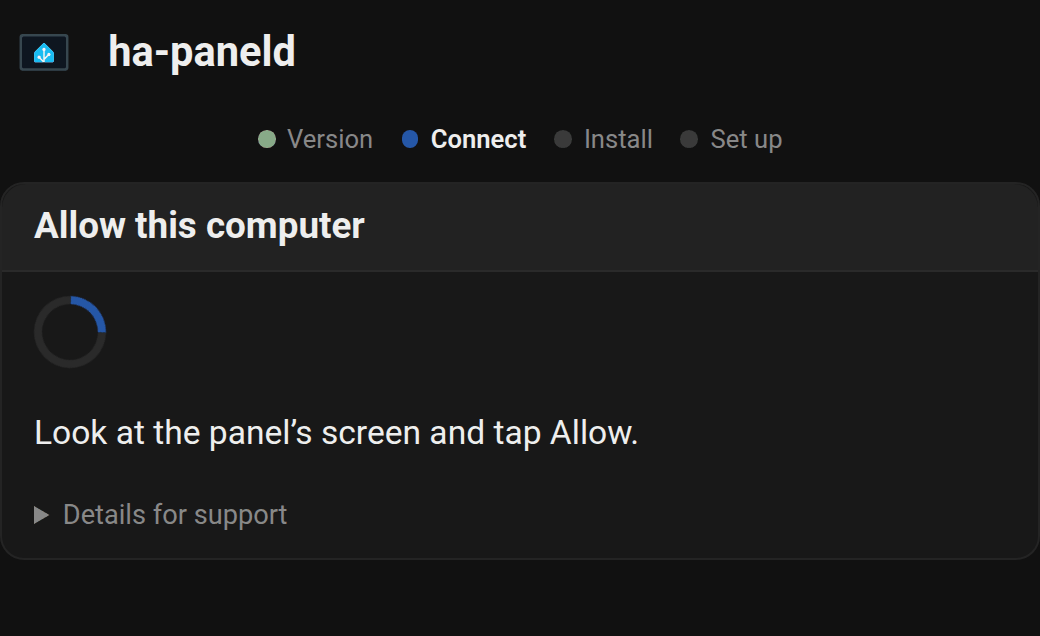
Het lastigste deel van elk paneel is het eerste uur. Panel Assistant doet dat uur voor je, vanuit Home Assistant. Zit het paneel al op je netwerk, geef de integratie dan het adres en zij doet de rest. Zit het nog in de doos, sluit het dan met een USB-kabel aan op je laptop en installeer rechtstreeks vanuit je browser, nog voordat het aan de muur komt. Hoe dan ook bevestig je één melding op het paneel en kijk je mee tot het klaar is.
1. Installeer de integratie
Sectie met de titel “1. Installeer de integratie”Voeg Panel Assistant toe via HACS en start Home Assistant opnieuw op. Dit is het enige dat je handmatig moet installeren. Vanaf hier begeleidt Home Assistant je verder. Zie De integratie installeren.
2. Schakel foutopsporing in op het paneel
Sectie met de titel “2. Schakel foutopsporing in op het paneel”Open de ontwikkelaarsopties op het paneel en schakel draadloze foutopsporing in, of USB-foutopsporing als je het paneel aansluit. Daardoor kan Home Assistant het installeren voor je doen. De hardwarepagina’s laten per model zien waar de schakelaar zit, en Het paneel voorbereiden geeft de details.
3. Voeg het paneel toe
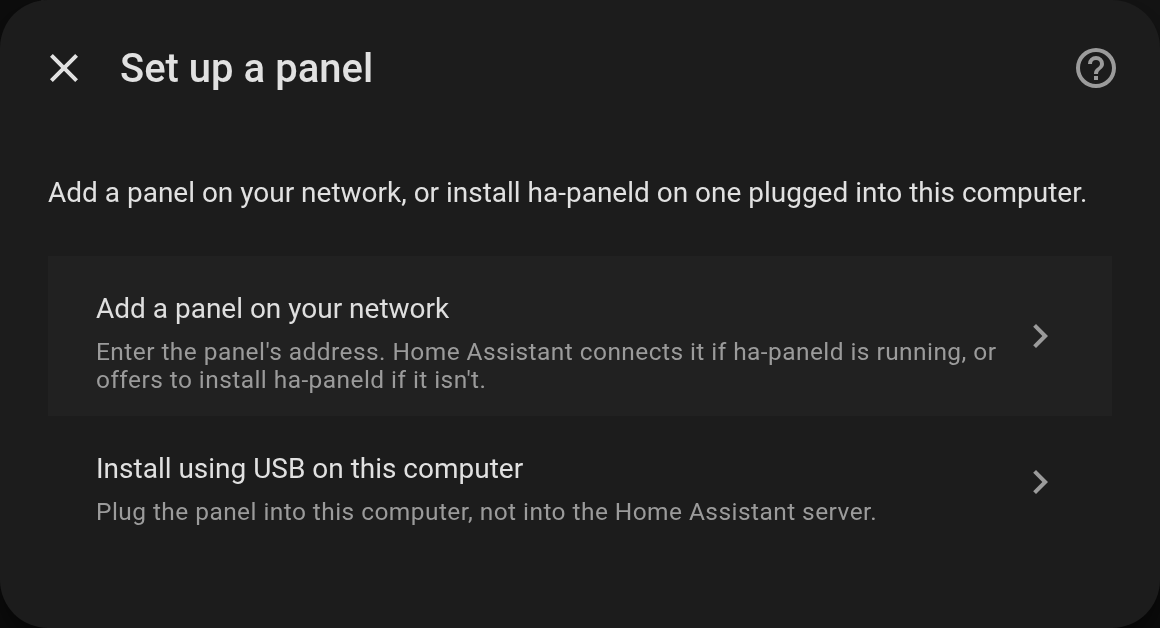
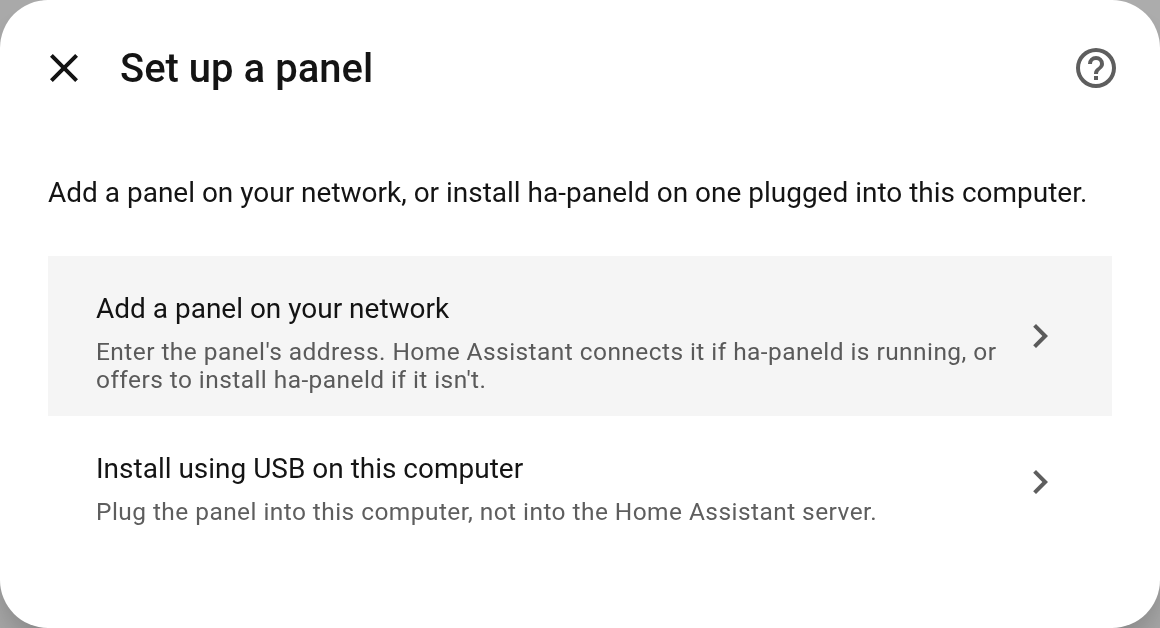
Sectie met de titel “3. Voeg het paneel toe”Ga in Home Assistant naar Instellingen, Apparaten en diensten, Integratie toevoegen en kies Panel Assistant. Kies daarna hoe het paneel is verbonden.
Aangesloten op je computer
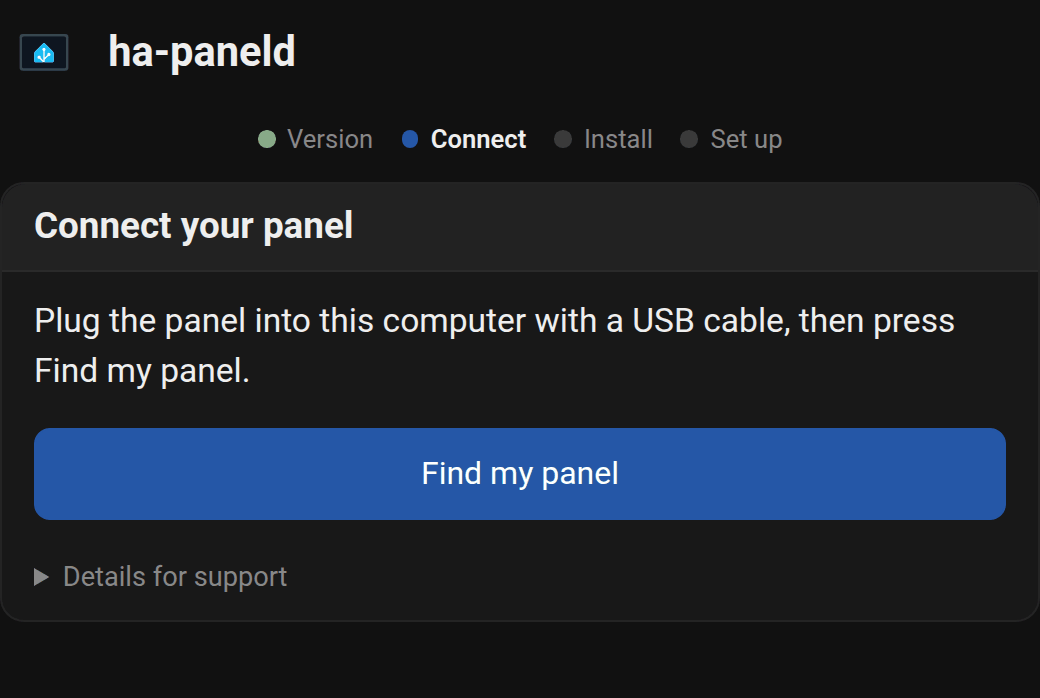
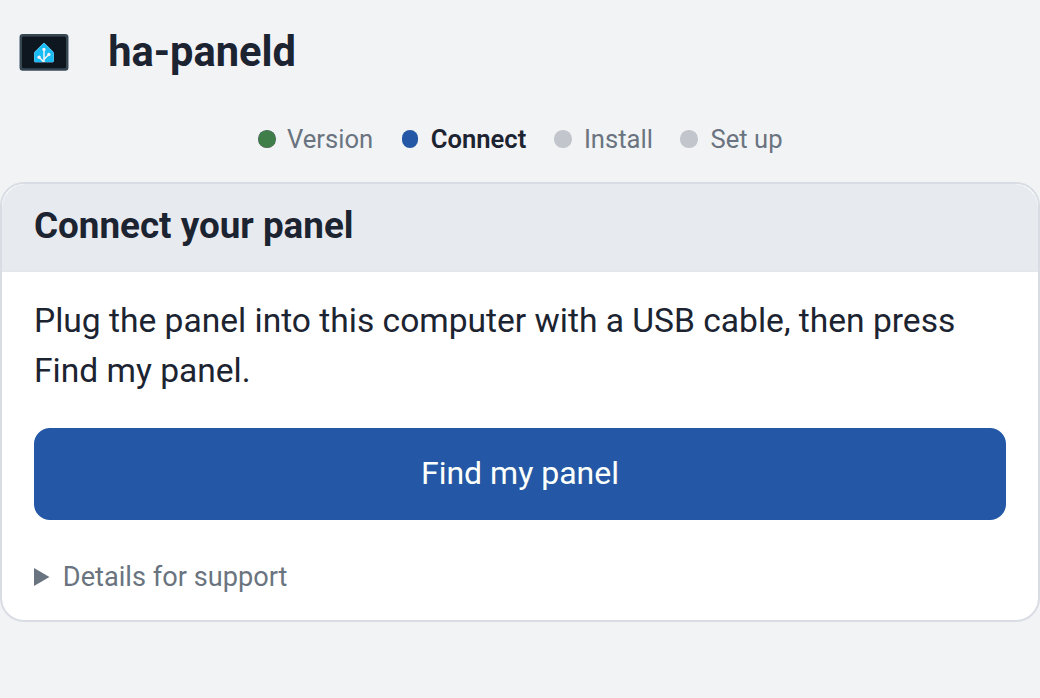
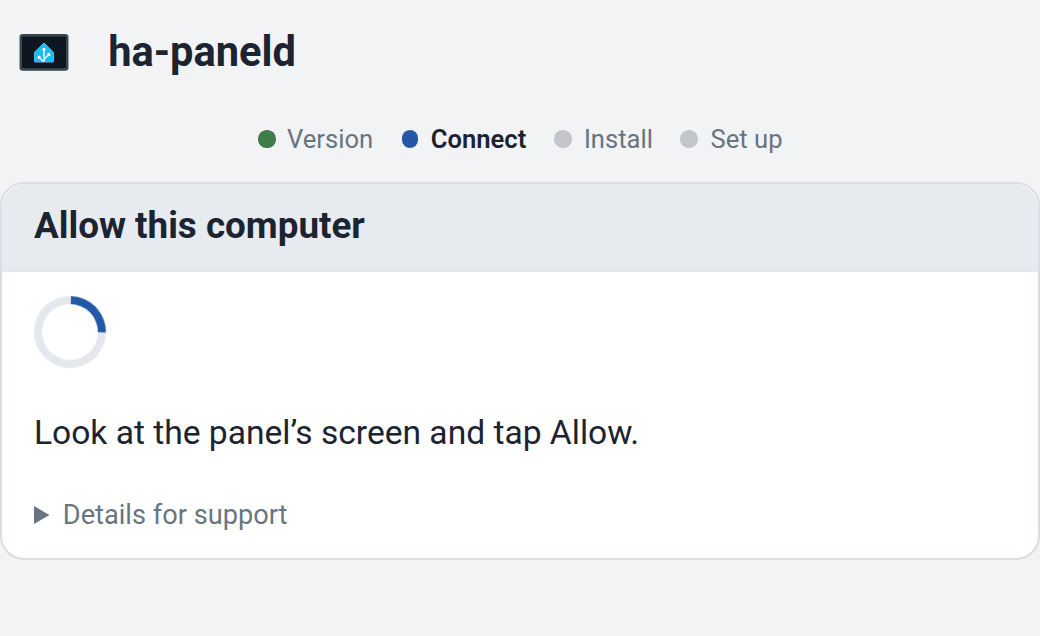
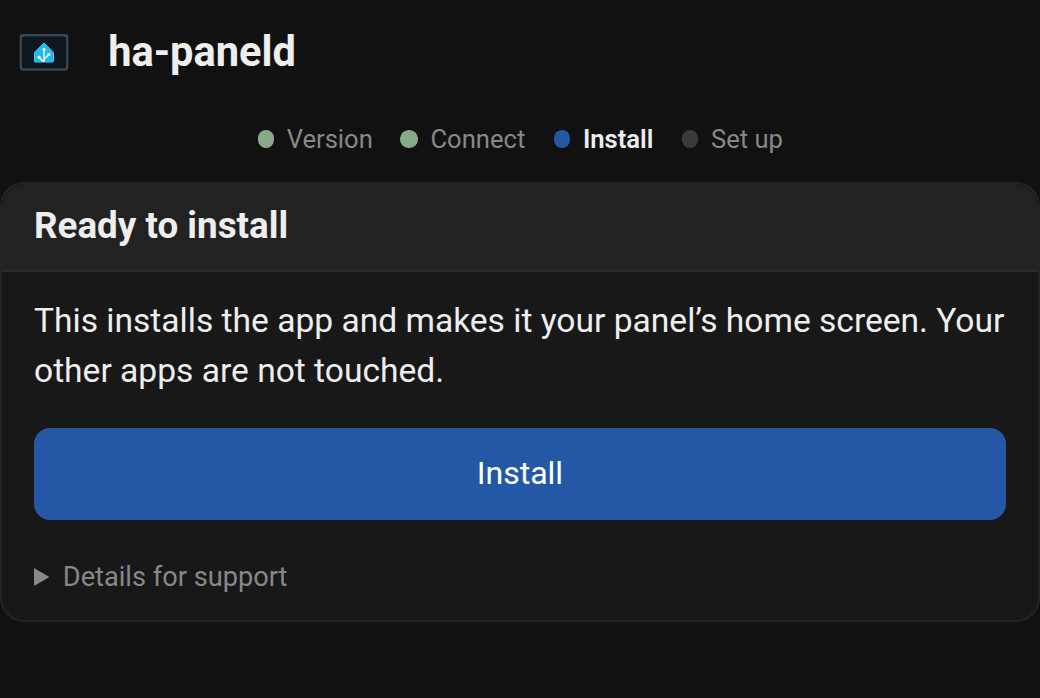
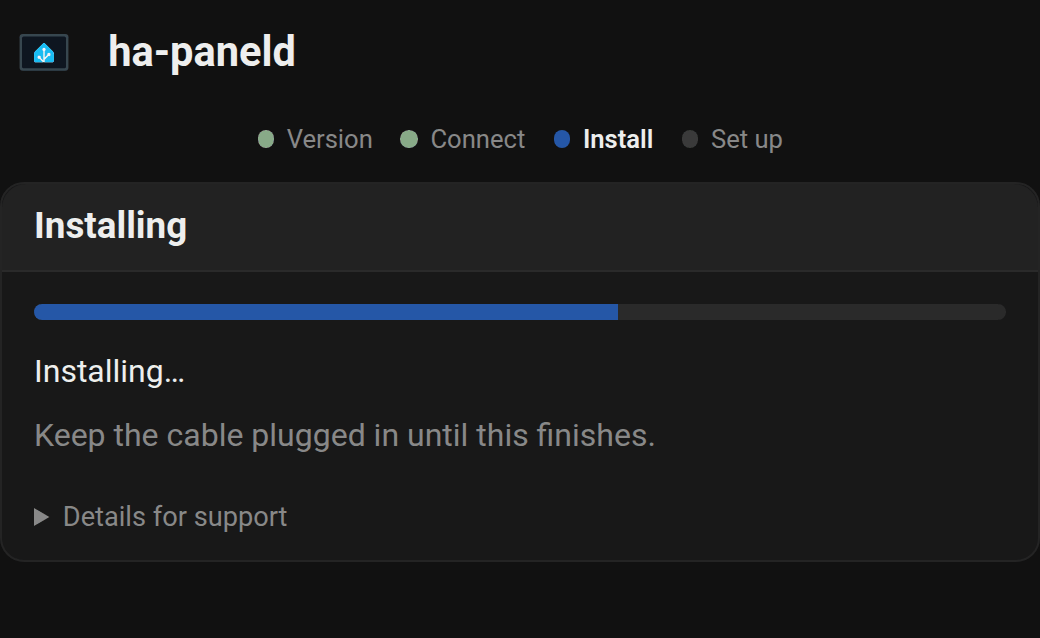
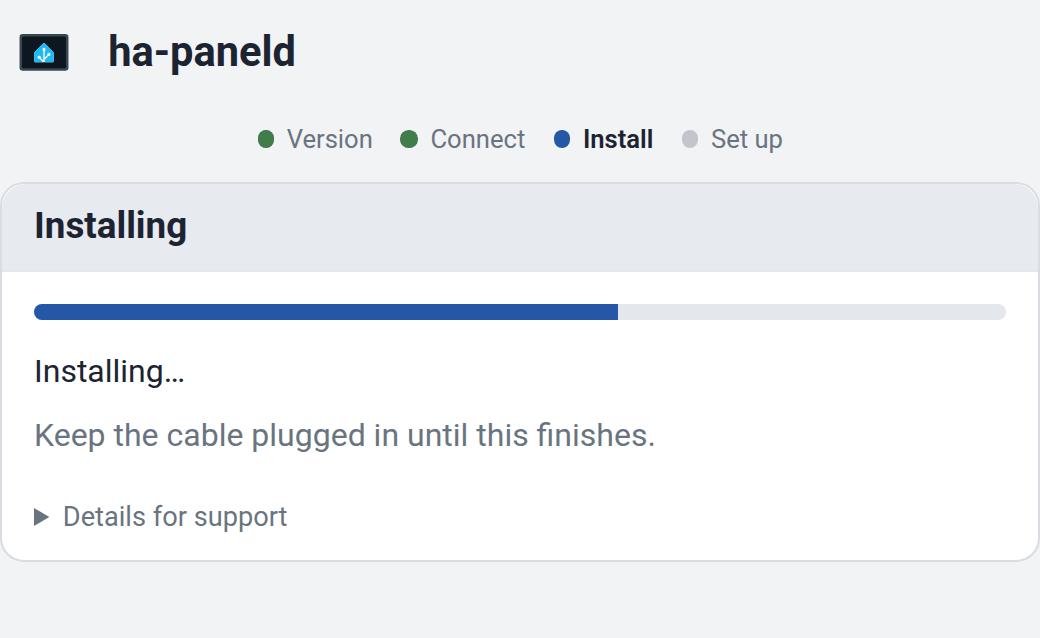
Sectie met de titel “Aangesloten op je computer”Je kunt een gloednieuw paneel al instellen voordat je het aan de muur hangt. Sluit het met een USB-kabel aan op je computer en installeer het rechtstreeks vanuit je browser. Hiervoor heb je Chrome of Edge nodig.
Op je netwerk
Sectie met de titel “Op je netwerk”Als het paneel al aan de muur hangt, heeft Home Assistant alleen het adres nodig.
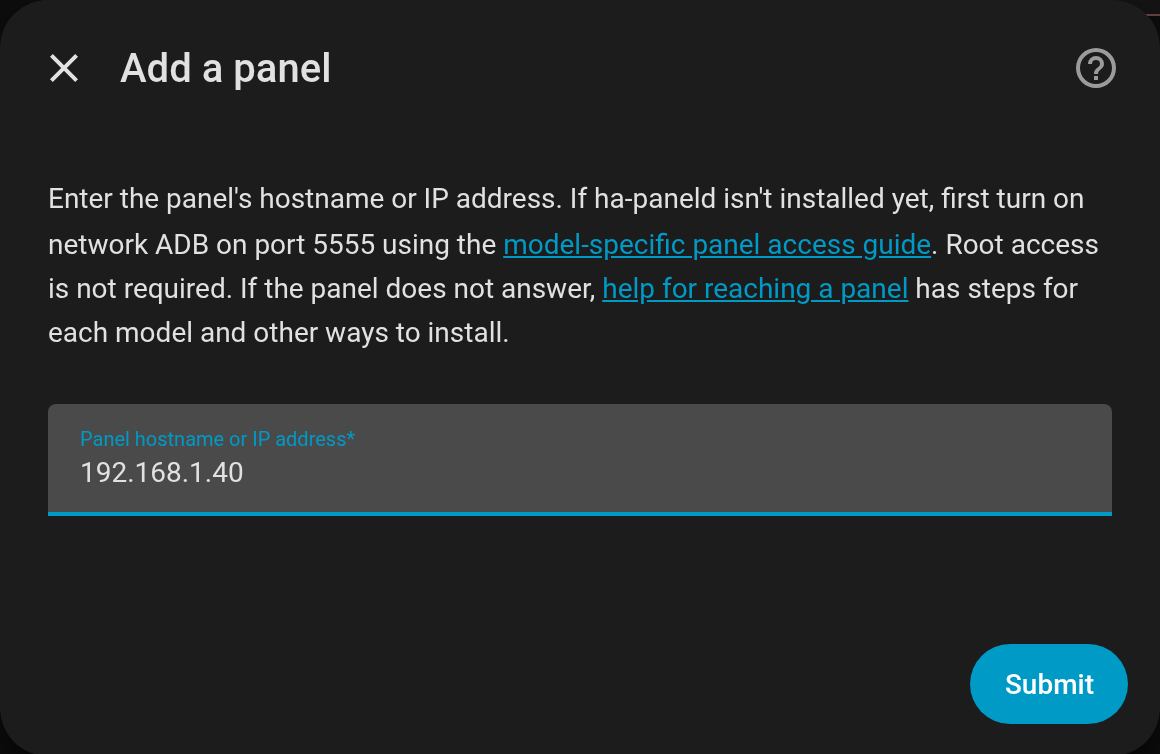
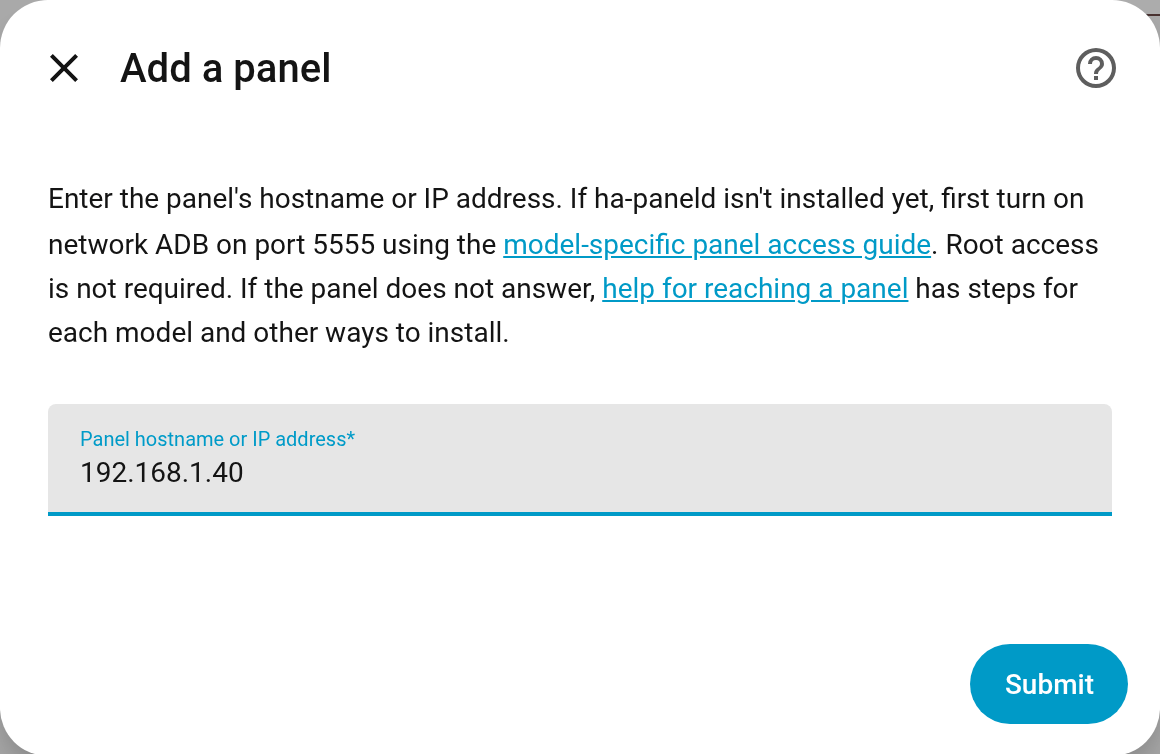
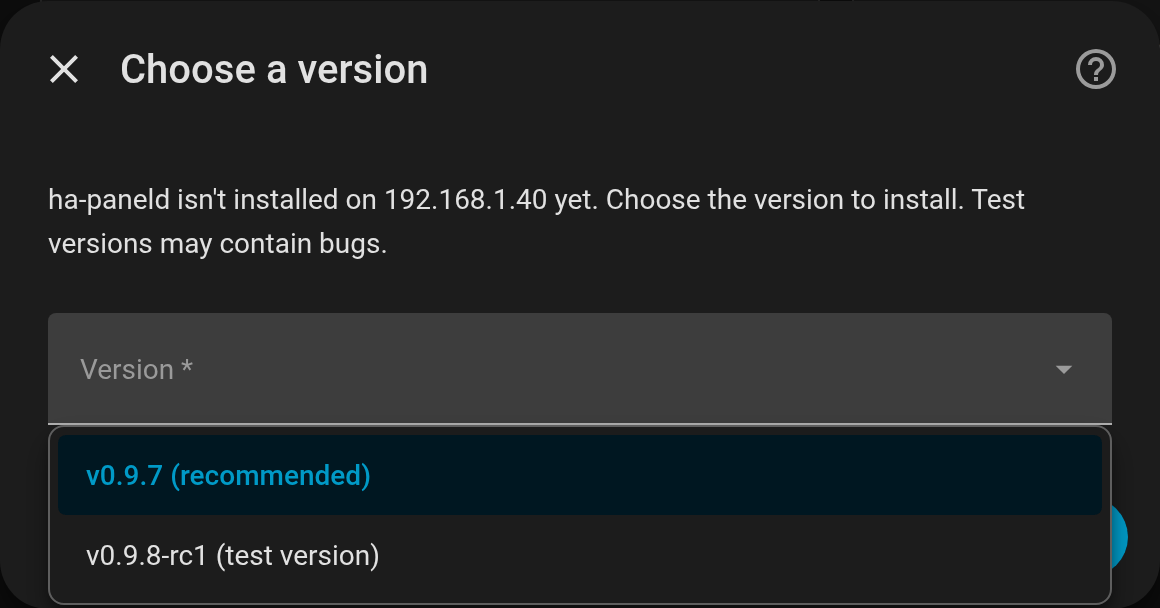
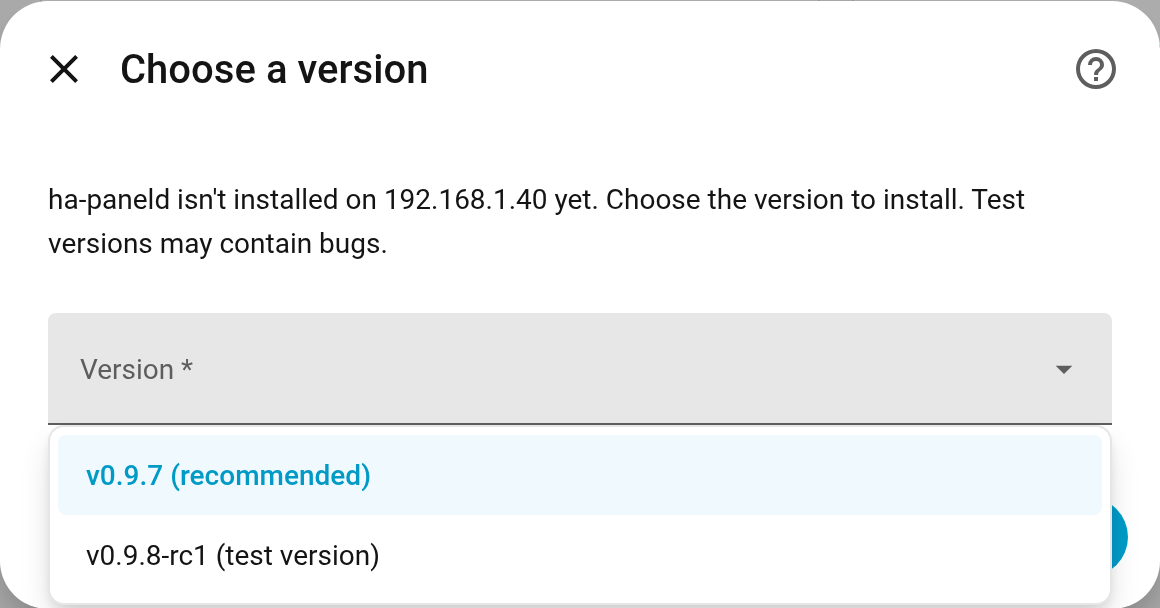
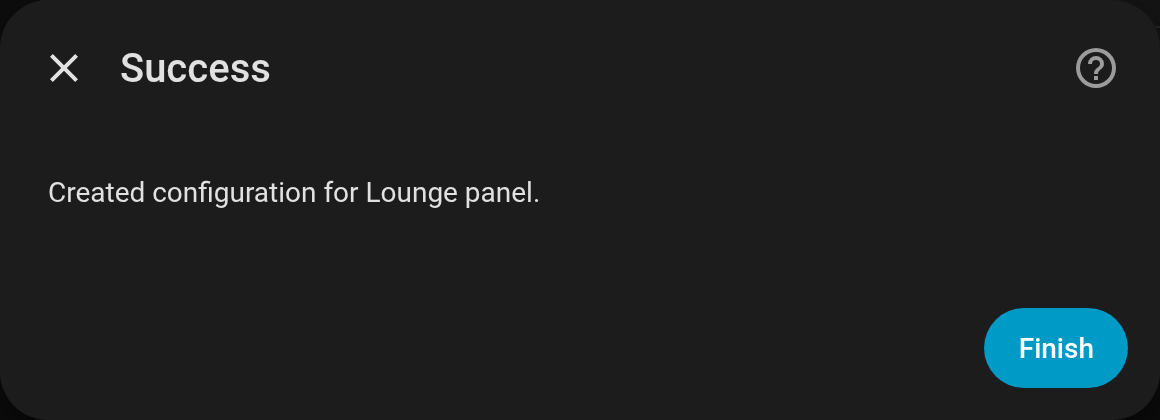
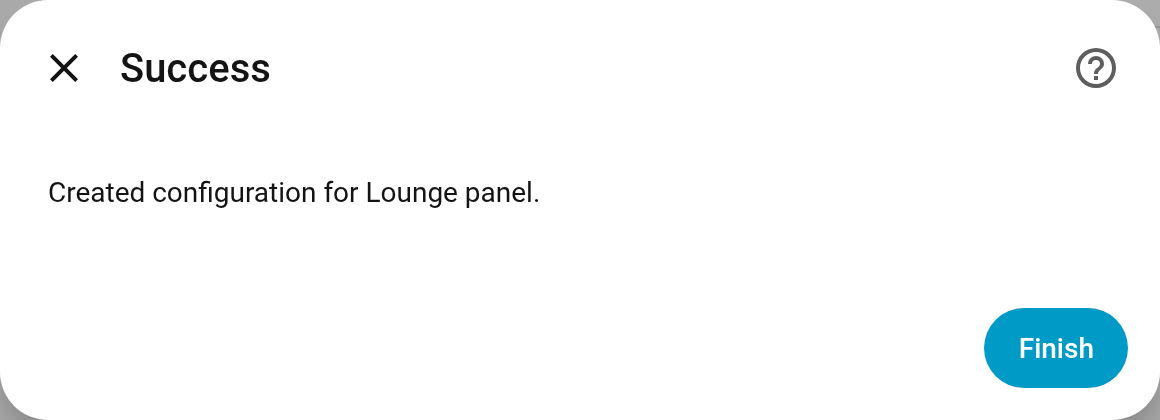
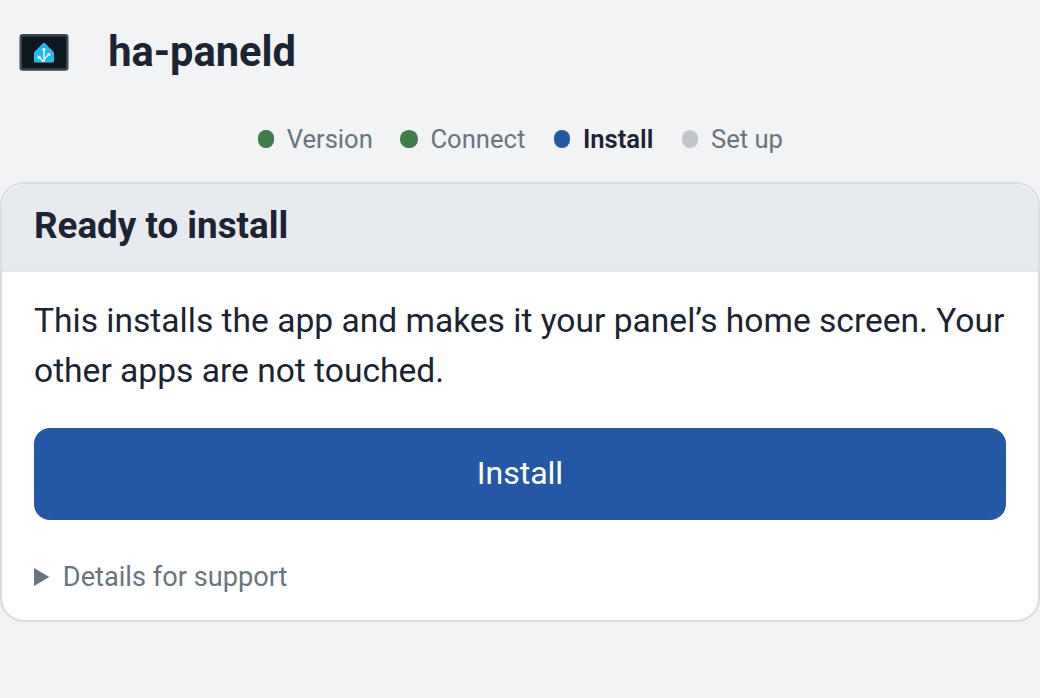
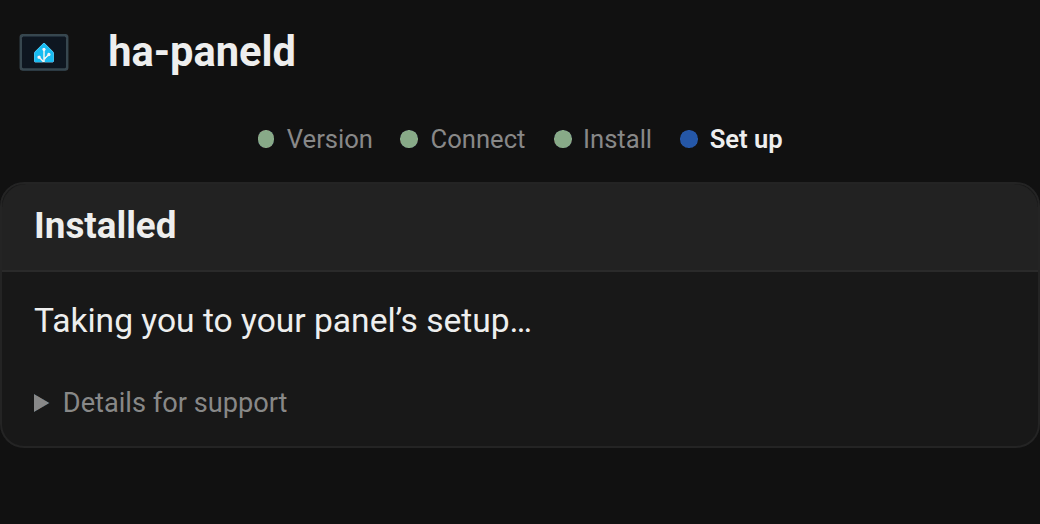
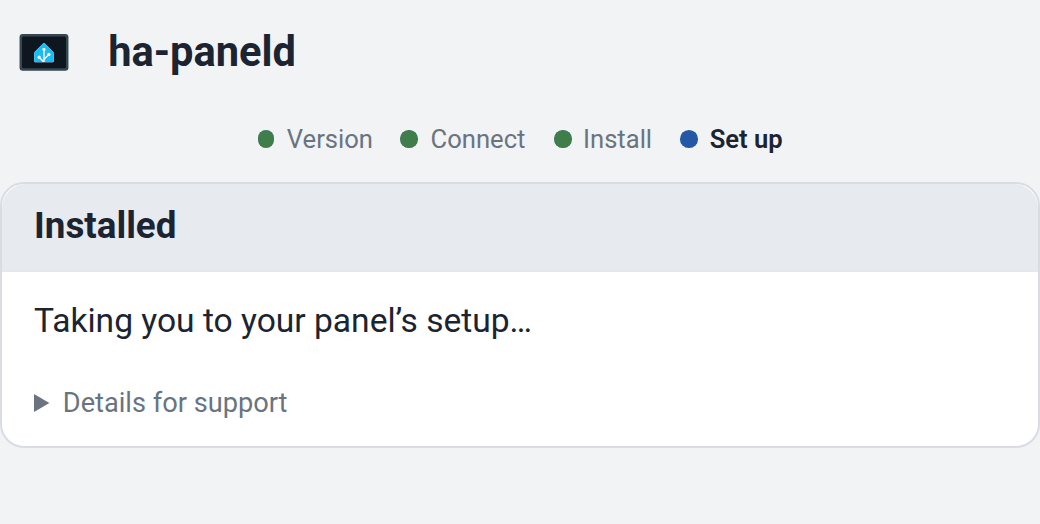
Hoe dan ook neemt de wizard het rommelige deel voor zijn rekening. Hij controleert wat er al op het paneel staat, installeert de huidige release van de paneel-app, start die en controleert of hij gezond is. Een paneel waarop de app al draait, wordt overgenomen, niet opnieuw geïnstalleerd. Het paneel herkent zijn eigen model en laadt het bijbehorende hardwareprofiel, zodat het scherm, de knoppen, de LED’s en de sensoren meteen klaar voor gebruik in Home Assistant verschijnen. Zie Een paneel toevoegen.
4. Rond af in de eigen wizard van het paneel
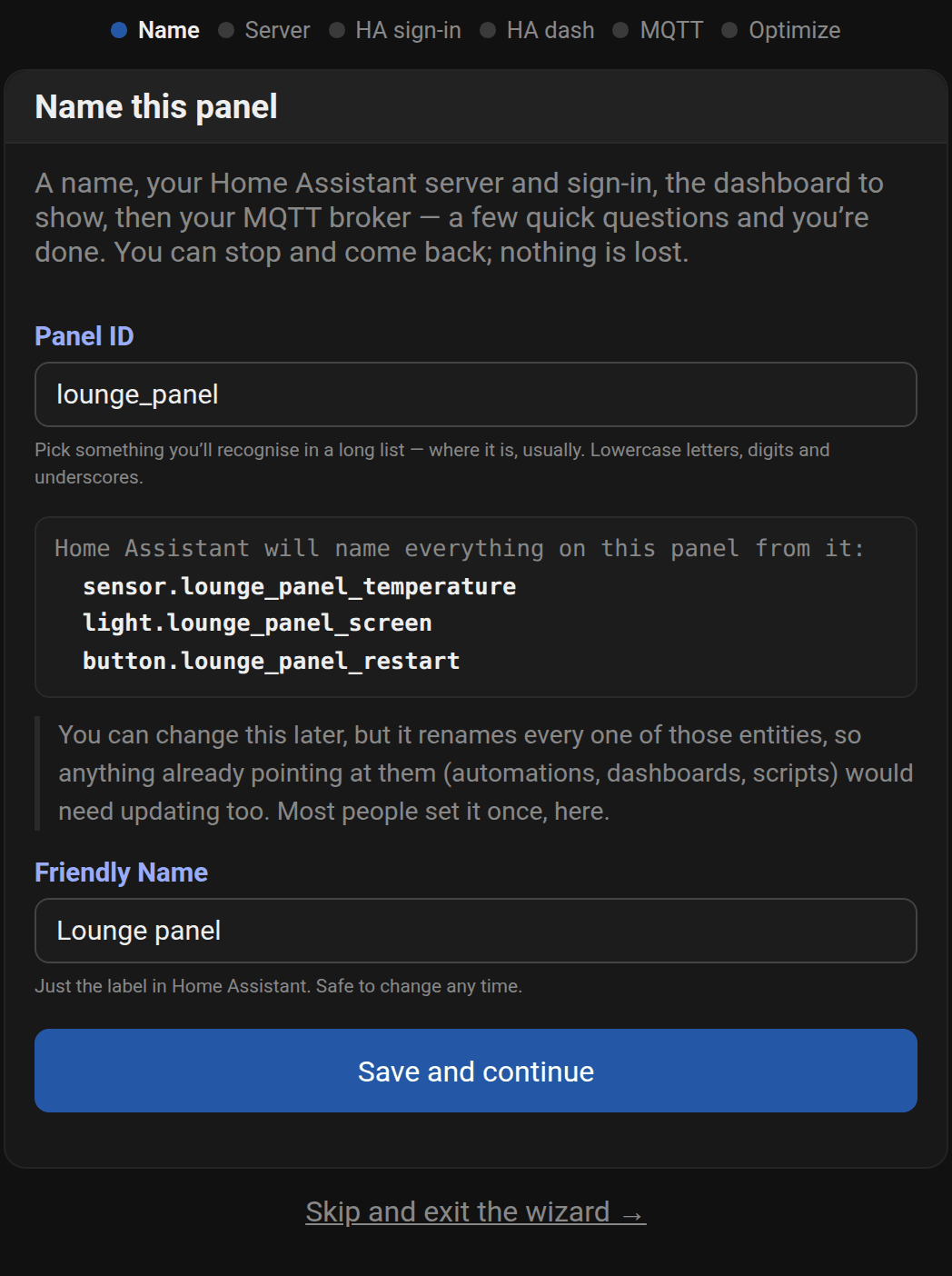
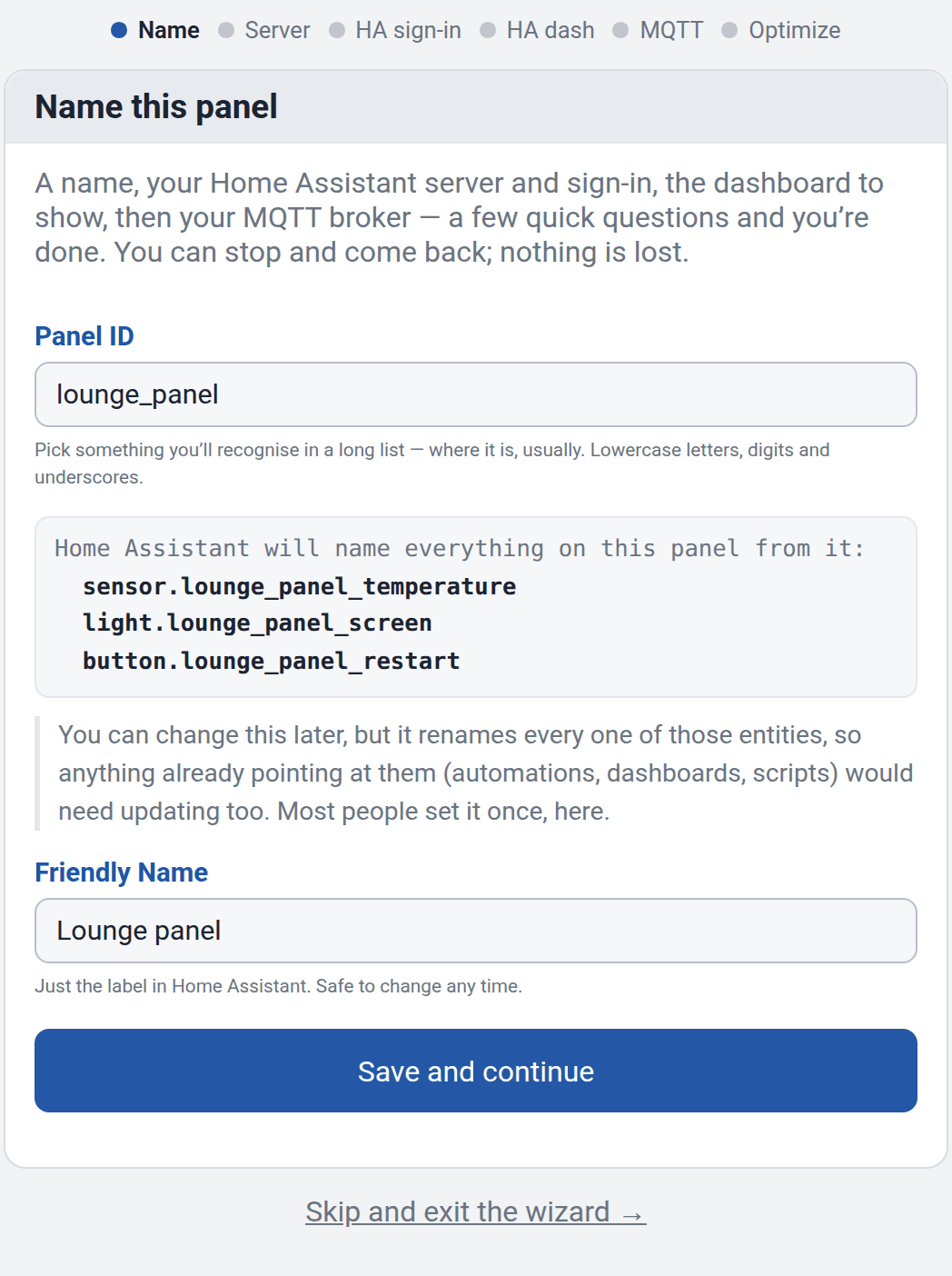
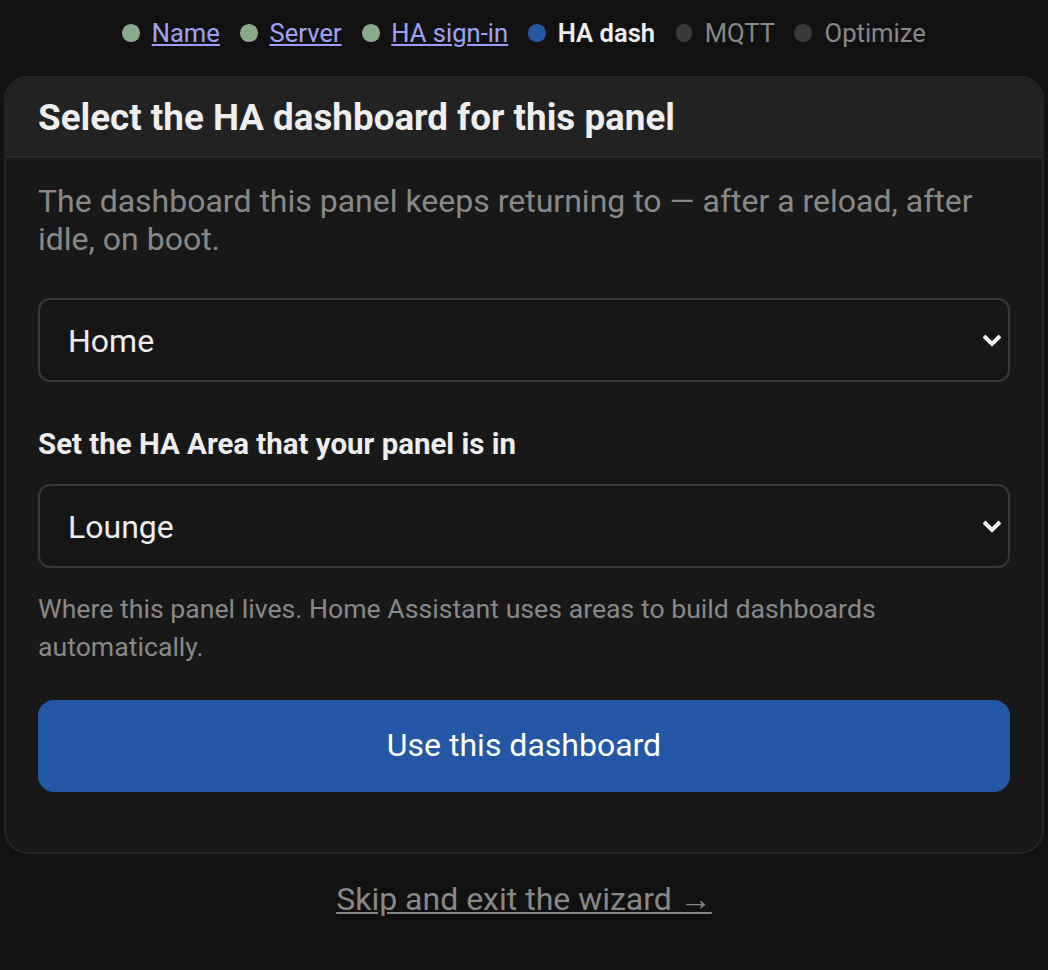
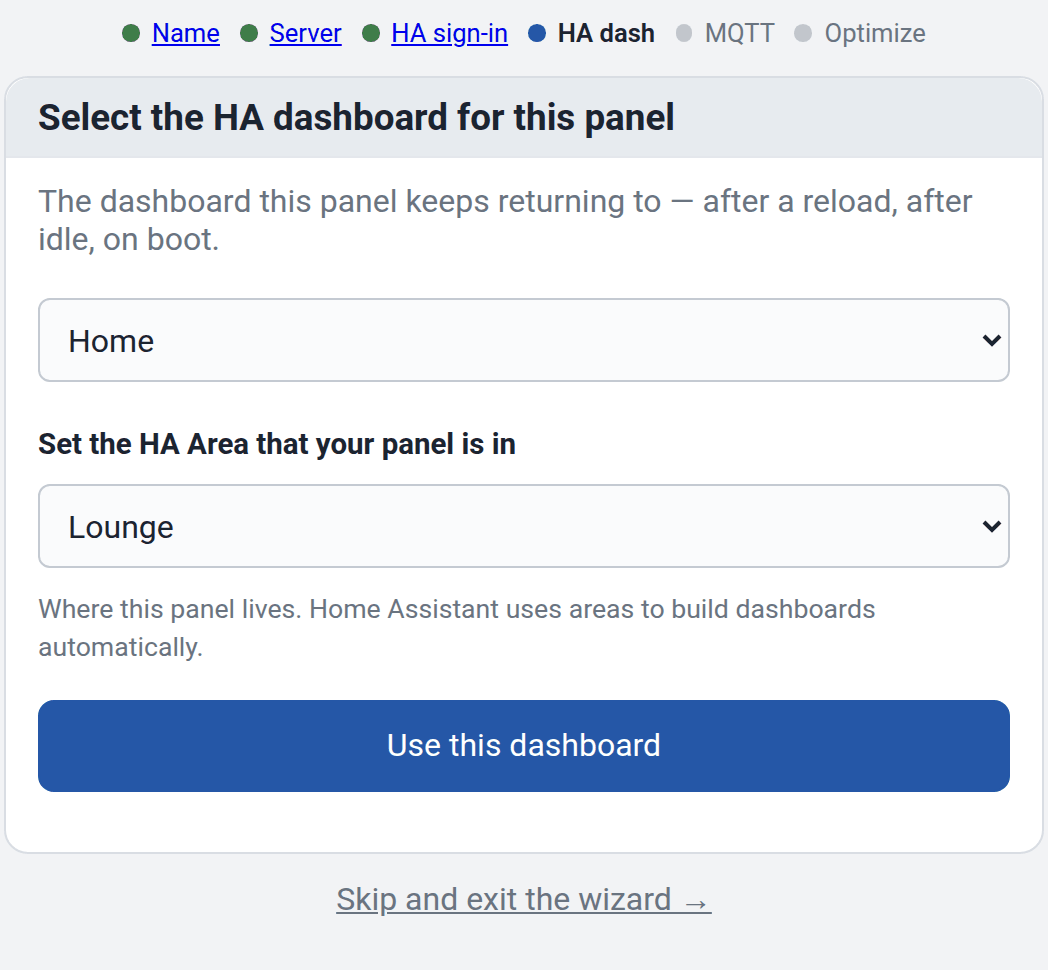
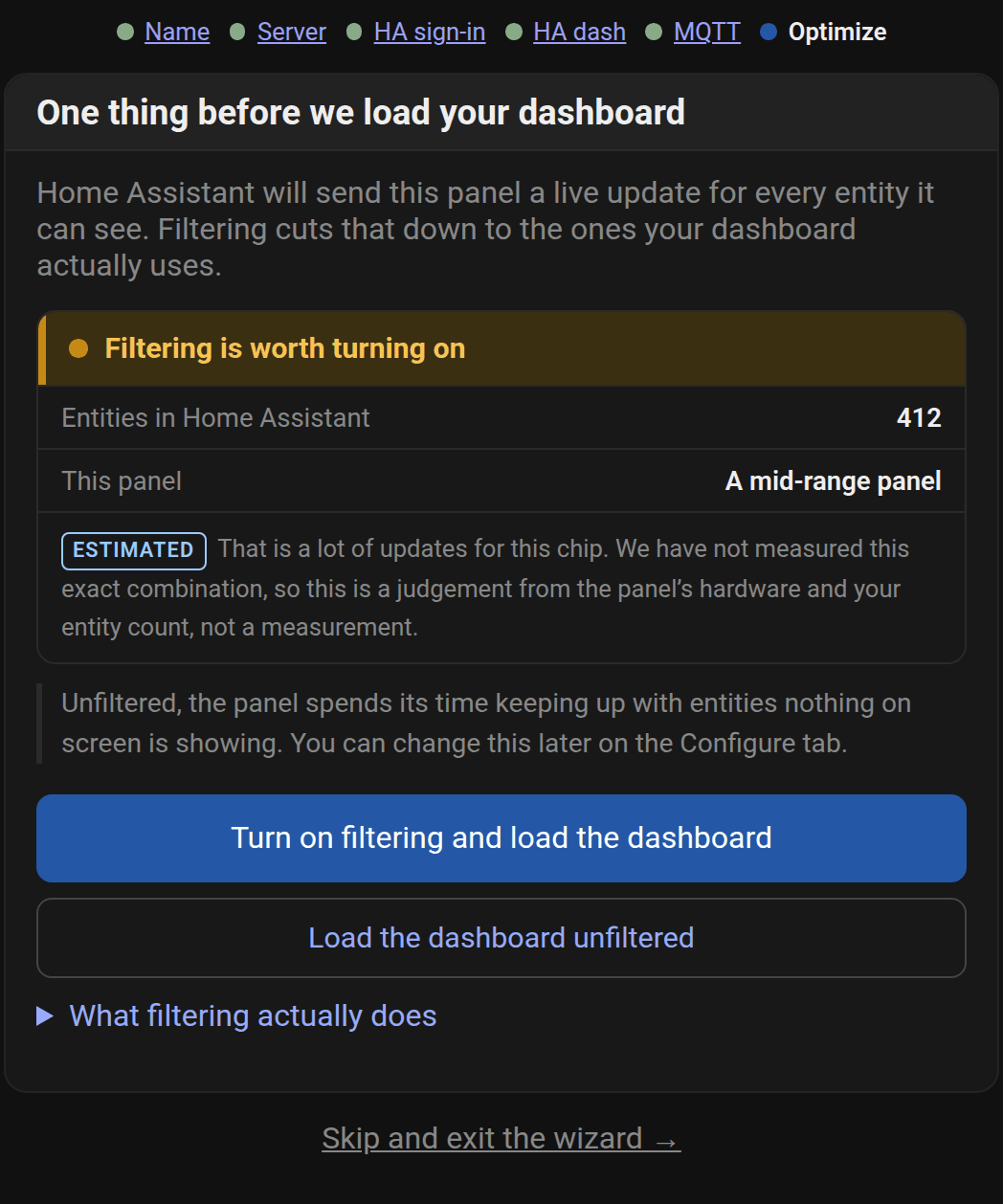
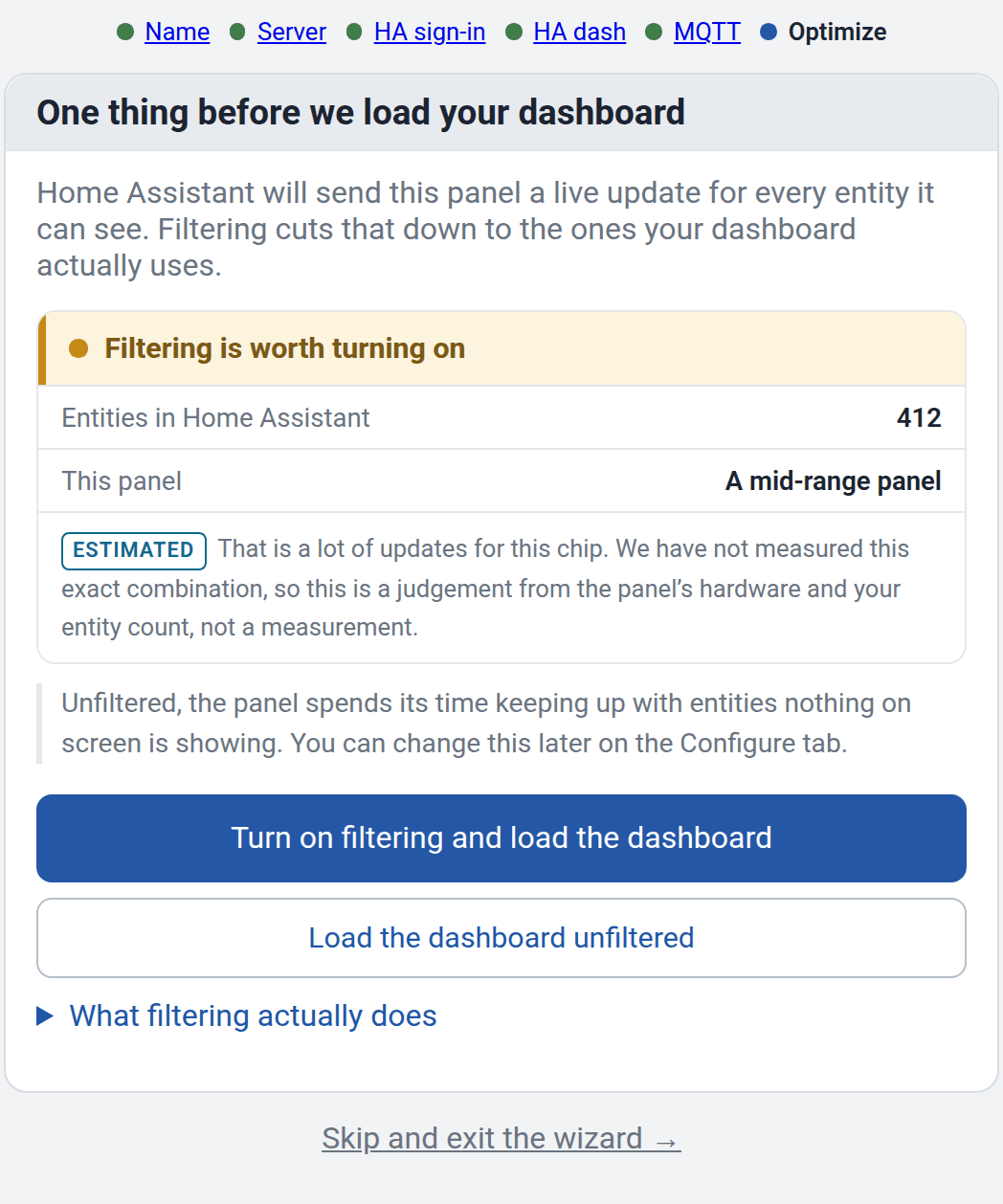
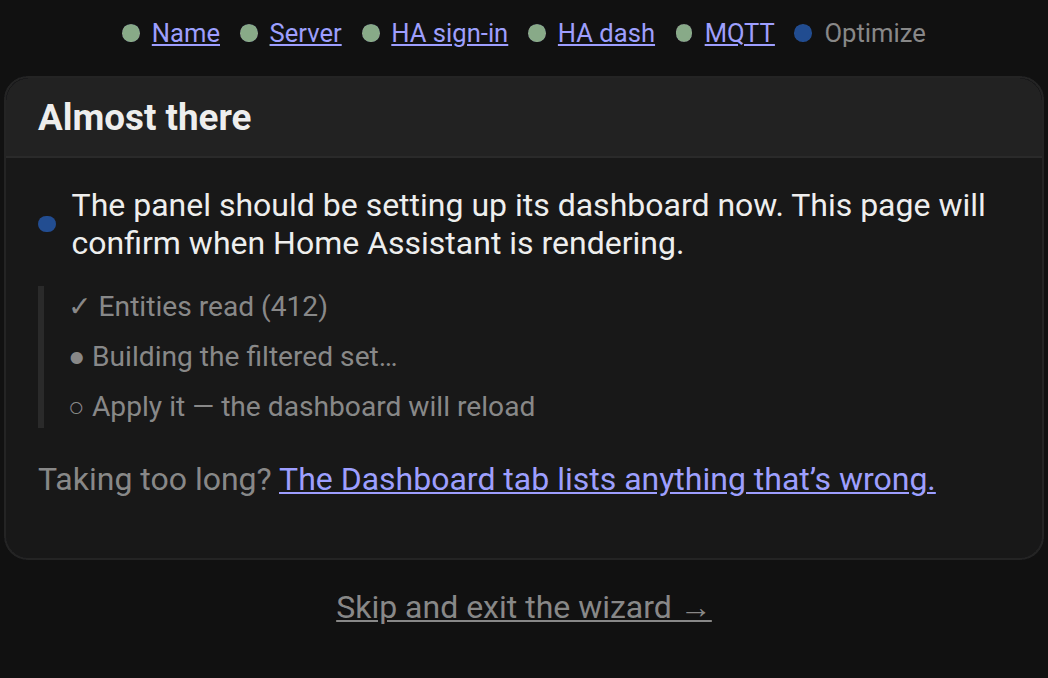
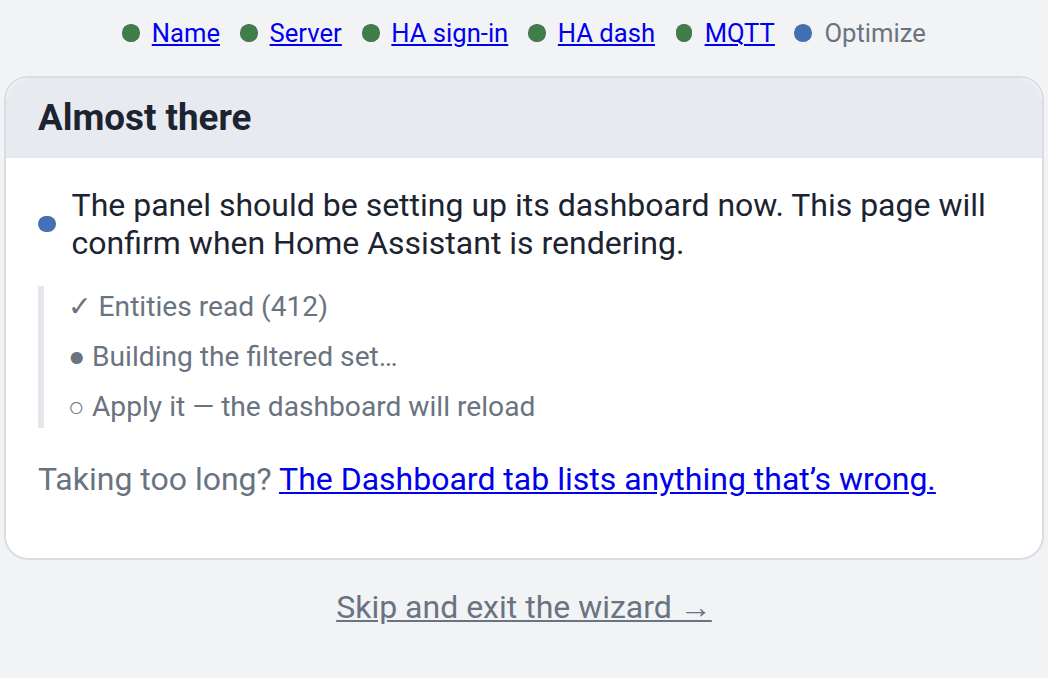
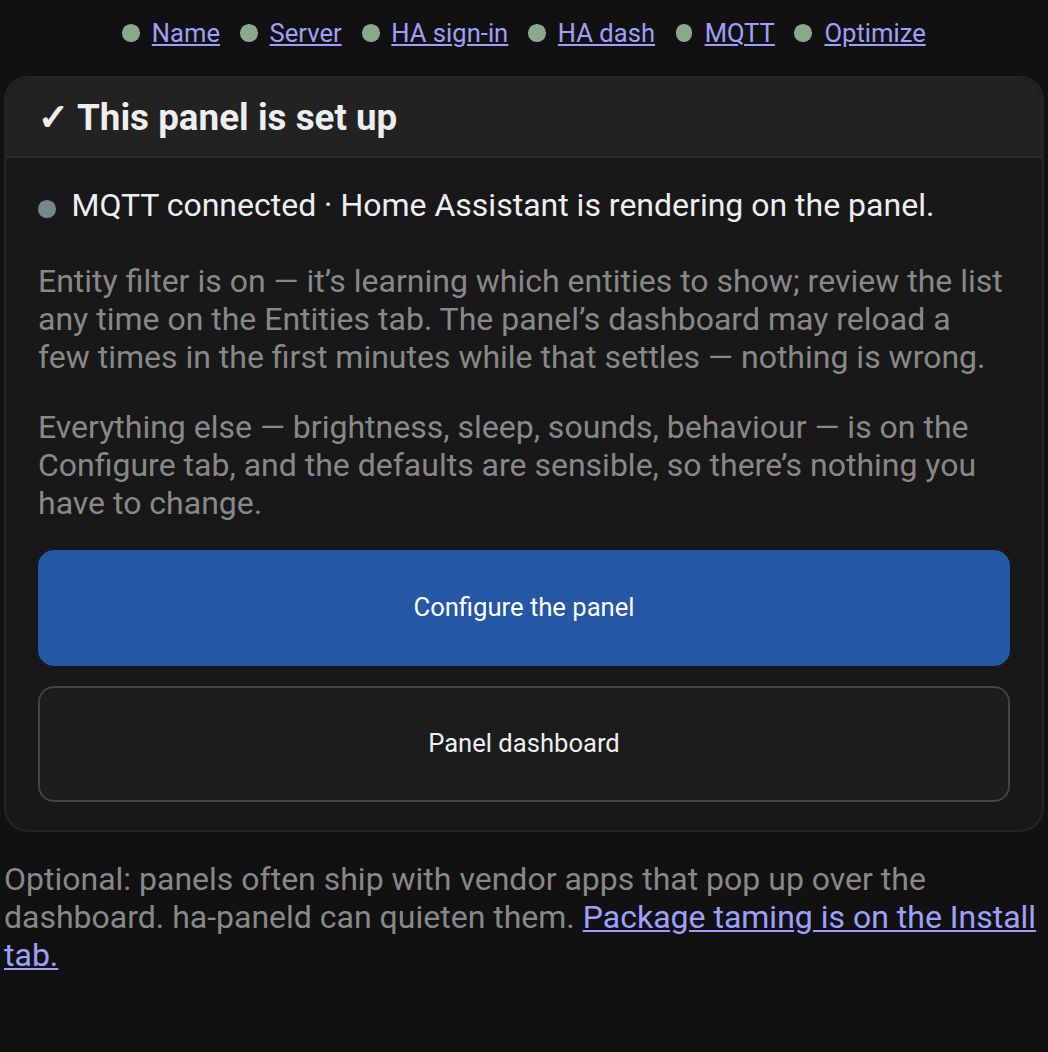
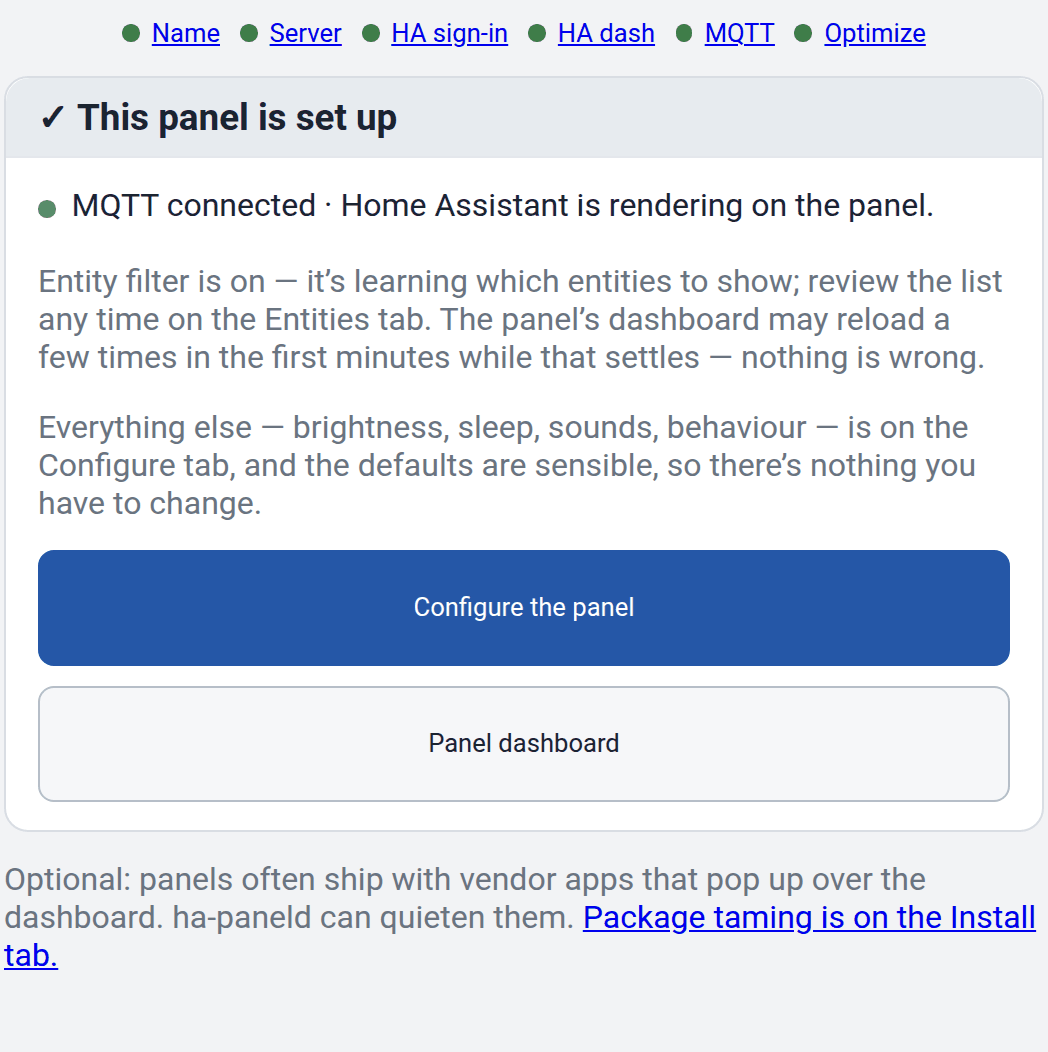
Sectie met de titel “4. Rond af in de eigen wizard van het paneel”Daarna opent Home Assistant de eigen installatiewizard van het paneel, die een paar korte vragen stelt, waaronder een naam voor het paneel en het dashboard voor aan de muur. Het paneel laadt alleen de entiteiten die dat dashboard toont, en daardoor blijft het snel. Zie Een paneel verbinden.
Wat je nodig hebt
Sectie met de titel “Wat je nodig hebt”- Home Assistant 2026.8.3 of nieuwer, met HACS.
- Een wandpaneel met Android 8.0 of nieuwer. De meeste panelen werken met het generieke hardwareprofiel, en Een paneel kiezen noemt de modellen met volledige hardware-ondersteuning.
- Voor de USB-optie heb je een op Chromium gebaseerde browser nodig, zoals Chrome of Edge.
Waar de details staan
Sectie met de titel “Waar de details staan”De pagina’s onder Draaiend houden behandelen elke functie van de paneel-app uitgebreid. Het referentiegedeelte documenteert de API, hardwareprofielen en het beveiligingsmodel, en de hardwarepagina’s behandelen elk ondersteund paneel.
Reacties
Reacties staan in de discussie van deze pagina op GitHub, dus als je ze laadt, maakt je browser verbinding met GitHub. Deze browser onthoudt die keuze en laadt reacties op andere pagina’s zodra je ernaartoe scrolt.
Reageer zonder GitHub-account