
Premiers pas
Cette page est traduite automatiquement et vérifiée par rapport à l’original anglais, qui fait référence en cas de différence.
Si vous avez déjà configuré un panneau mural ou un kiosque, vous vous souvenez sans doute du déroulement : installer des applications manuellement, chercher un moteur de navigateur capable d’afficher un tableau de bord, tâtonner dans les réglages et ne jamais vraiment faire confiance au prochain redémarrage. Configurer un panneau avec Panel Assistant sera une agréable surprise. Vous pouvez terminer en quelques minutes et, même si le panneau est au mur, vous n’aurez pas à vous lever de votre chaise. Bon, peut-être une fois ;-)
La première heure est la plus difficile avec un panneau. Panel Assistant s’en charge pour vous, depuis Home Assistant. Si le panneau est déjà sur votre réseau, indiquez son adresse à l’intégration, qui fait le reste. S’il est encore dans sa boîte, branchez-le à votre ordinateur portable avec un câble USB et installez directement depuis votre navigateur, avant même de le fixer au mur. Dans les deux cas, vous acceptez une demande sur le panneau et suivez le déroulement.
1. Installer l’intégration
Section intitulée « 1. Installer l’intégration »Ajoutez Panel Assistant via HACS et redémarrez Home Assistant. C’est la seule chose que vous installez à la main. Ensuite, Home Assistant vous guide. Voir Installer l’intégration.
2. Activer le débogage sur le panneau
Section intitulée « 2. Activer le débogage sur le panneau »Ouvrez les options pour les développeurs sur le panneau et activez le débogage sans fil, ou le débogage USB si vous branchez le panneau par câble. C’est ce qui permet à Home Assistant de faire l’installation pour vous. Les pages consacrées au matériel indiquent où se trouve le réglage sur chaque modèle, et Préparer le panneau donne les détails.
3. Ajouter le panneau
Section intitulée « 3. Ajouter le panneau »Dans Home Assistant, allez dans Paramètres, Appareils et services, Ajouter une intégration, puis choisissez Panel Assistant. Choisissez ensuite la façon dont le panneau est connecté.
Branché à votre ordinateur
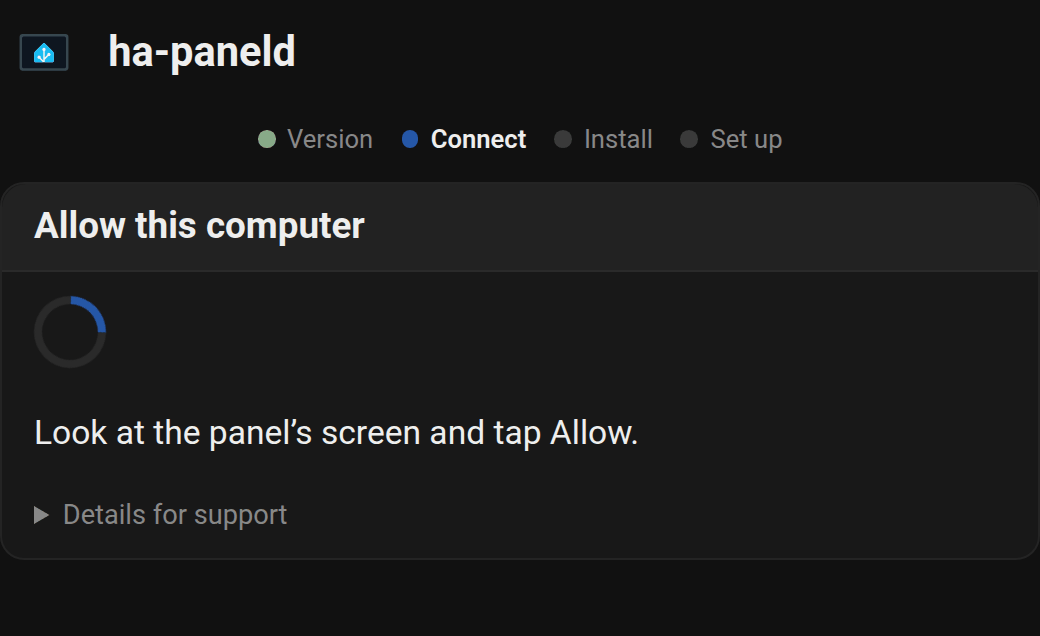
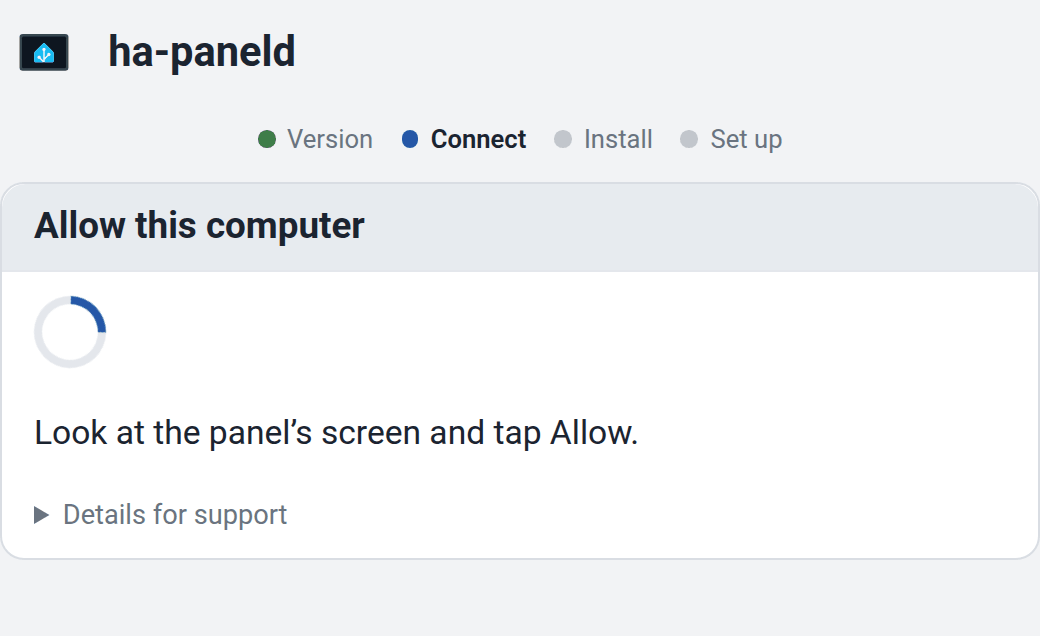
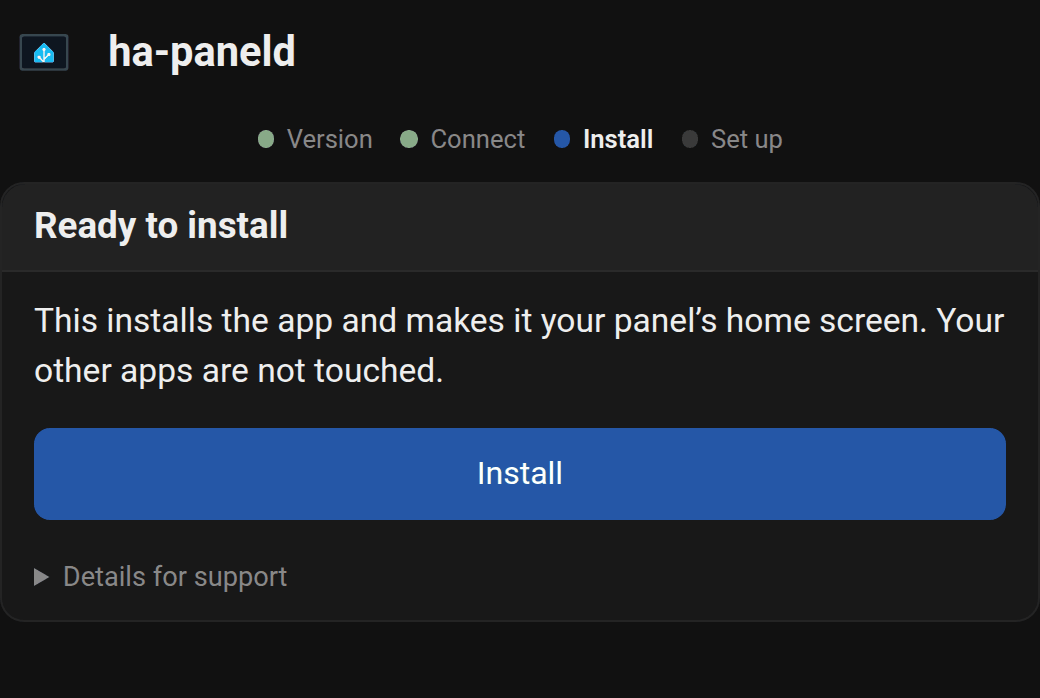
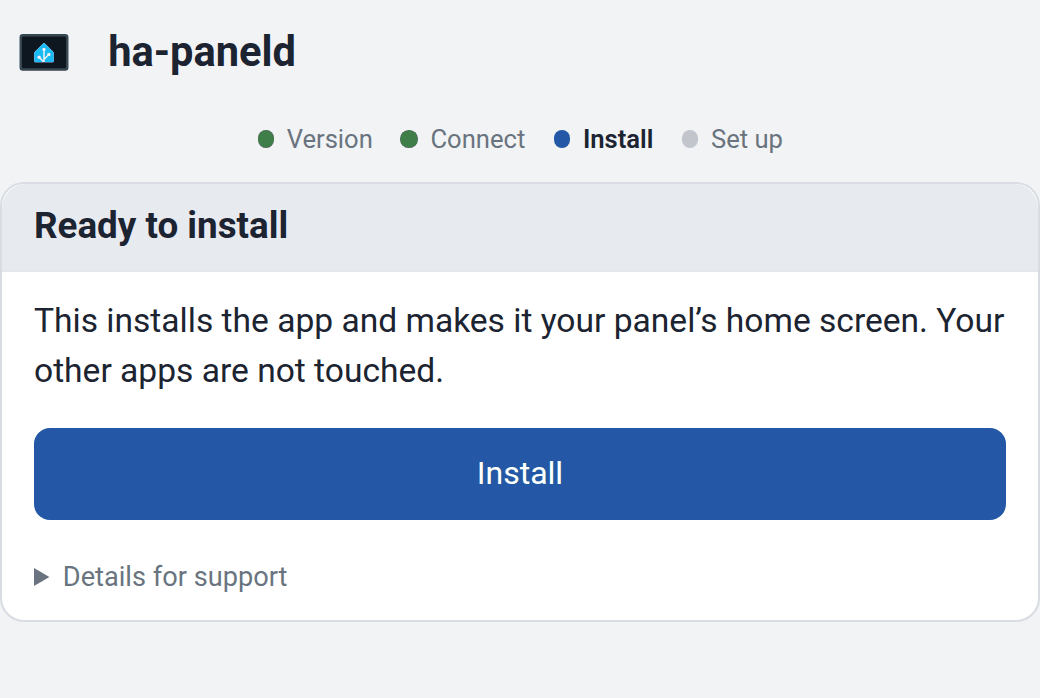
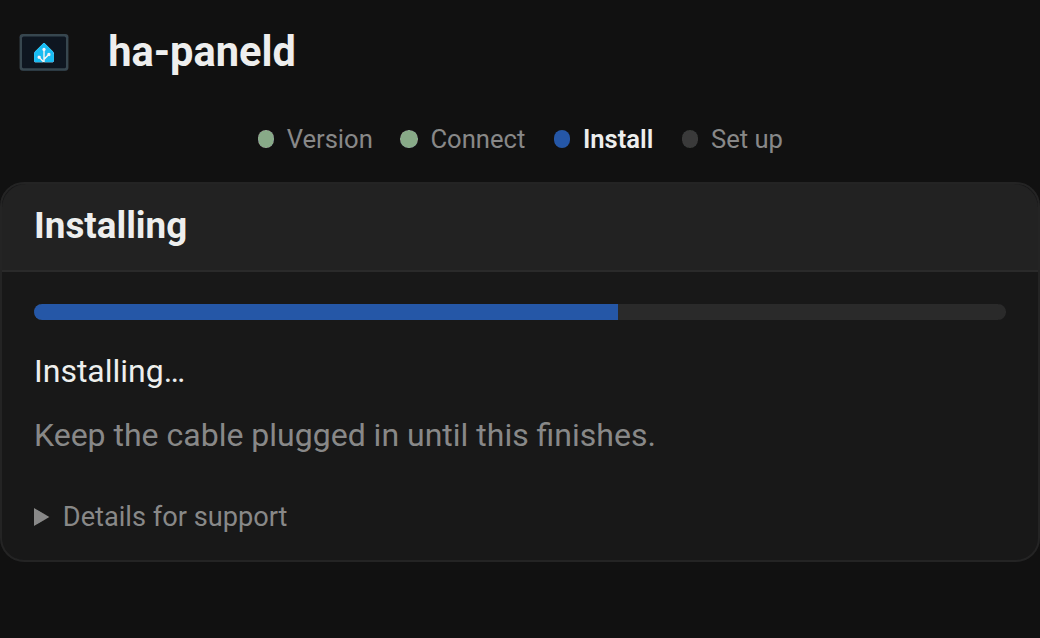
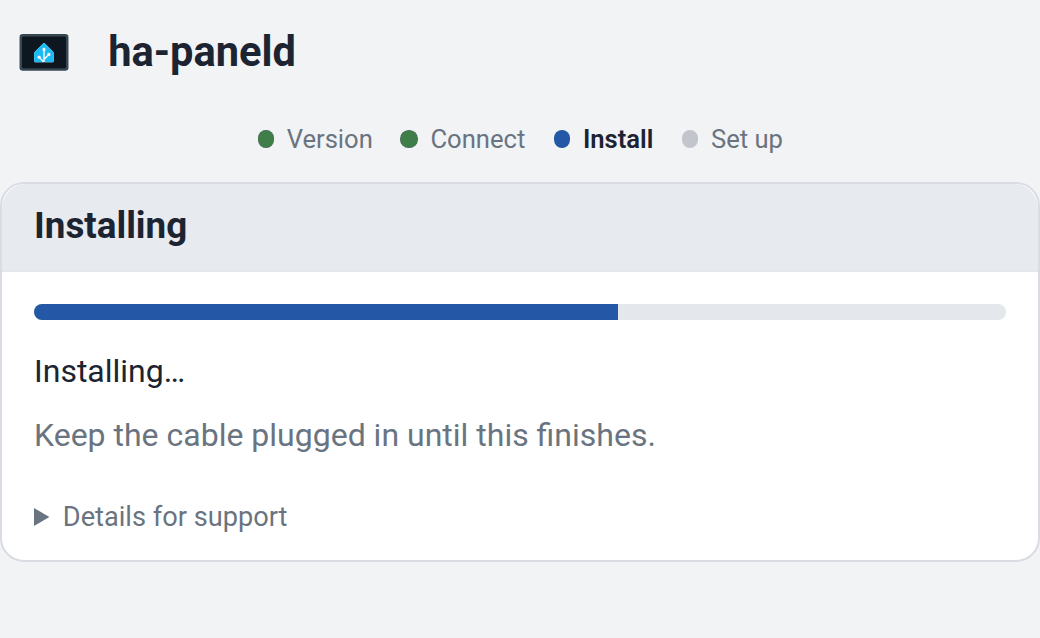
Section intitulée « Branché à votre ordinateur »Un panneau neuf peut être configuré avant même d’être fixé au mur. Branchez-le à votre ordinateur avec un câble USB et installez directement depuis votre navigateur. Il vous faut Chrome ou Edge pour cela.
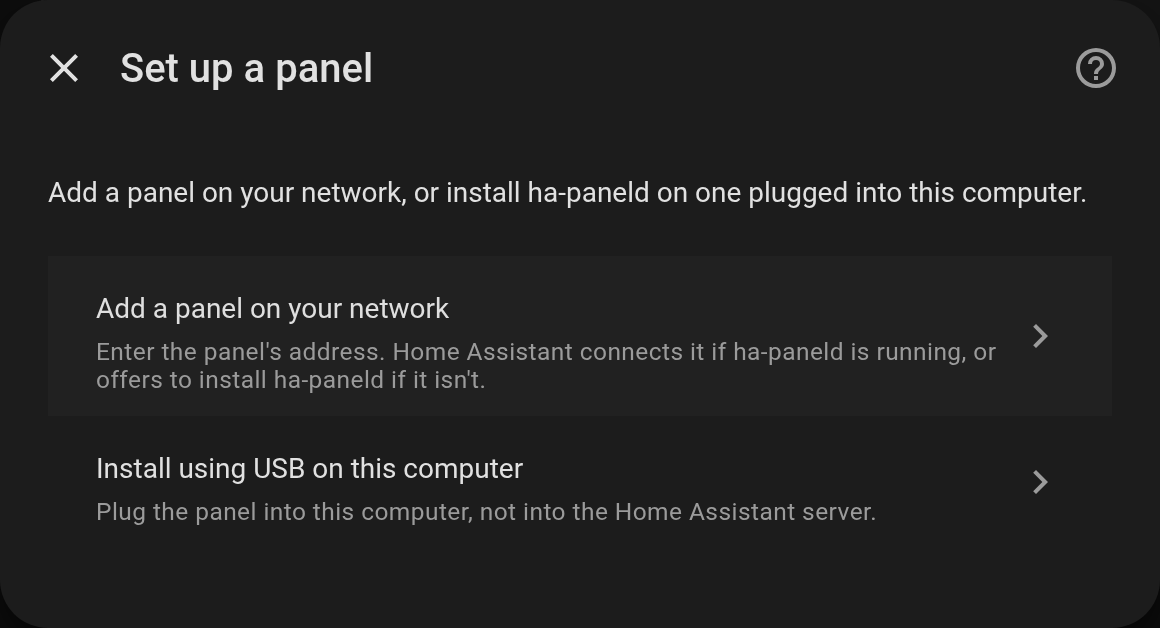
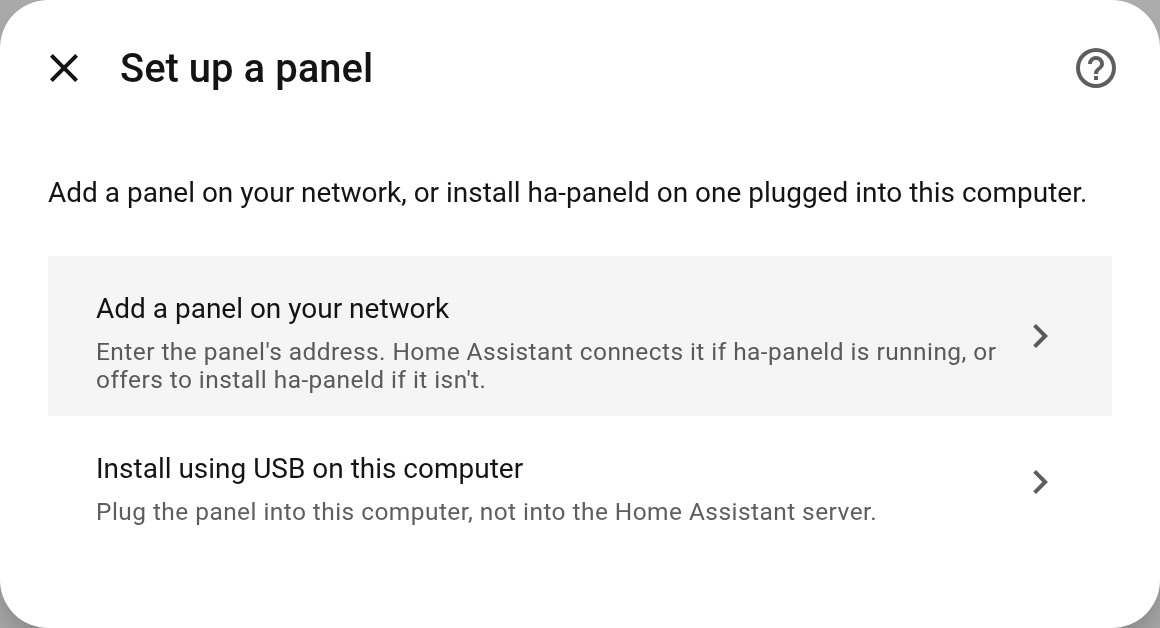
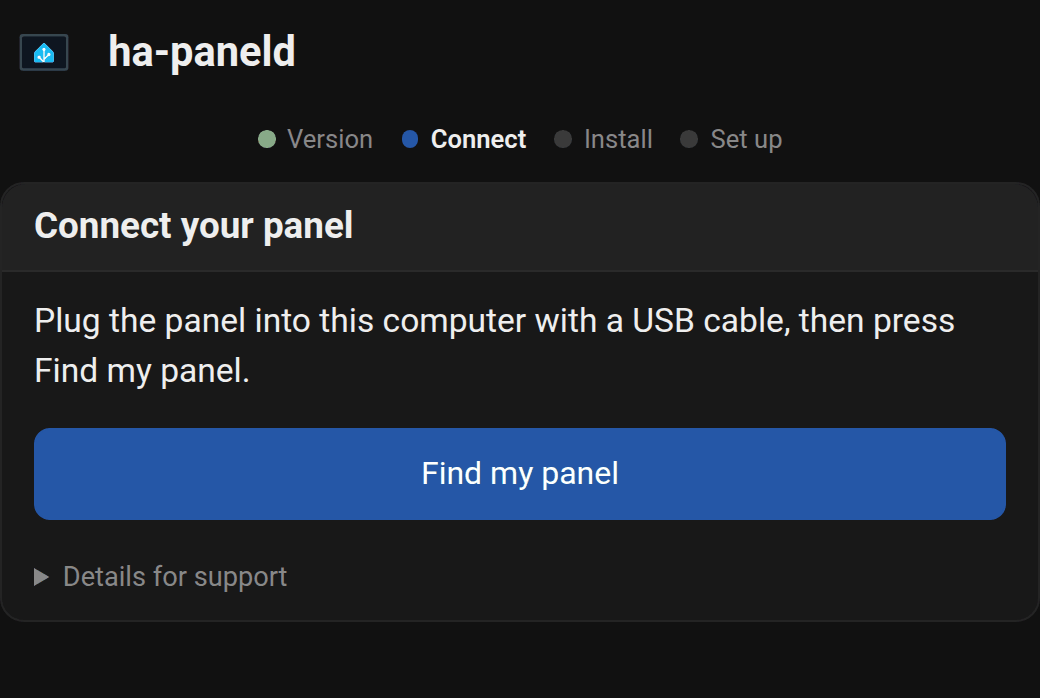
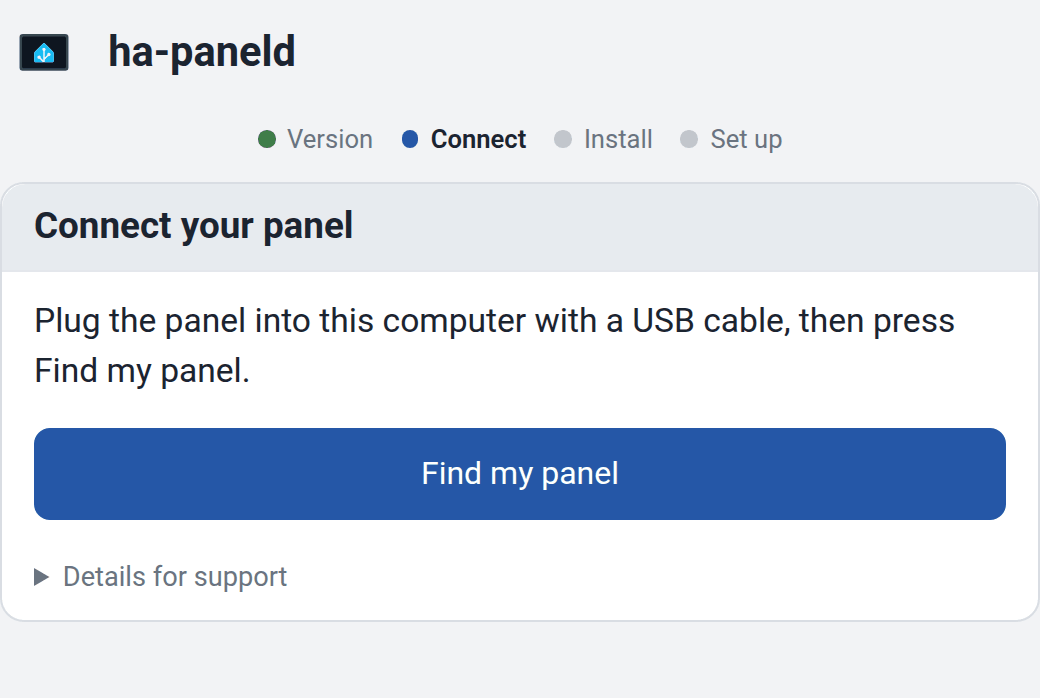
Sur votre réseau
Section intitulée « Sur votre réseau »Si le panneau est déjà au mur, Home Assistant n’a besoin que de son adresse.
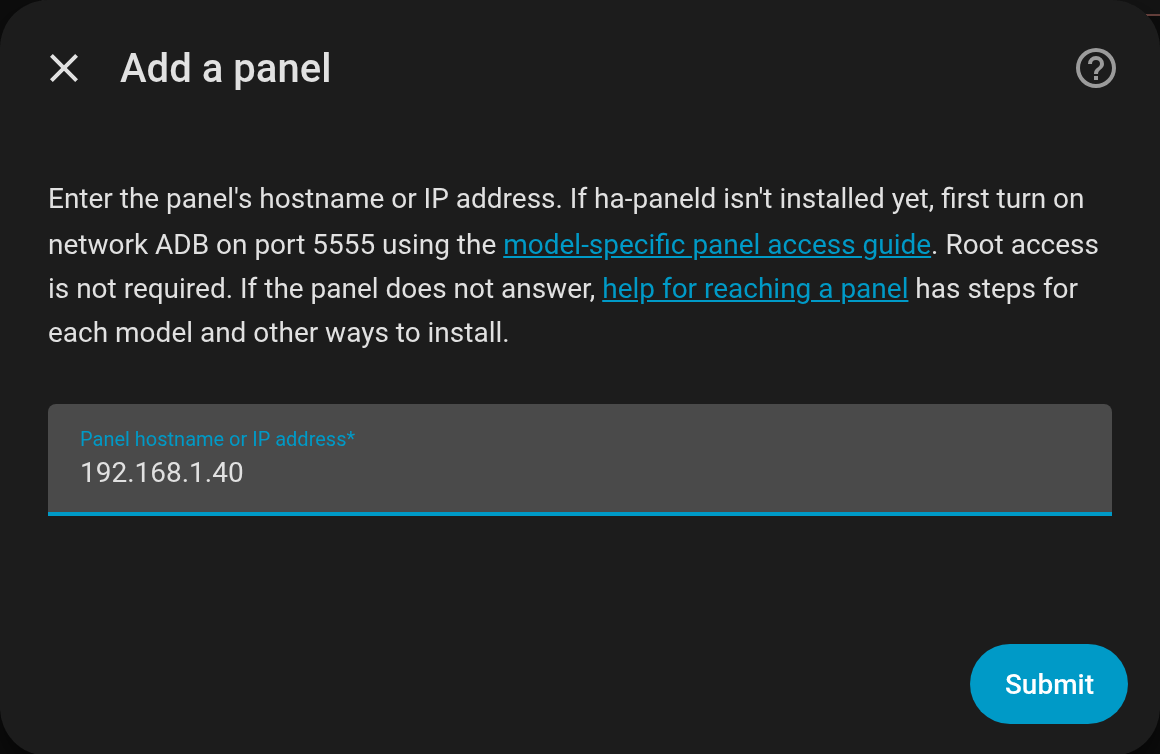
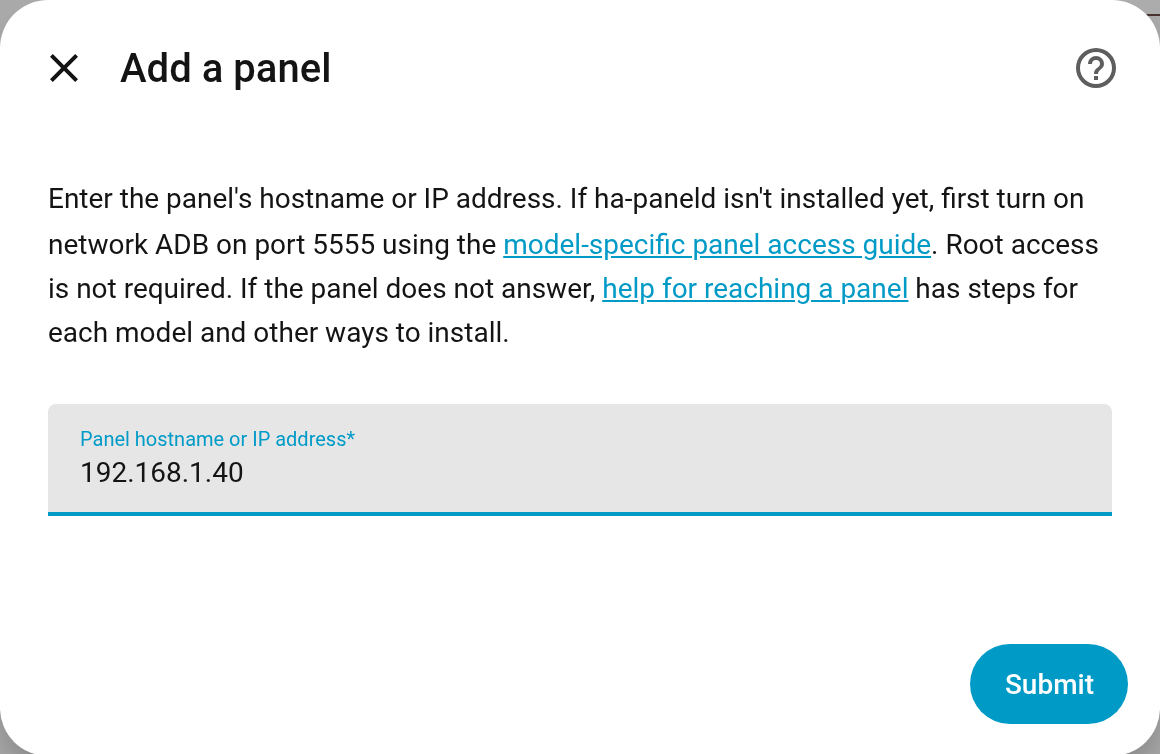
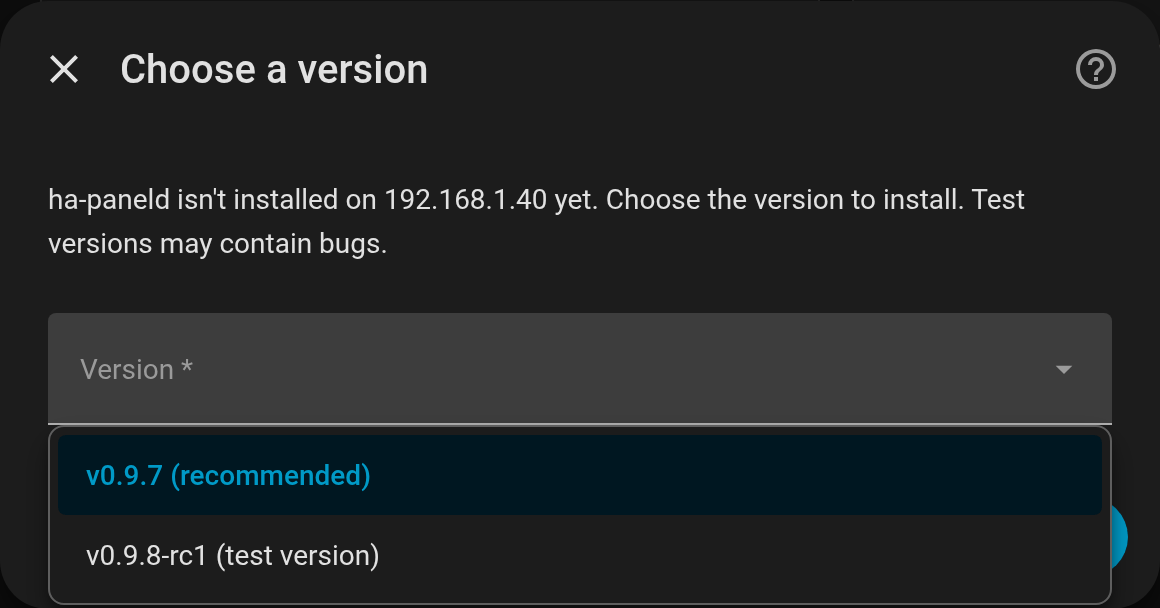
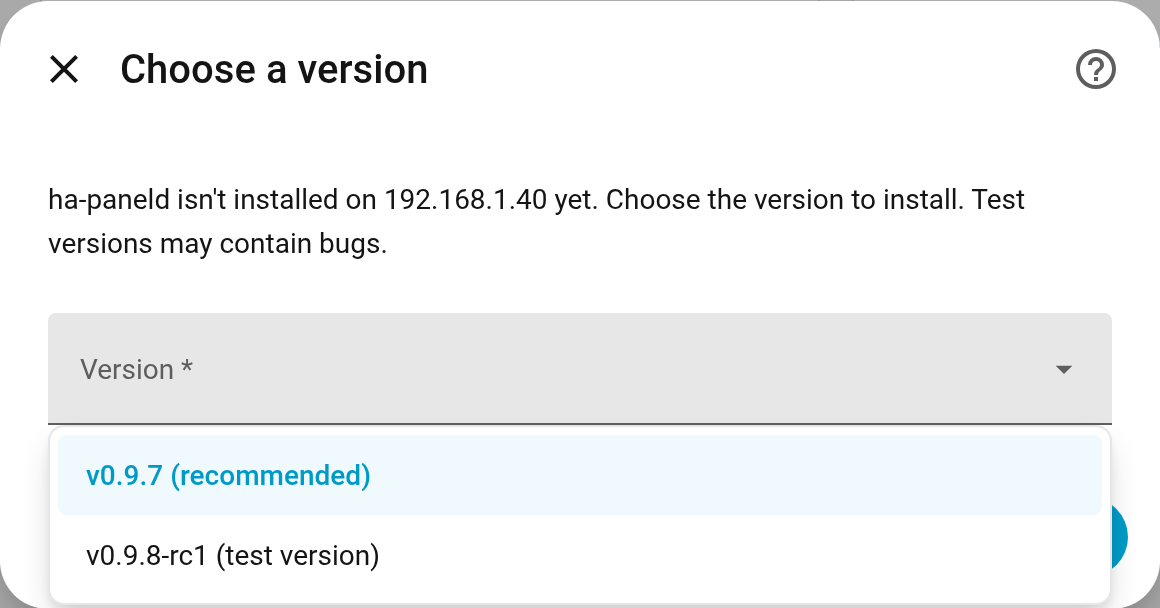
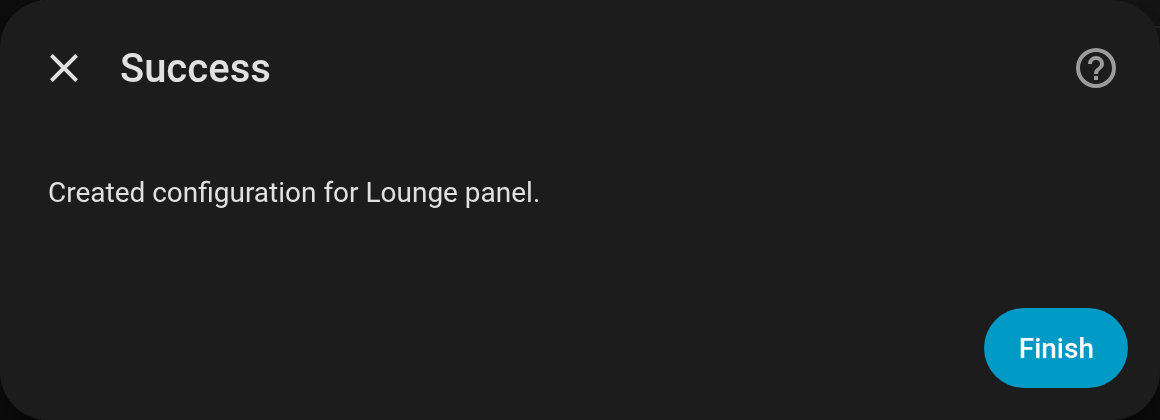
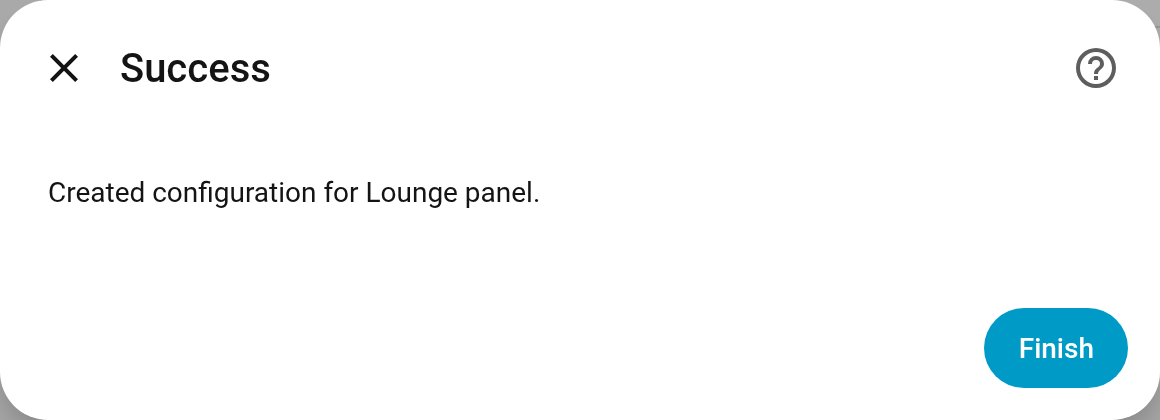
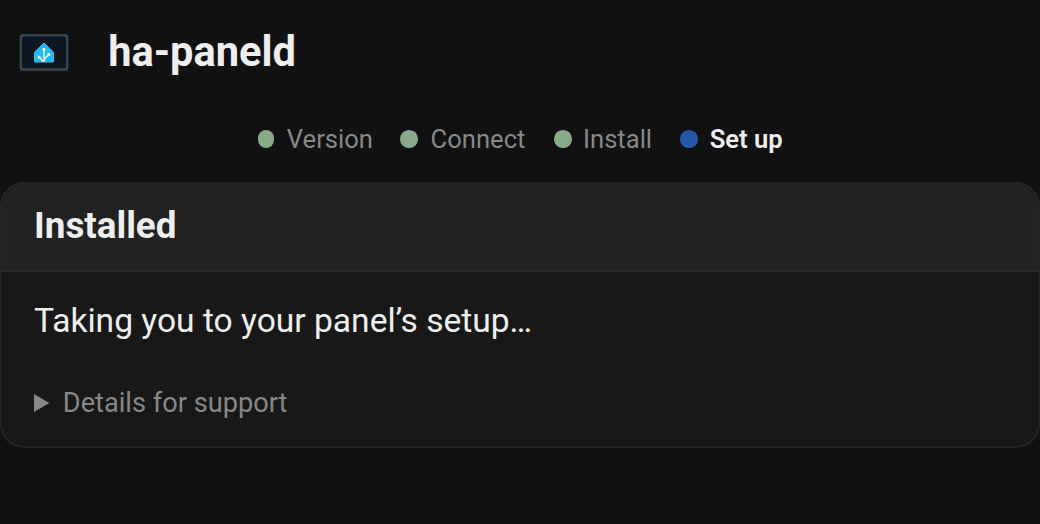
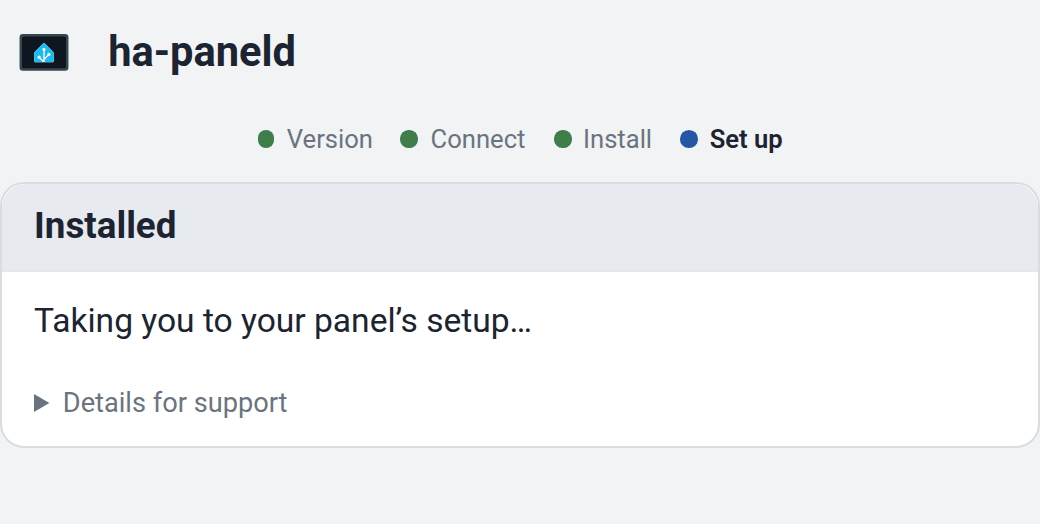
Dans les deux cas, l’assistant se charge de la partie compliquée. Il vérifie ce qui est déjà sur le panneau, installe la version actuelle de l’application du panneau, la démarre et confirme qu’elle fonctionne correctement. Un panneau sur lequel l’application fonctionne déjà est pris en charge sans réinstallation. Le panneau reconnaît son modèle et charge le profil matériel correspondant : son écran, ses boutons, ses LED et ses capteurs arrivent donc dans Home Assistant prêts à l’emploi. Voir Ajouter un panneau.
4. Terminer dans l’assistant de configuration du panneau
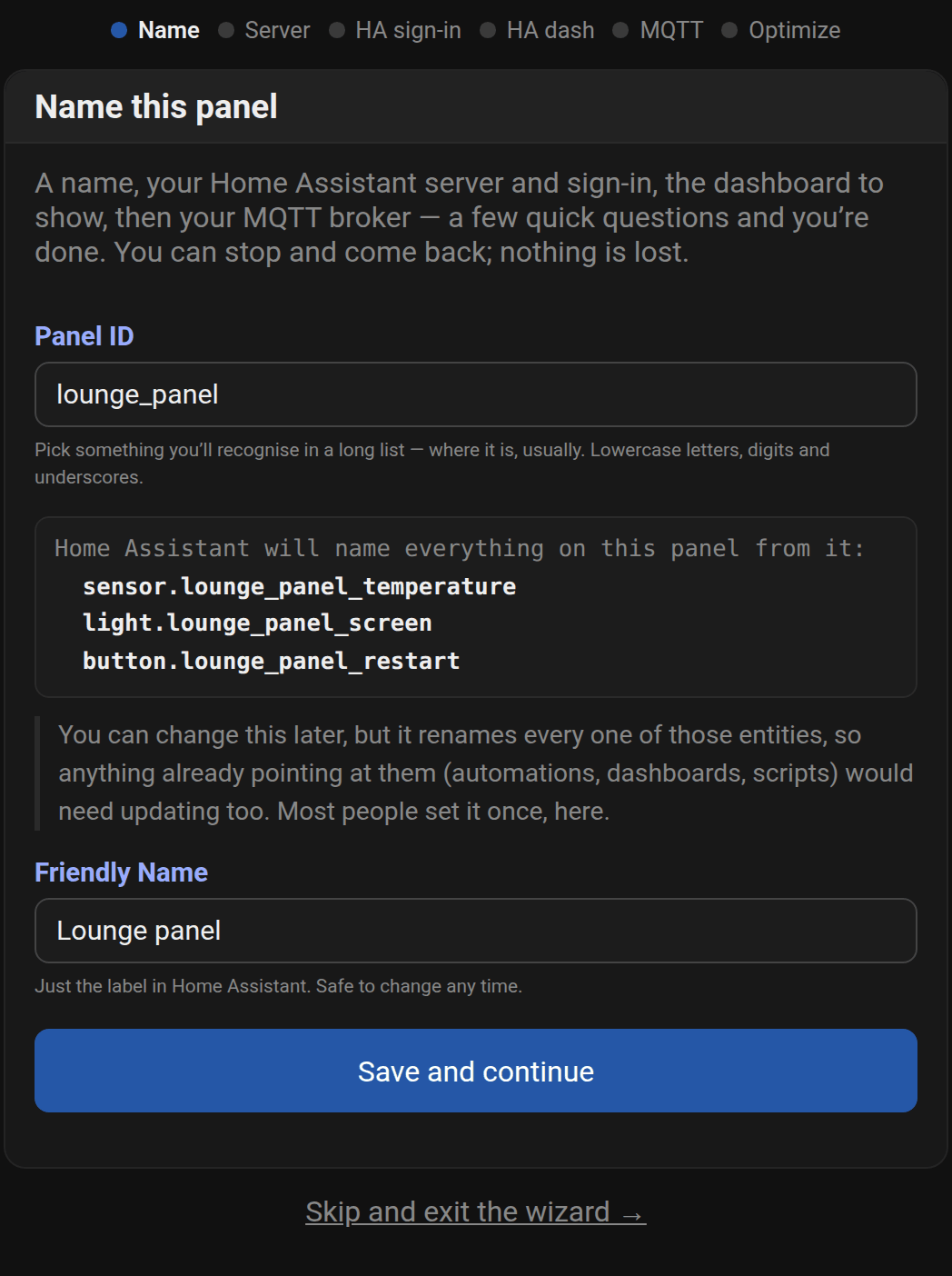
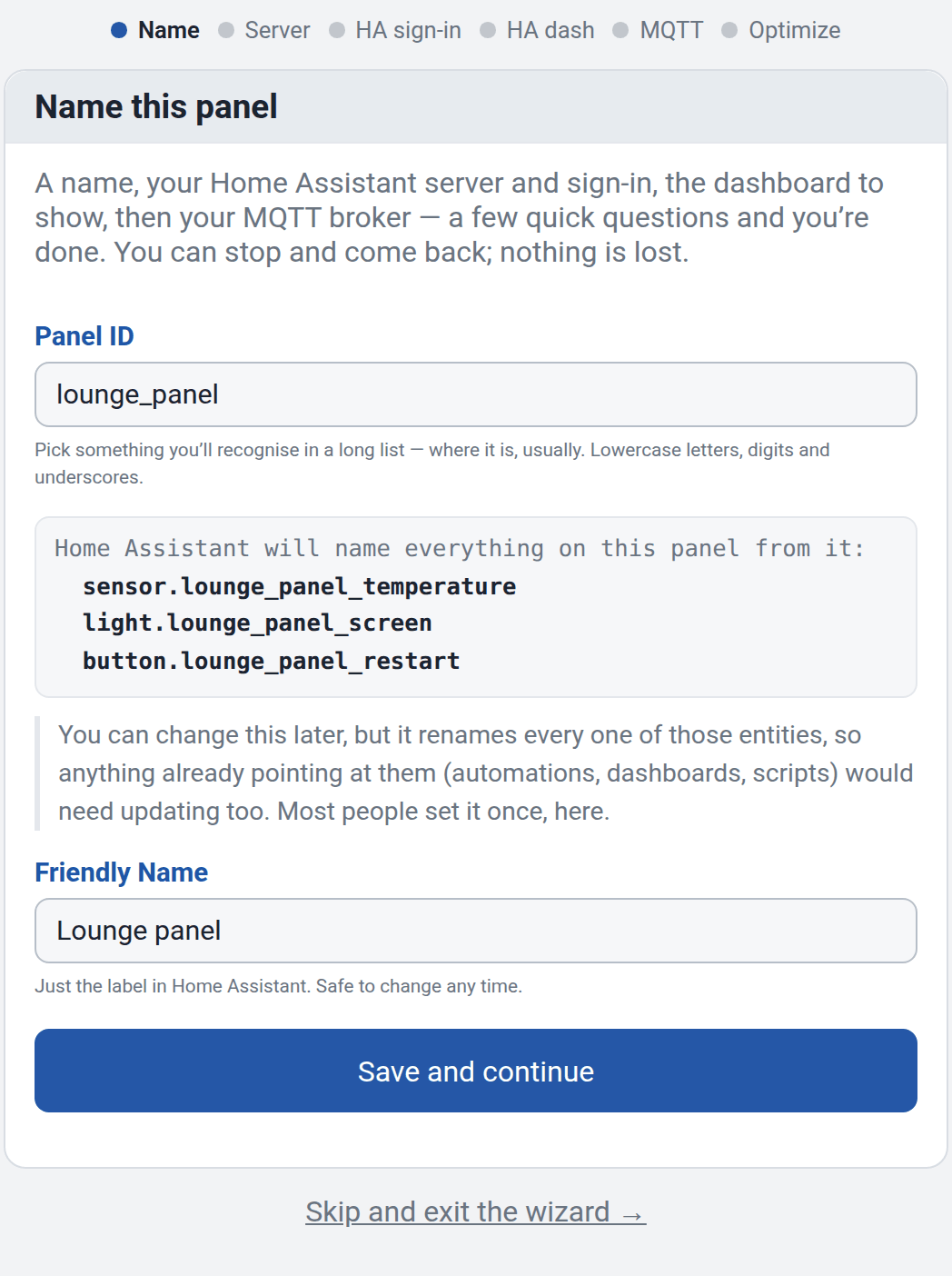
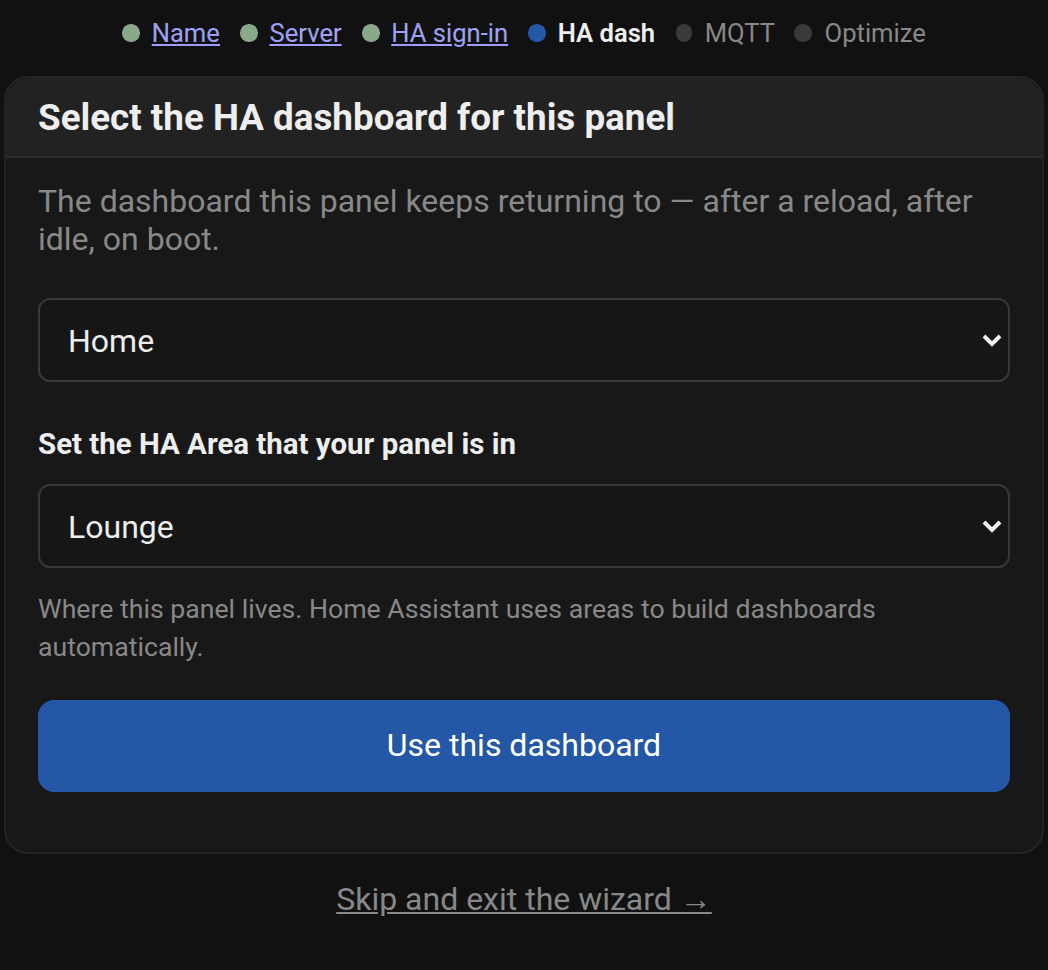
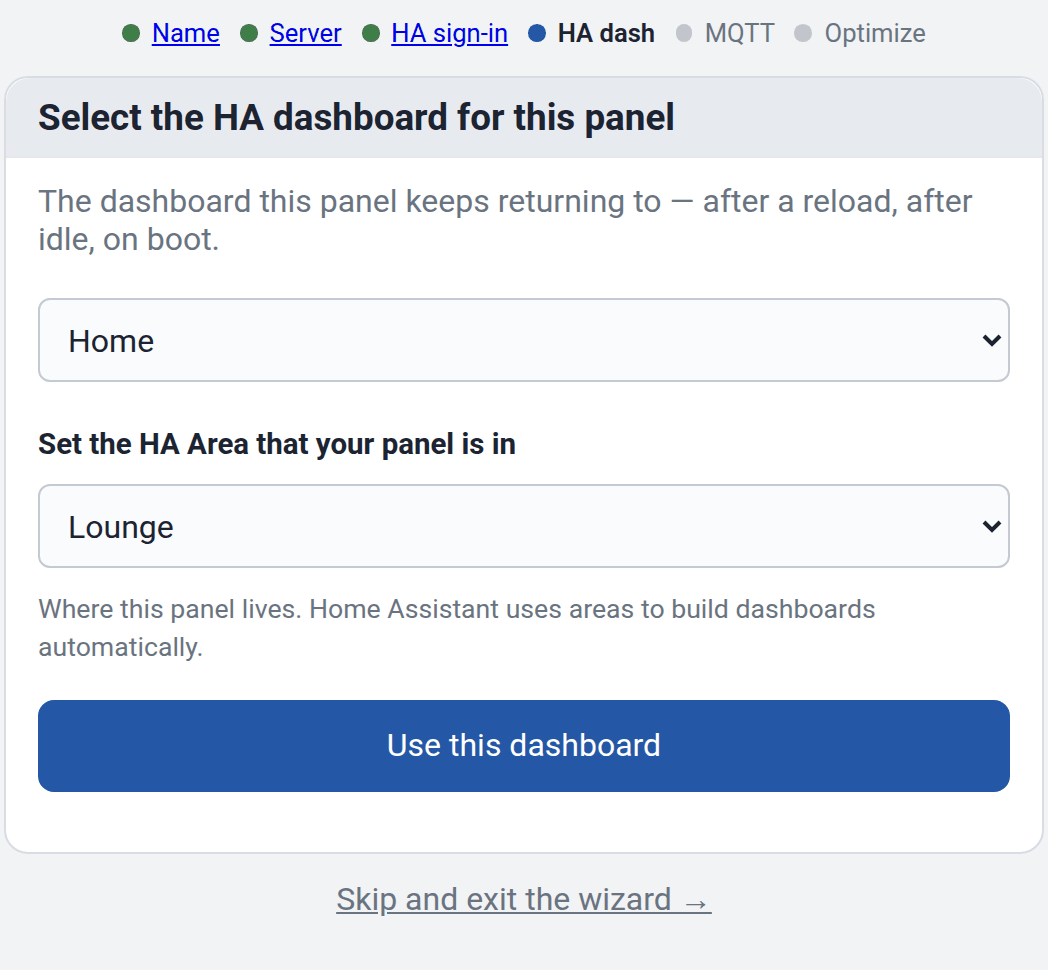
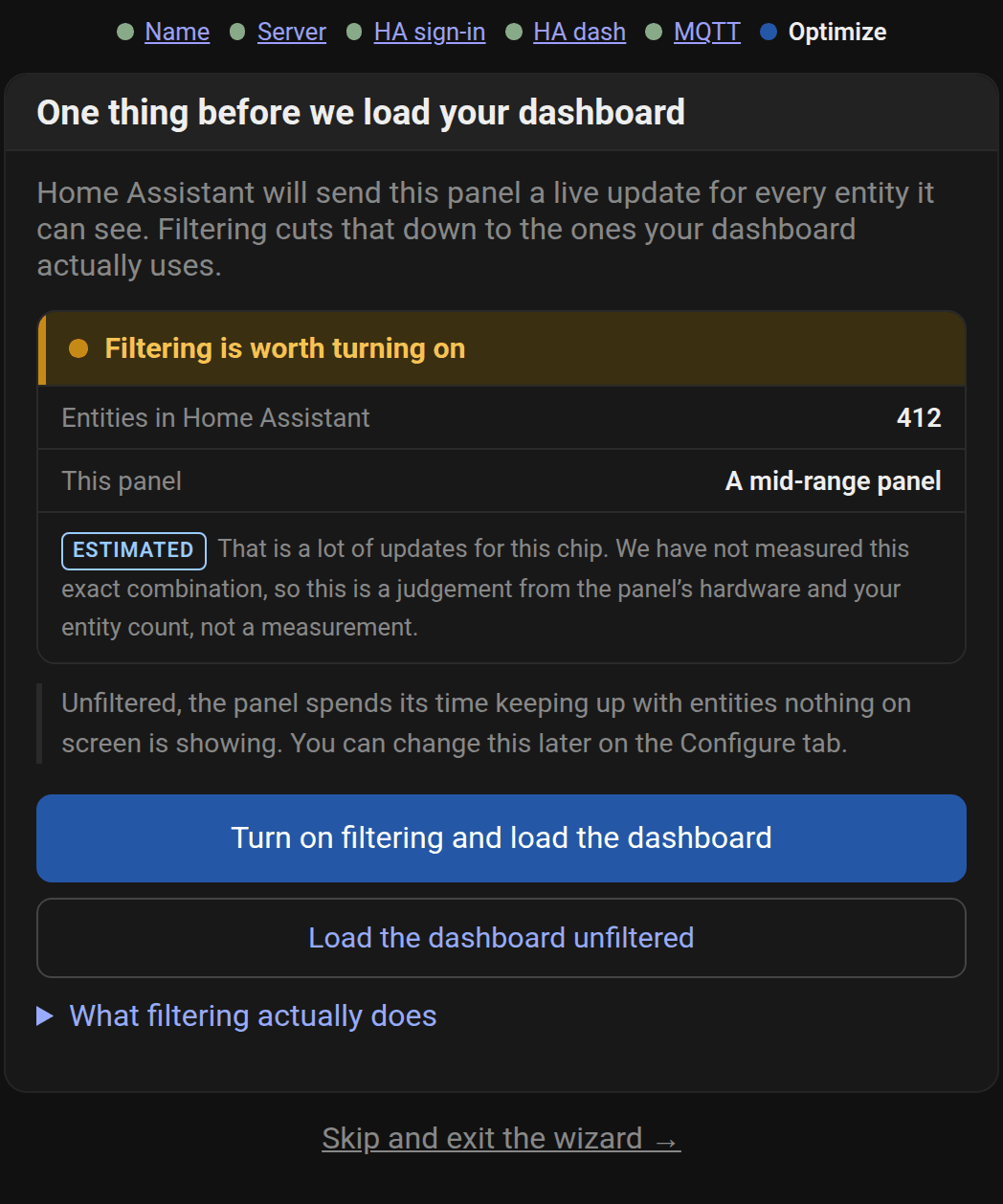
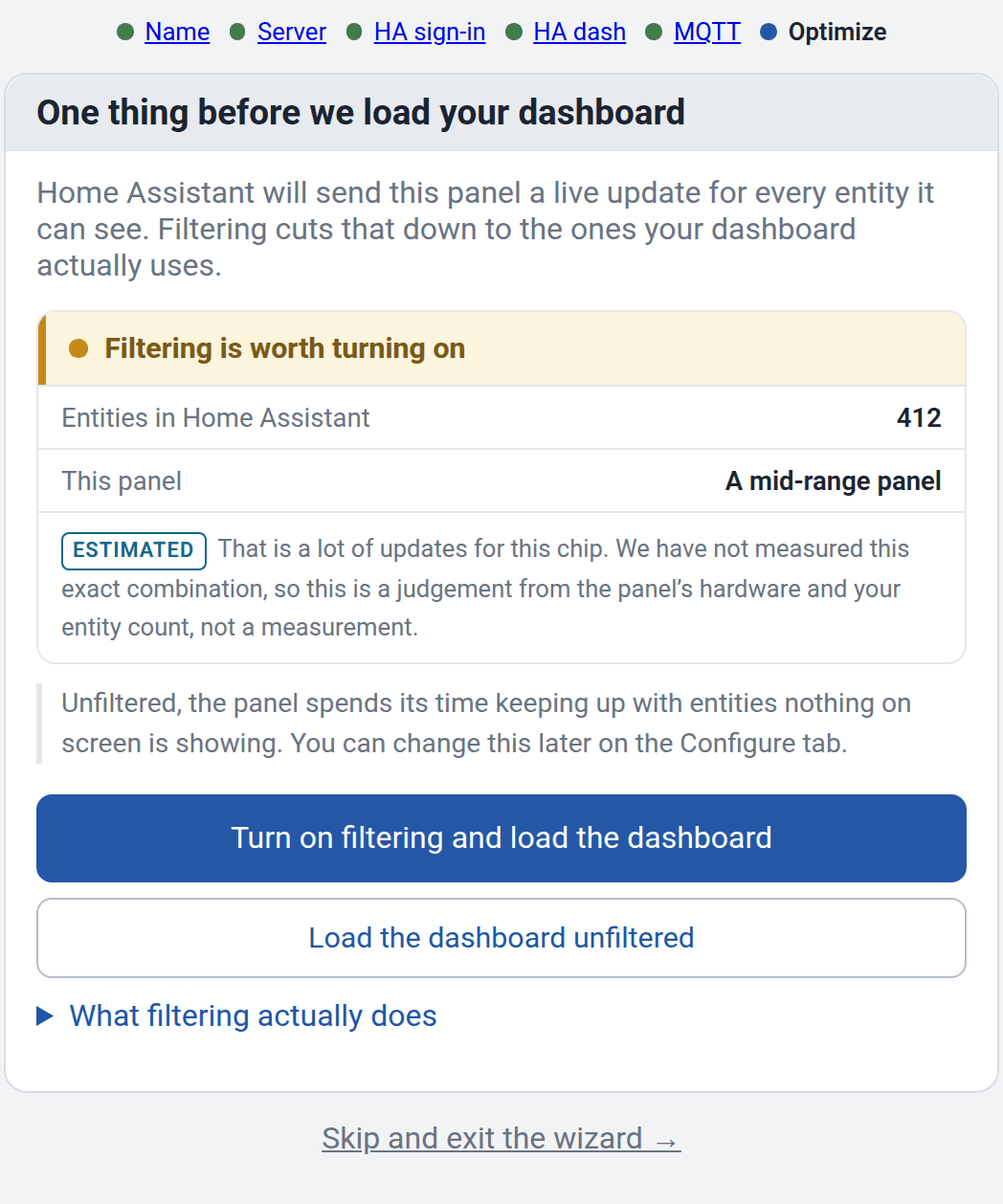
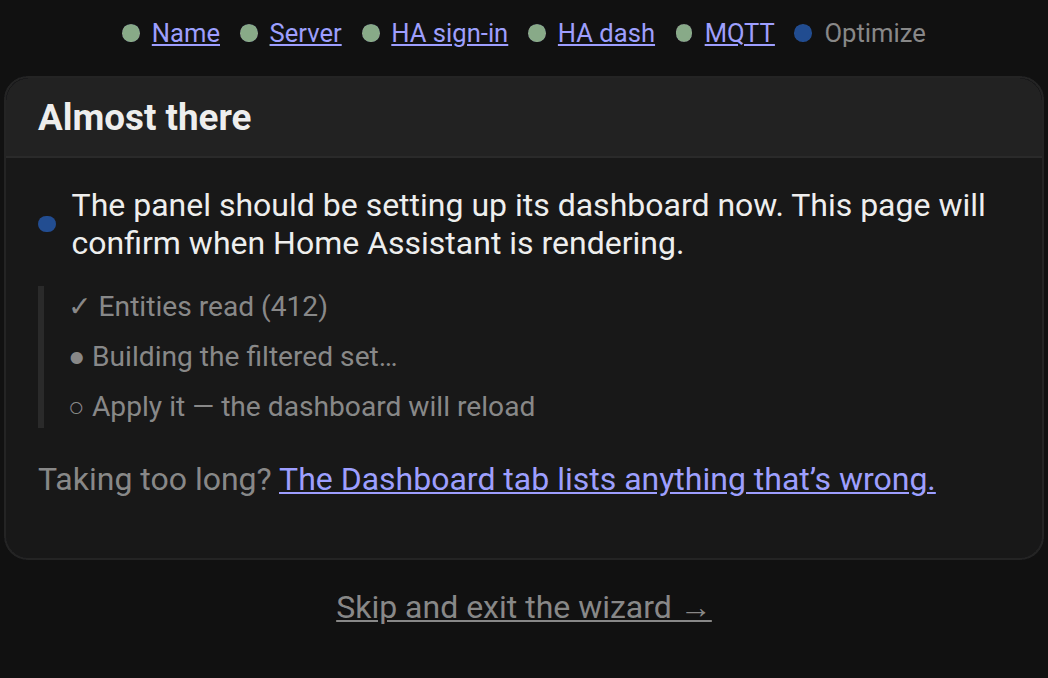
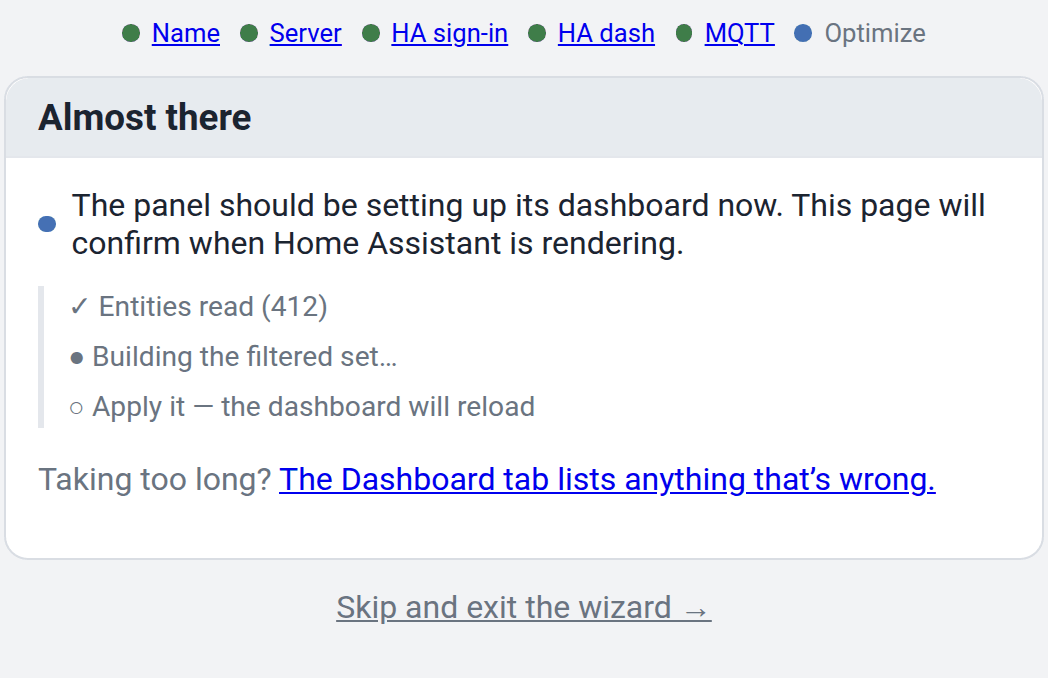
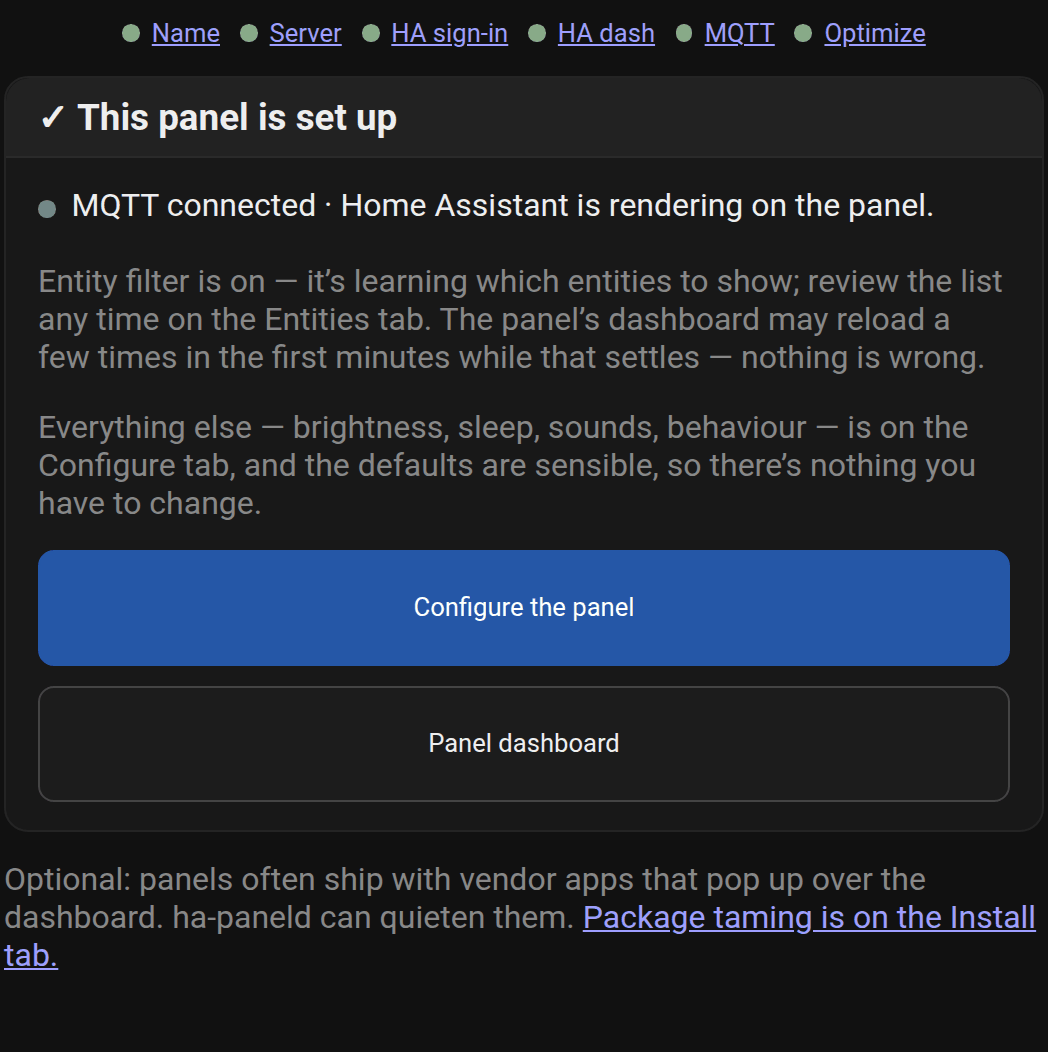
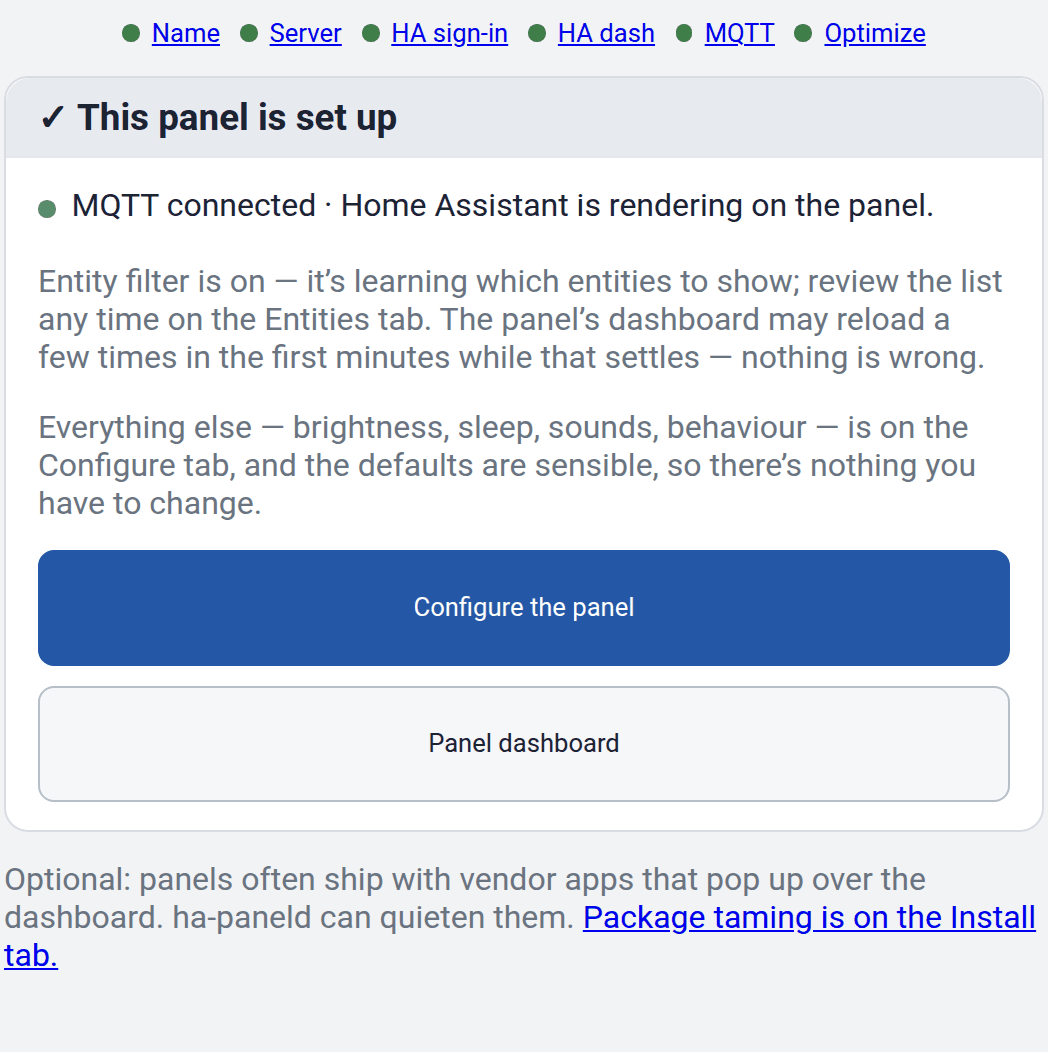
Section intitulée « 4. Terminer dans l’assistant de configuration du panneau »Home Assistant ouvre ensuite l’assistant de configuration du panneau, qui pose quelques questions rapides, notamment le nom du panneau et le tableau de bord à afficher au mur. Le panneau ne charge que les entités affichées par ce tableau de bord, ce qui le garde rapide. Voir Connecter un panneau.
Ce qu’il vous faut
Section intitulée « Ce qu’il vous faut »- Home Assistant 2026.8.3 ou plus récent, avec HACS.
- Un panneau mural sous Android 8.0 ou plus récent. La plupart des panneaux fonctionnent avec le profil matériel générique, et Choisir un panneau répertorie les modèles bénéficiant d’une prise en charge matérielle complète.
- Pour l’option USB, un navigateur basé sur Chromium, comme Chrome ou Edge.
Où trouver les détails
Section intitulée « Où trouver les détails »Les pages de la rubrique Au quotidien expliquent en détail chaque fonction de l’application du panneau. La rubrique Référence documente l’API, les profils matériels et le modèle de sécurité, tandis que les pages consacrées au matériel présentent chaque panneau pris en charge.
Nous Home Assistant et tout ce que fait l’Open Home Foundation.
Dernière mise à jour :
Commentaires
Les commentaires sont conservés dans la discussion de cette page sur GitHub. Les charger connecte donc votre navigateur à GitHub. Ce navigateur mémorise votre choix et charge les commentaires des autres pages lorsque vous faites défiler la page jusqu’à eux.
Commenter sans compte GitHub