
Primi passi
Questa pagina è tradotta automaticamente e verificata rispetto all’originale inglese, che prevale in caso di differenze.
Se hai già configurato un pannello a parete o un kiosk, probabilmente ricordi com’è andata: installare app manualmente, cercare un motore del browser capace di mostrare una plancia, andare a tentativi con le impostazioni e non fidarti mai del tutto del prossimo riavvio. Configurare un pannello con Panel Assistant sarà una piacevole sorpresa. Puoi finire in pochi minuti e, anche se il pannello è già sulla parete, non dovrai alzarti dalla sedia. Va bene, forse una volta ;-)
La parte difficile di qualsiasi pannello è la prima ora. Panel Assistant se ne occupa per te, direttamente da Home Assistant. Se il pannello è già sulla tua rete, dai il suo indirizzo all’integrazione e farà il resto. Se è ancora nella scatola, collegalo al portatile con un cavo USB e installa direttamente dal browser, prima ancora di montarlo sulla parete. In entrambi i casi approvi una richiesta sul pannello e segui l’avanzamento.
1. Installa l’integrazione
Sezione intitolata “1. Installa l’integrazione”Aggiungi Panel Assistant tramite HACS e riavvia Home Assistant. È l’unica cosa che installi a mano. Da qui in poi ti guida Home Assistant. Vedi Installa l’integrazione.
2. Attiva il debug sul pannello
Sezione intitolata “2. Attiva il debug sul pannello”Apri le opzioni sviluppatore sul pannello e attiva il debug wireless, oppure il debug USB se lo colleghi con un cavo. È questo che permette a Home Assistant di installare per te. Le pagine hardware mostrano dove si trova l’interruttore su ogni modello e Prepara il pannello contiene i dettagli.
3. Aggiungi il pannello
Sezione intitolata “3. Aggiungi il pannello”In Home Assistant, vai su Impostazioni, Dispositivi e servizi, Aggiungi integrazione e scegli Panel Assistant. Poi scegli come è collegato il pannello.
Collegato al computer
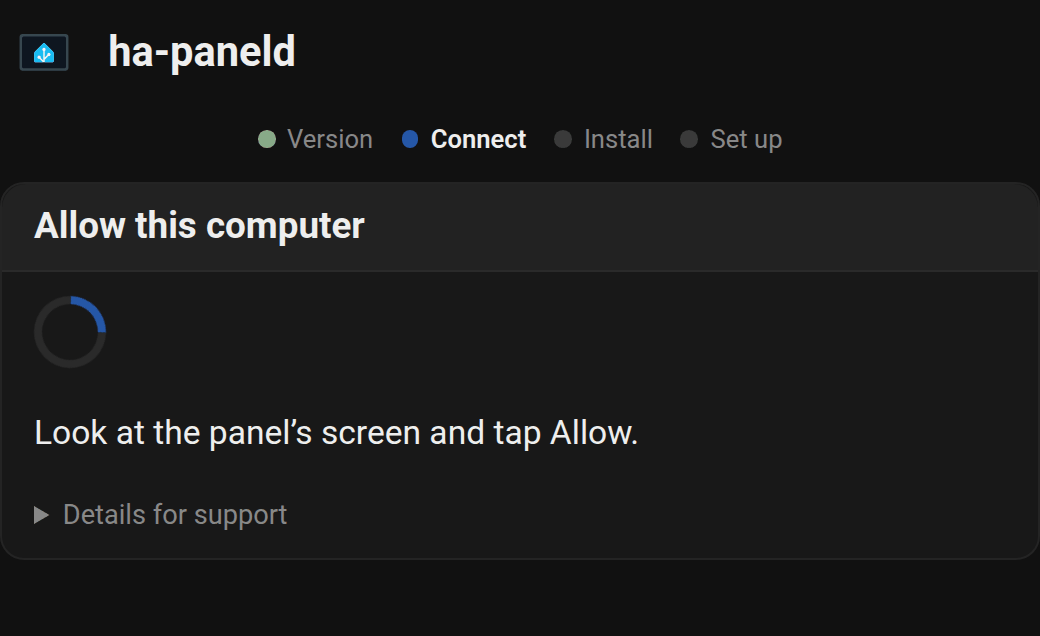
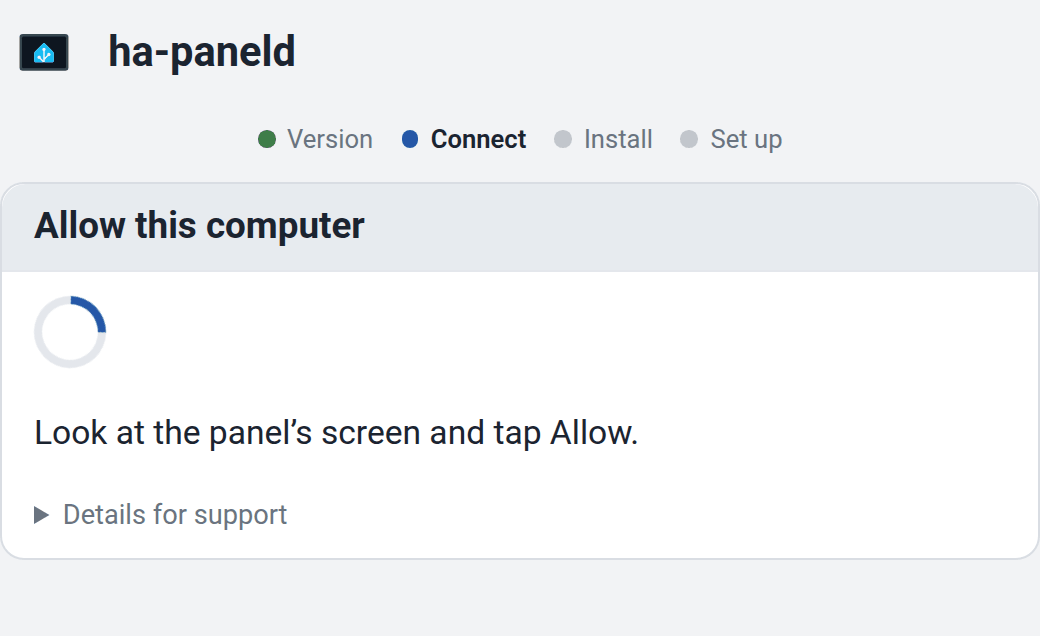
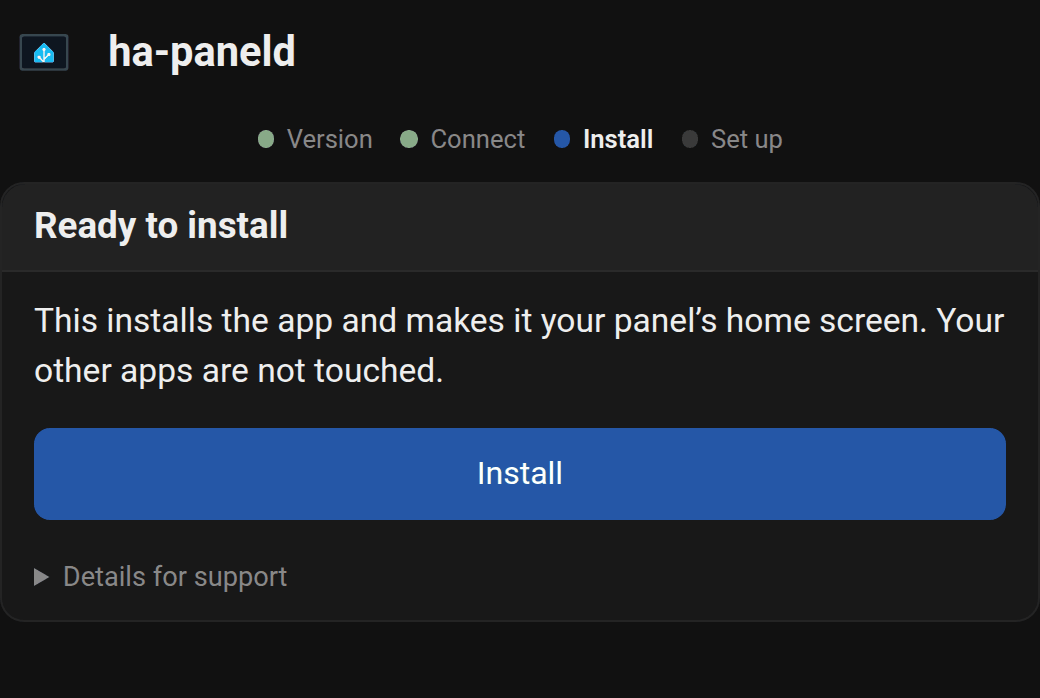
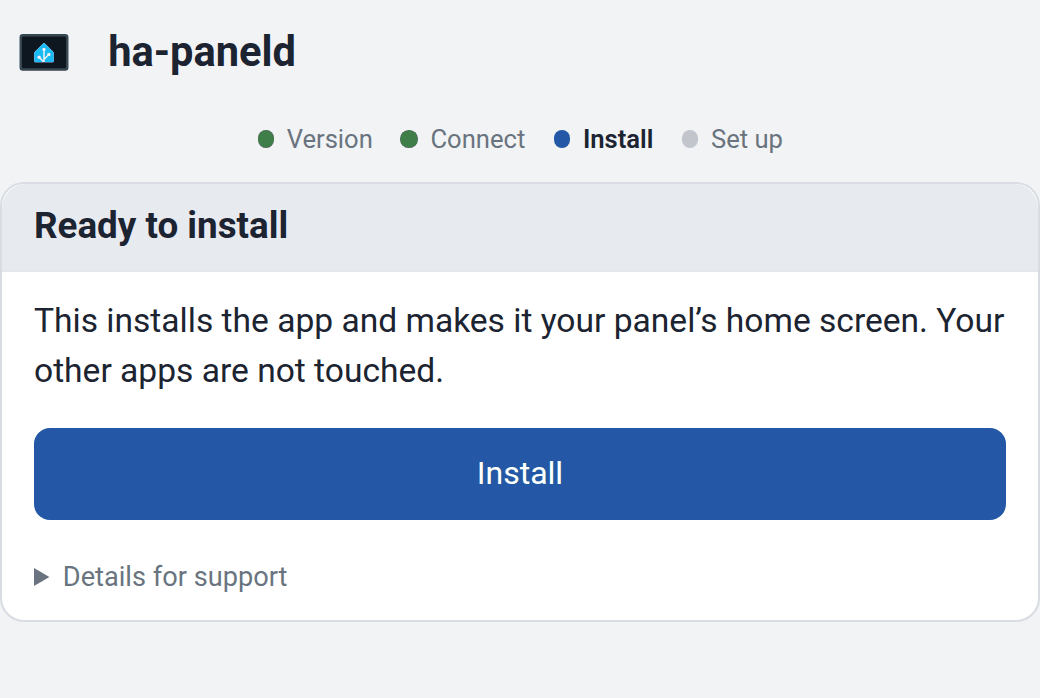
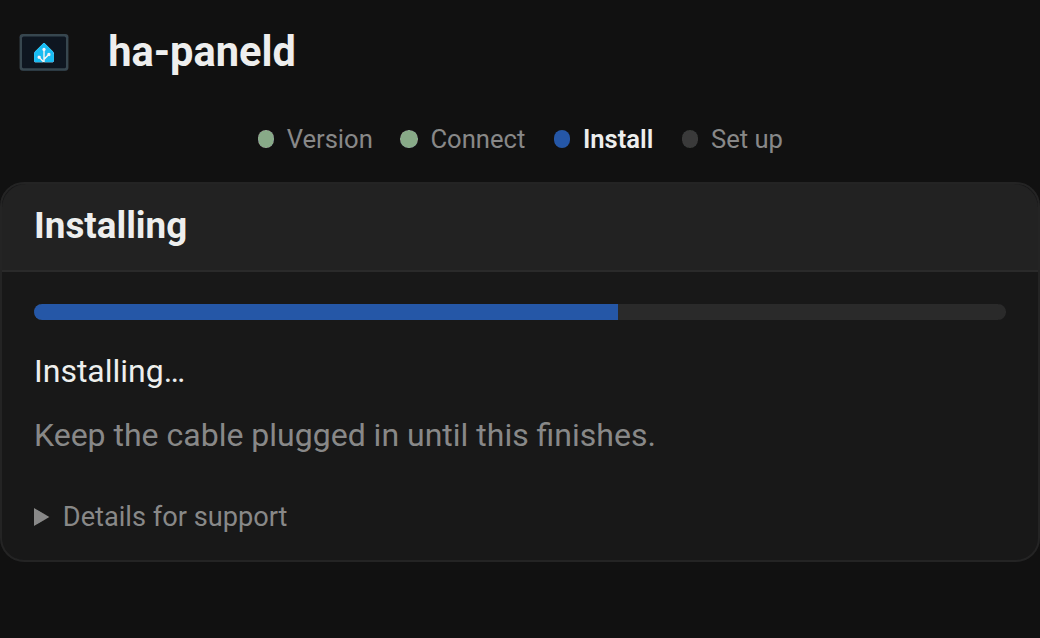
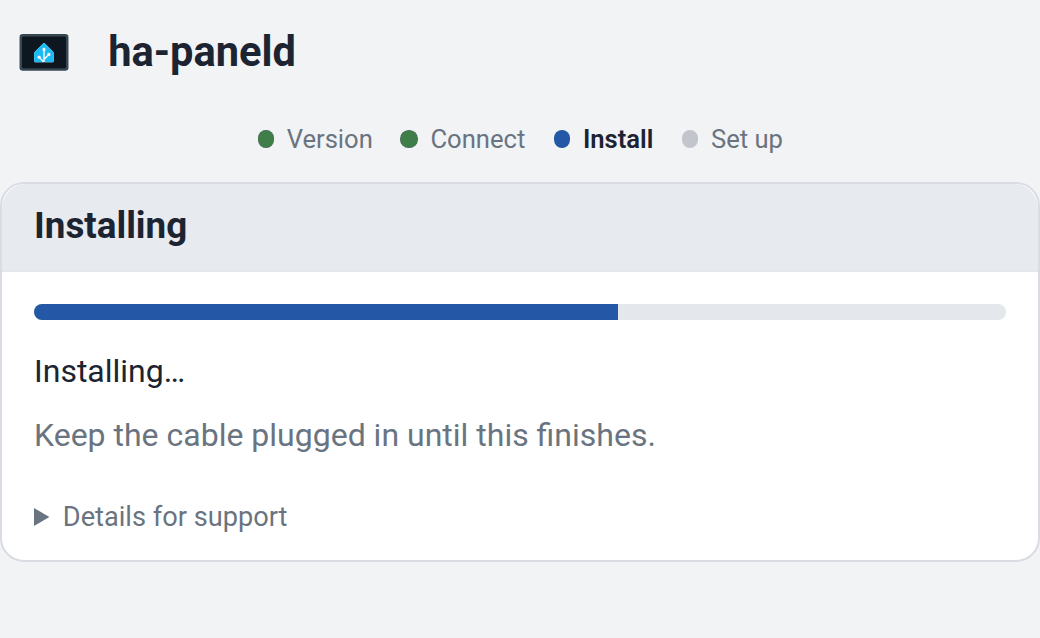
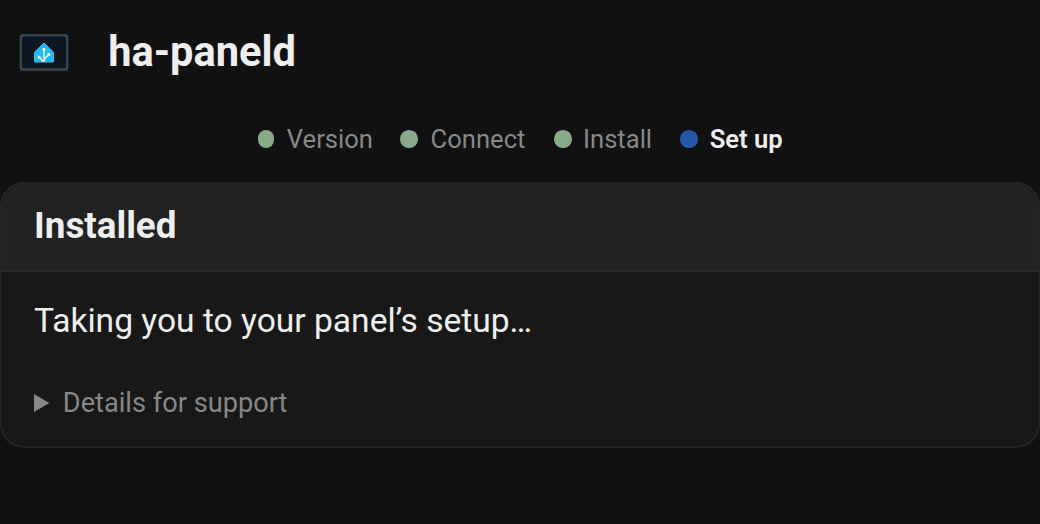
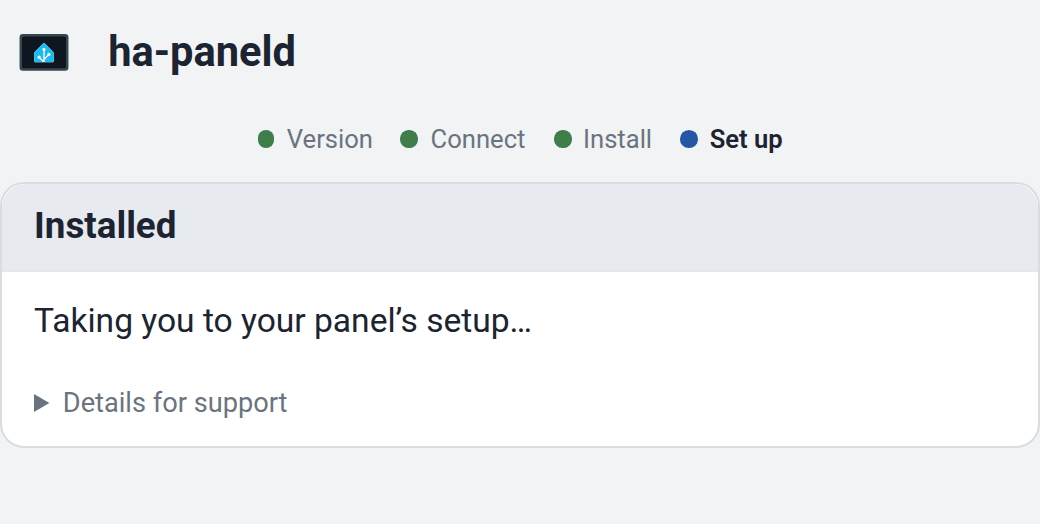
Sezione intitolata “Collegato al computer”Puoi configurare un pannello nuovo prima ancora di montarlo sulla parete. Collegalo al computer con un cavo USB e installa direttamente dal browser. Per farlo serve Chrome o Edge.
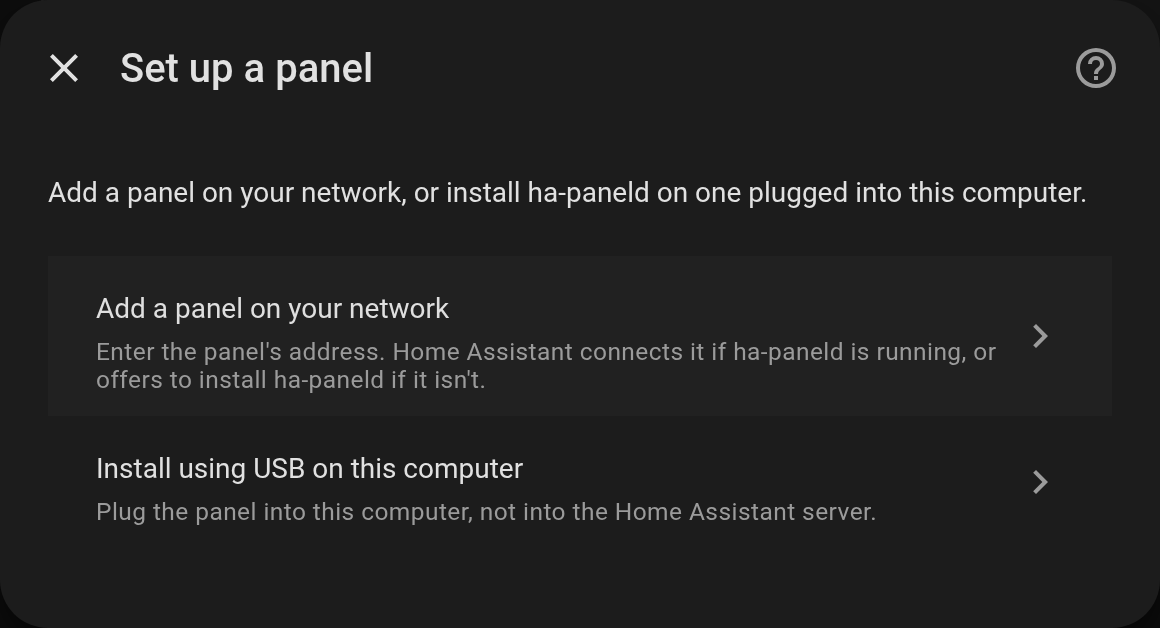
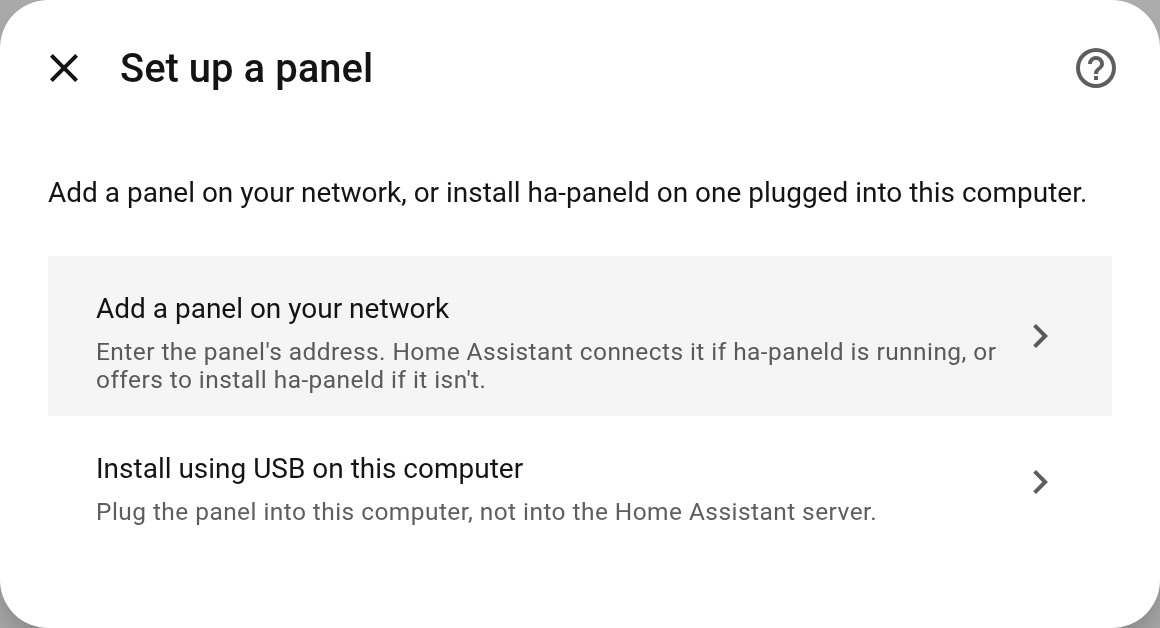
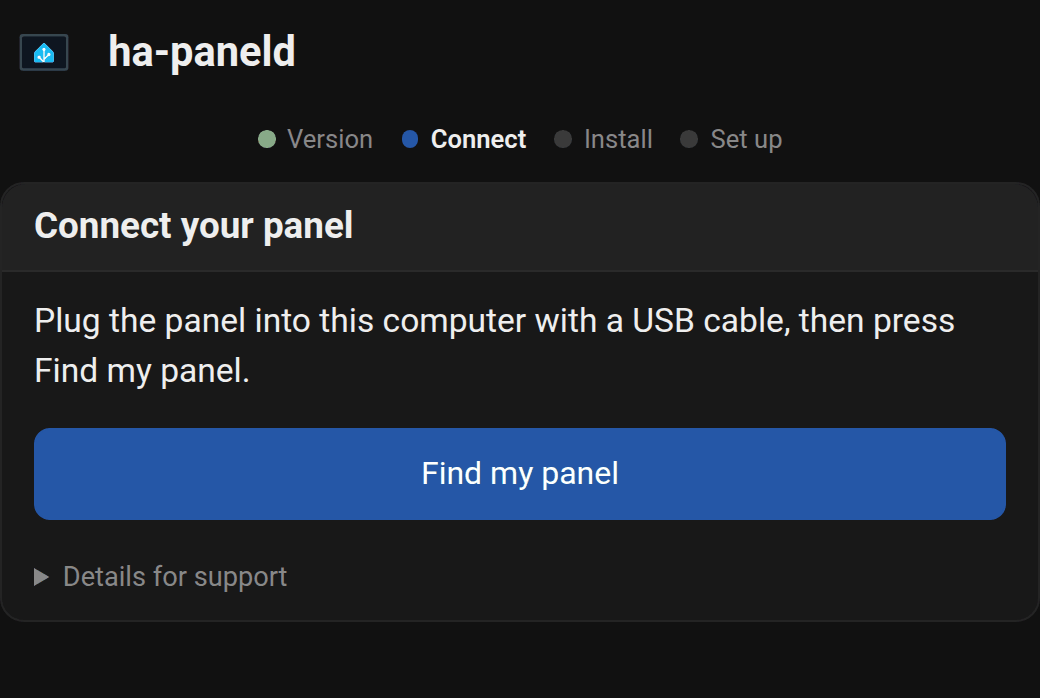
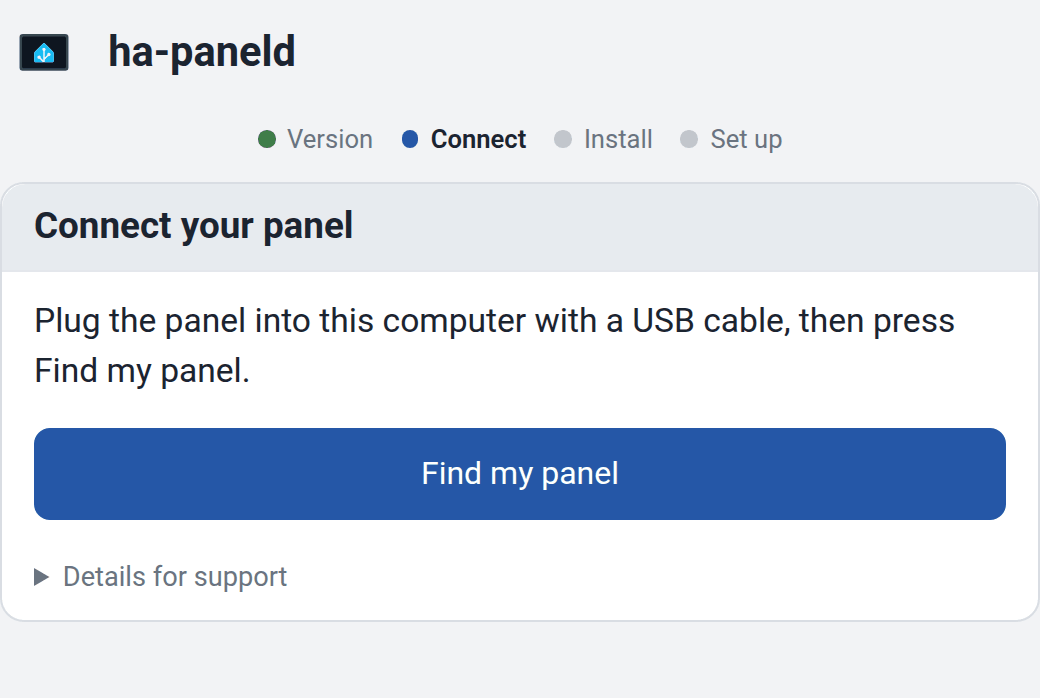
Sulla tua rete
Sezione intitolata “Sulla tua rete”Se il pannello è già sulla parete, a Home Assistant basta il suo indirizzo.
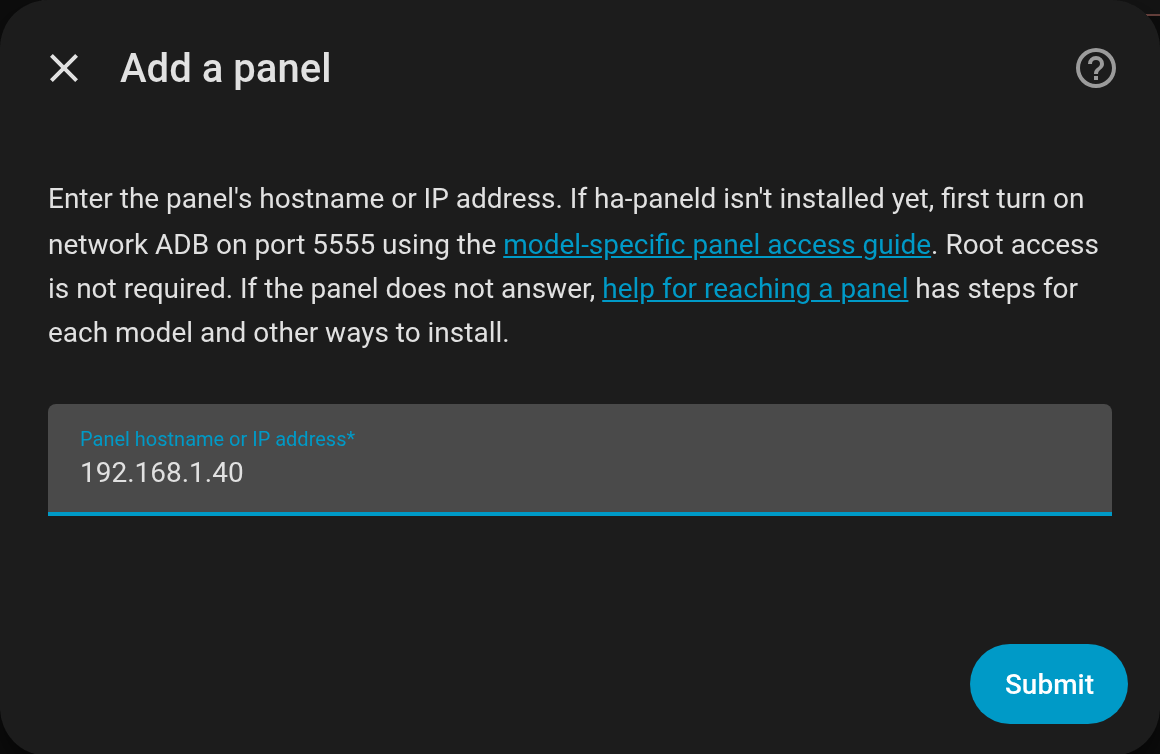
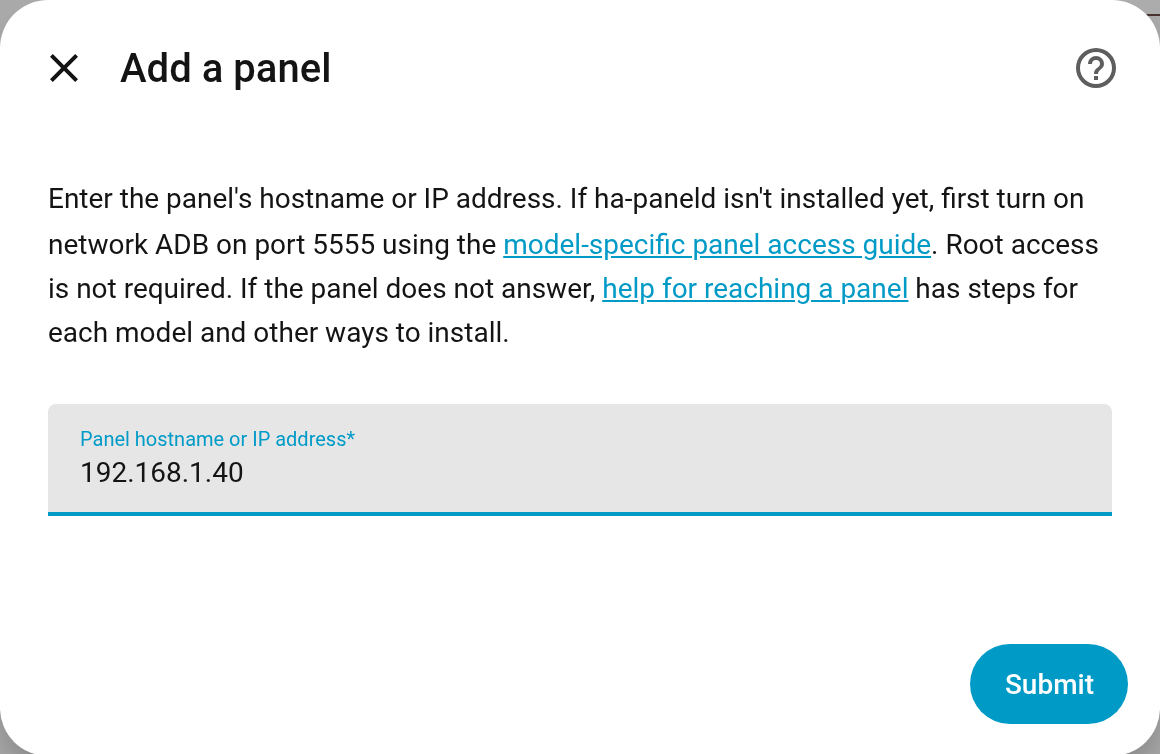
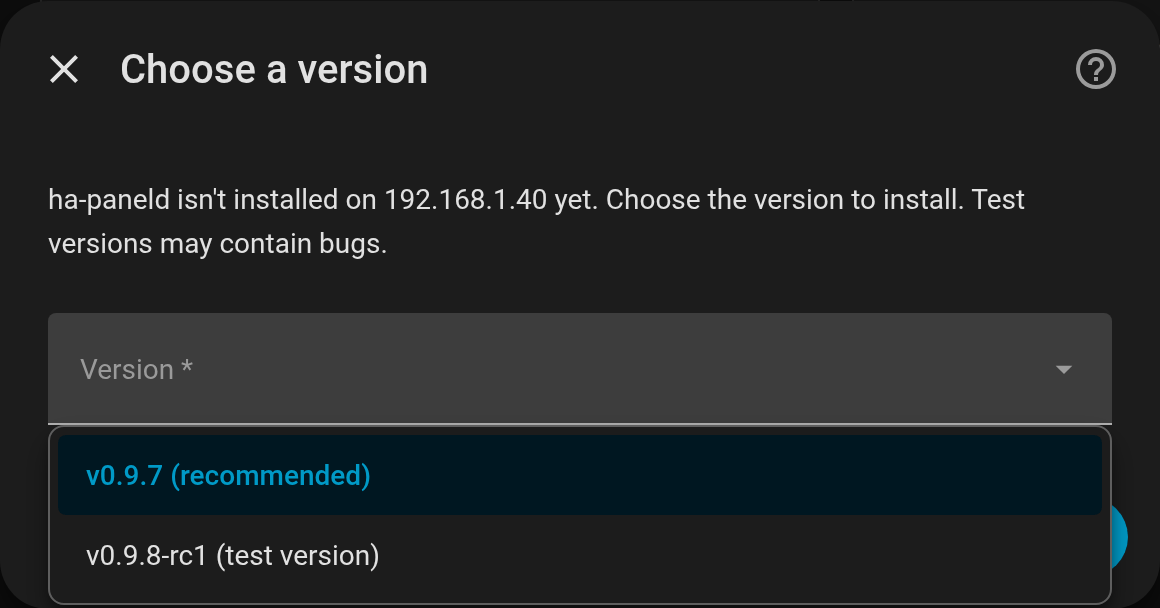
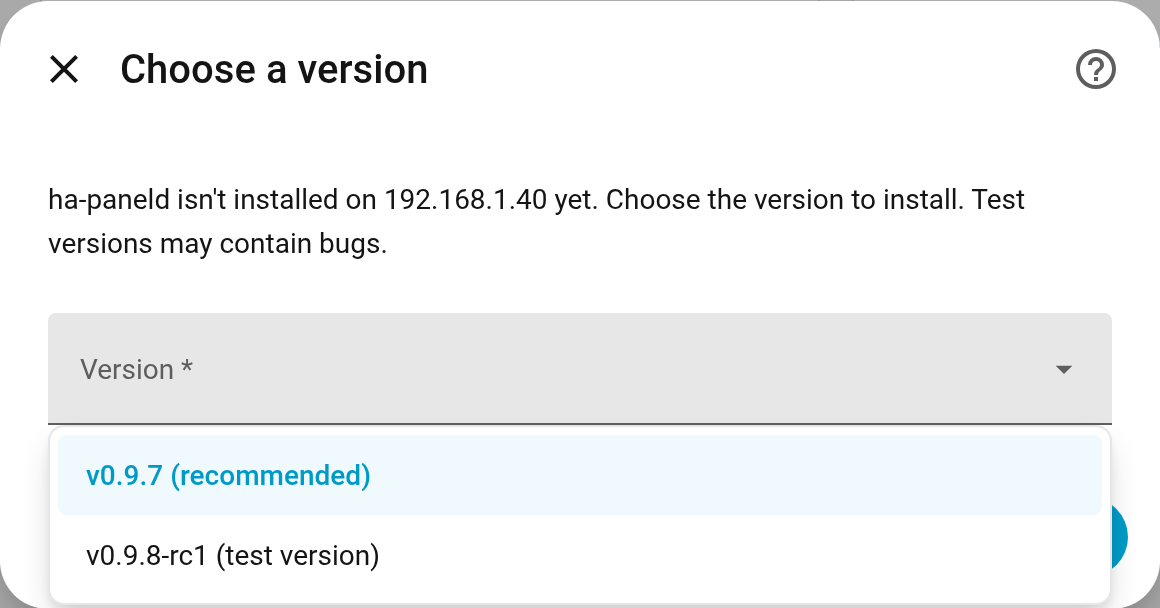
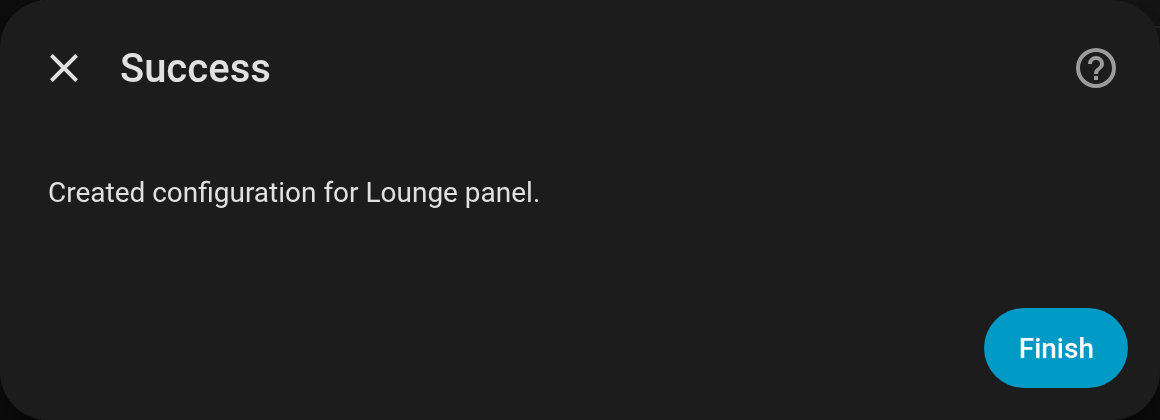
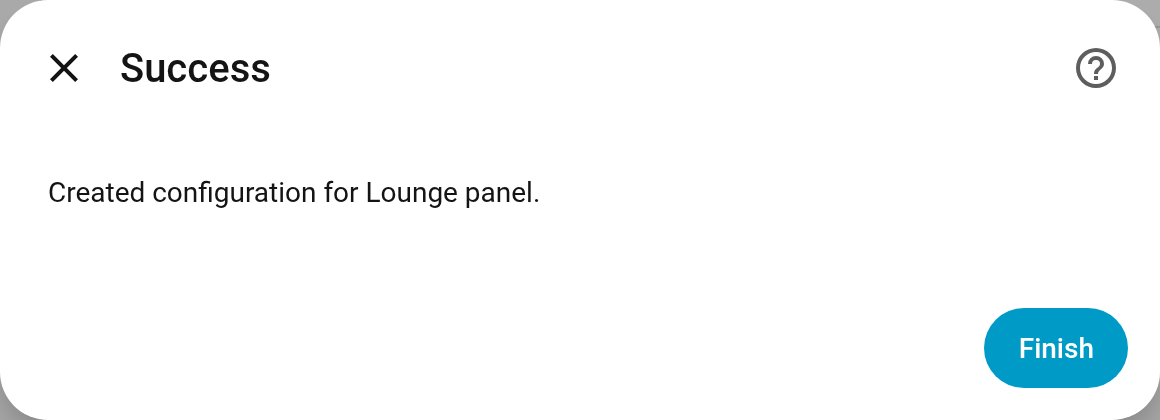
In entrambi i casi, la procedura guidata si occupa della parte complicata. Controlla cosa c’è già sul pannello, installa la versione corrente dell’app del pannello, la avvia e ne verifica il corretto funzionamento. Un pannello su cui l’app è già in esecuzione viene adottato, senza reinstallarla. Il pannello riconosce il proprio modello e carica il profilo hardware corrispondente, così schermo, pulsanti, LED e sensori arrivano in Home Assistant pronti all’uso. Vedi Aggiungi un pannello.
4. Completa la procedura guidata del pannello
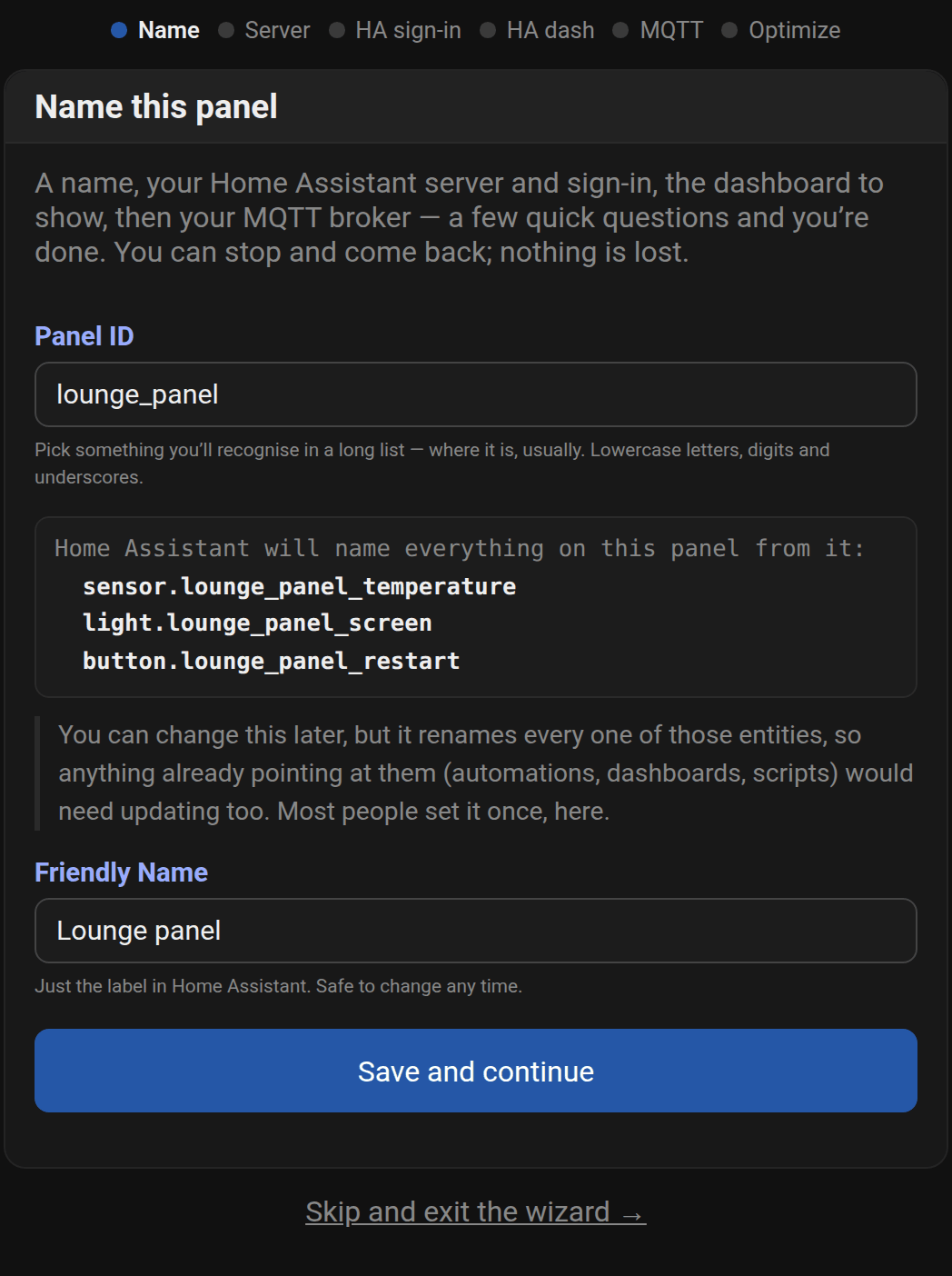
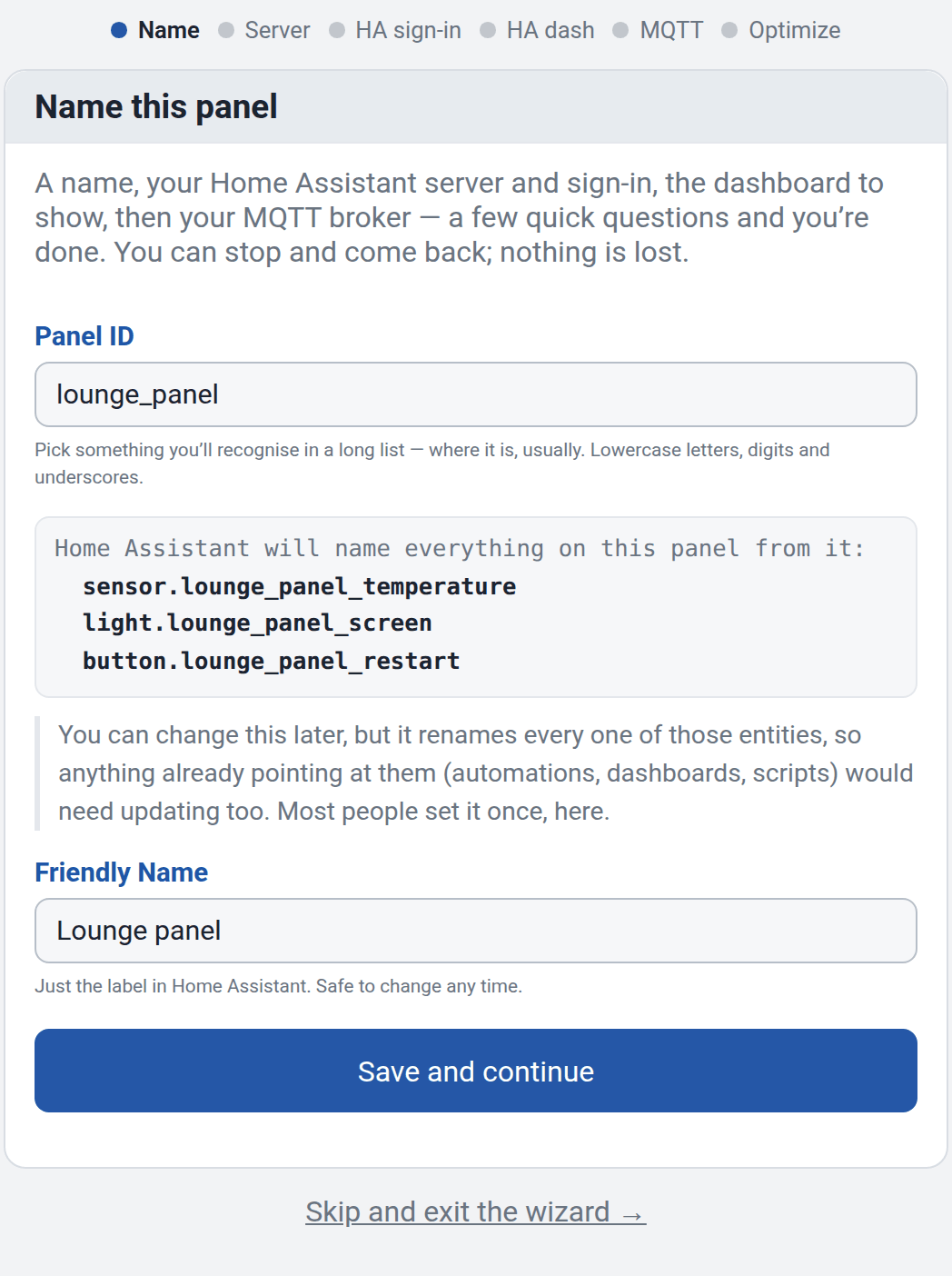
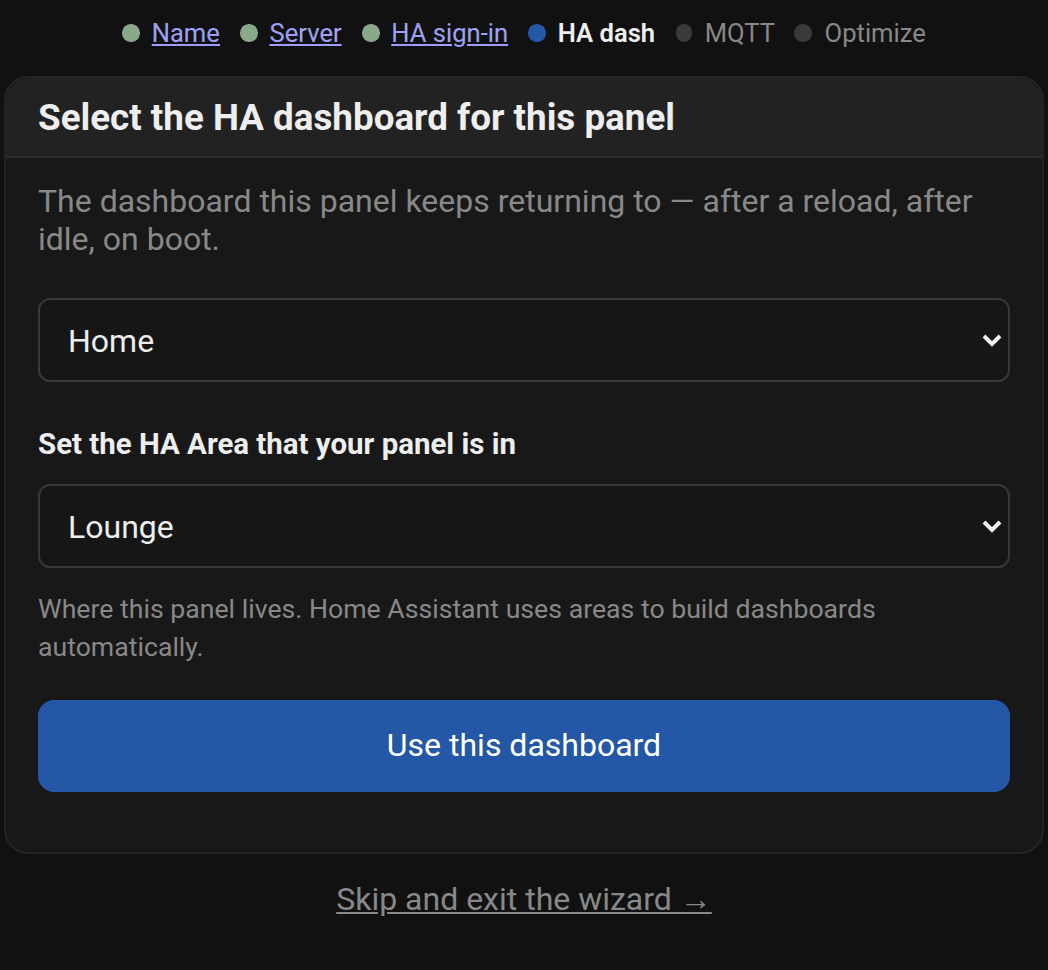
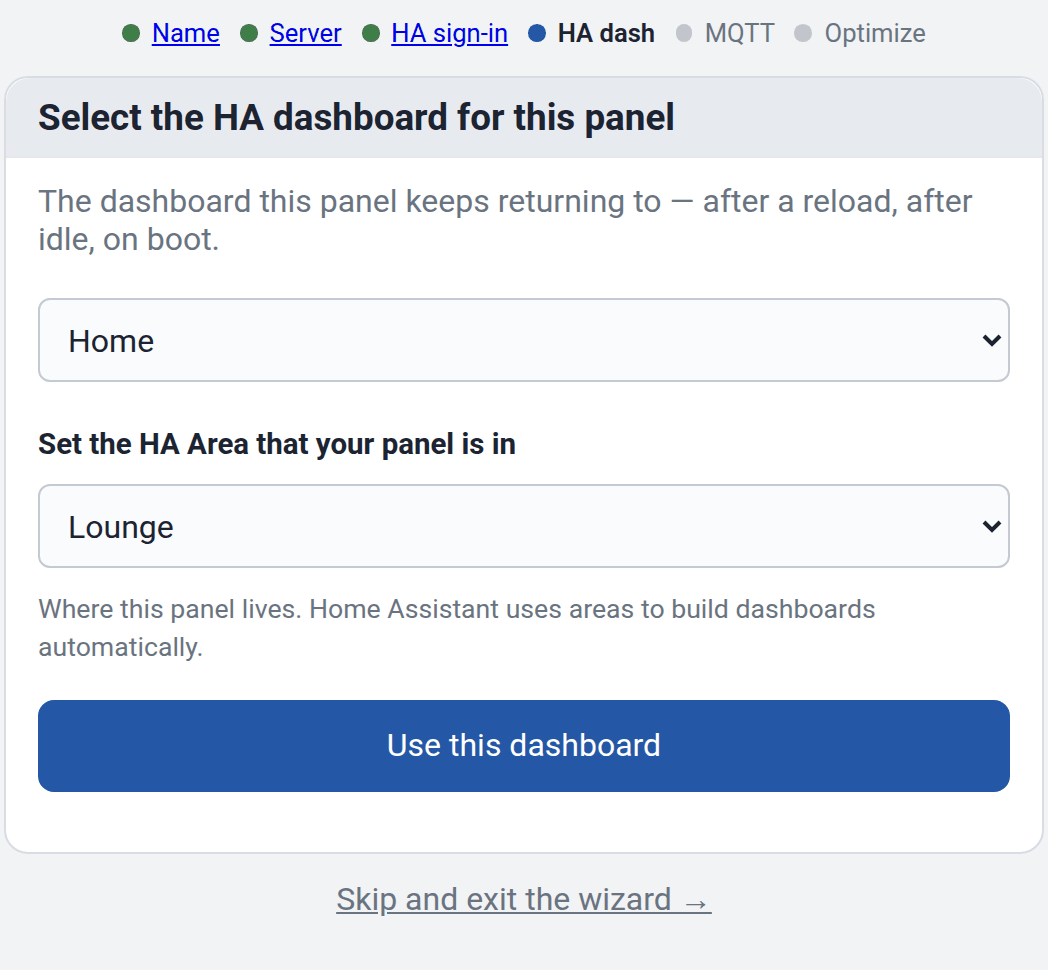
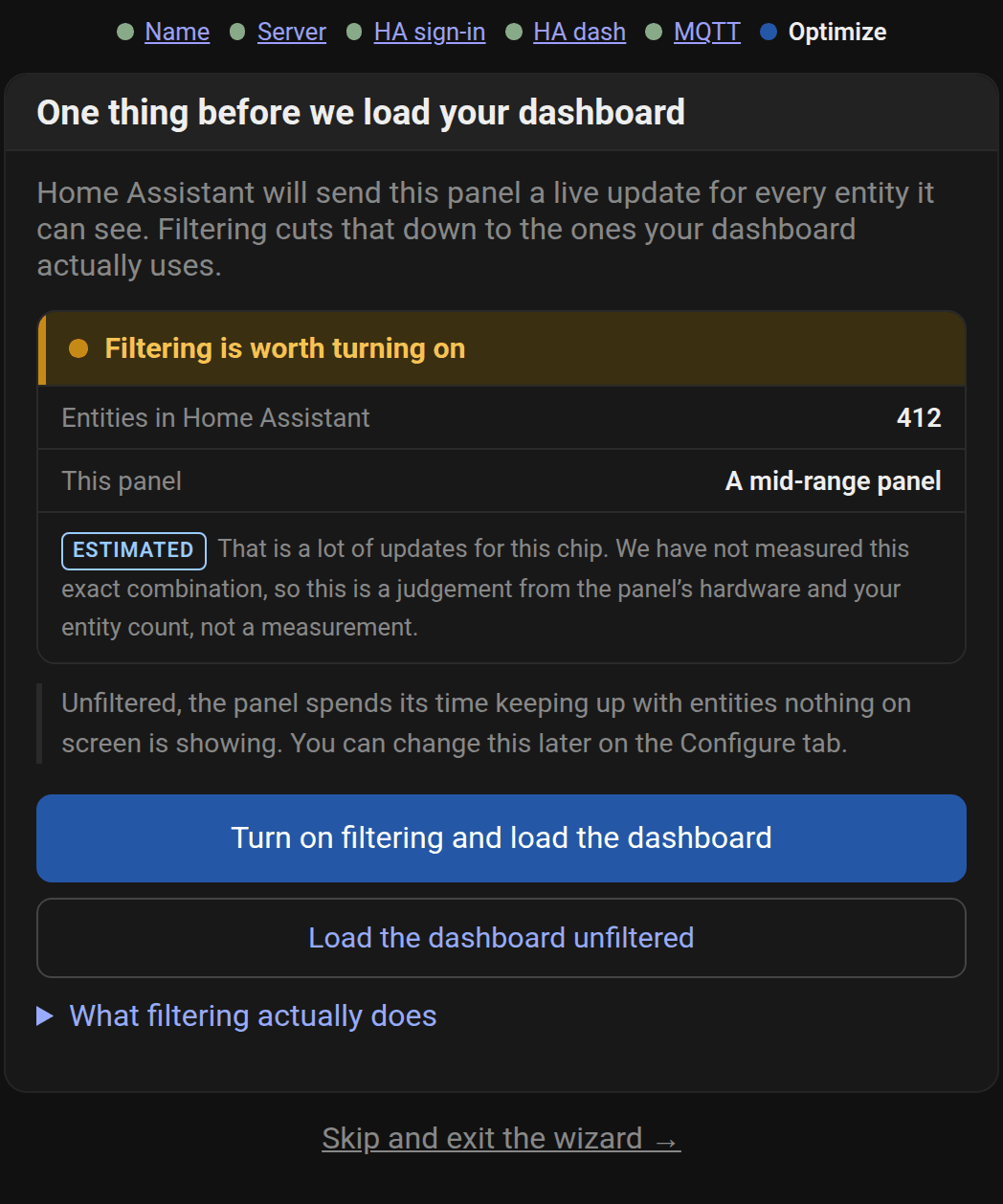
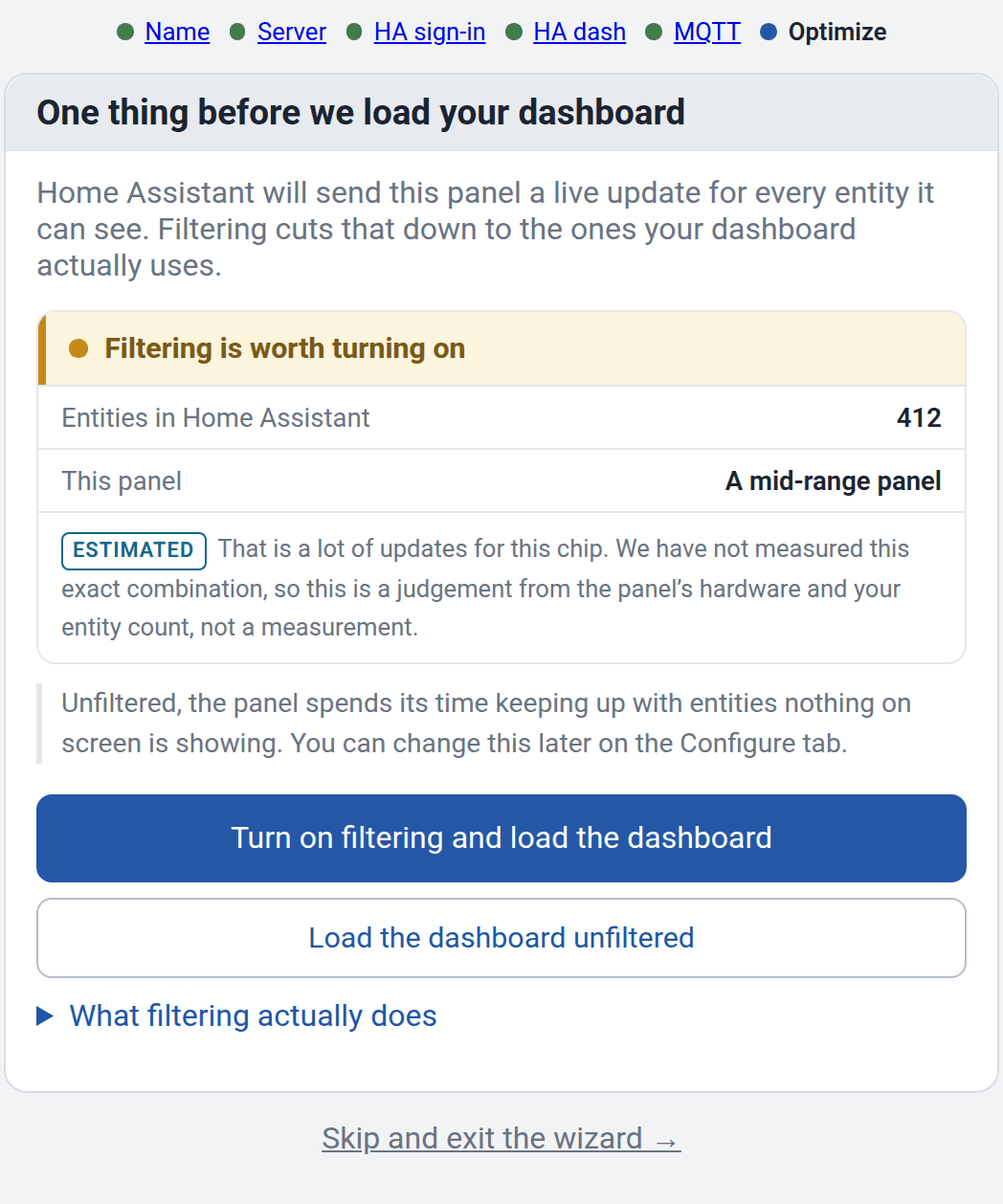
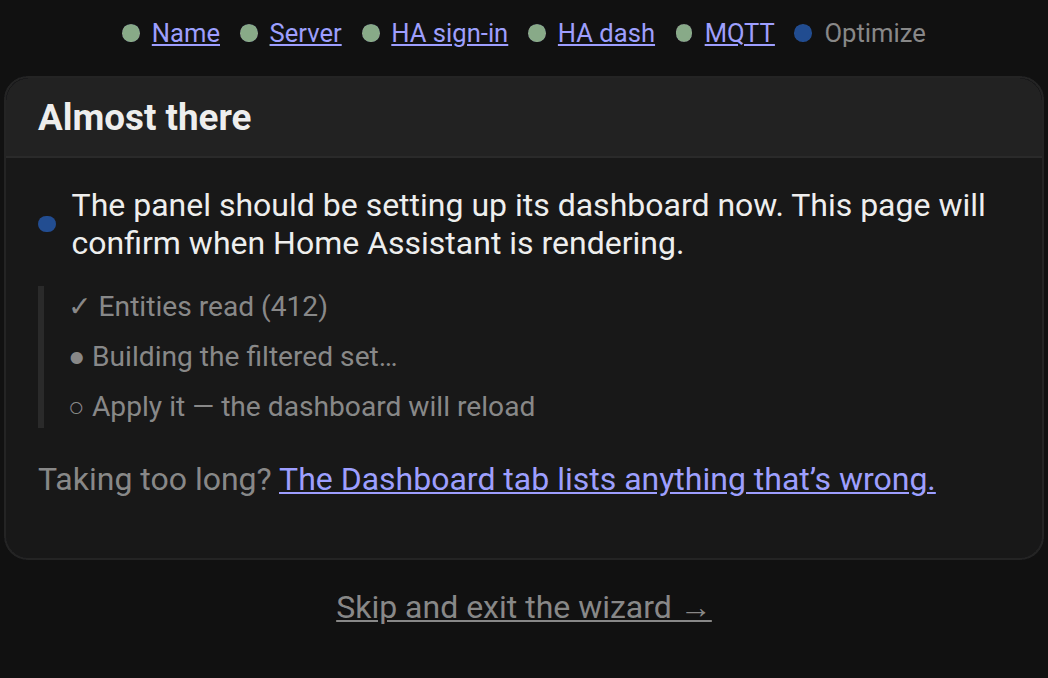
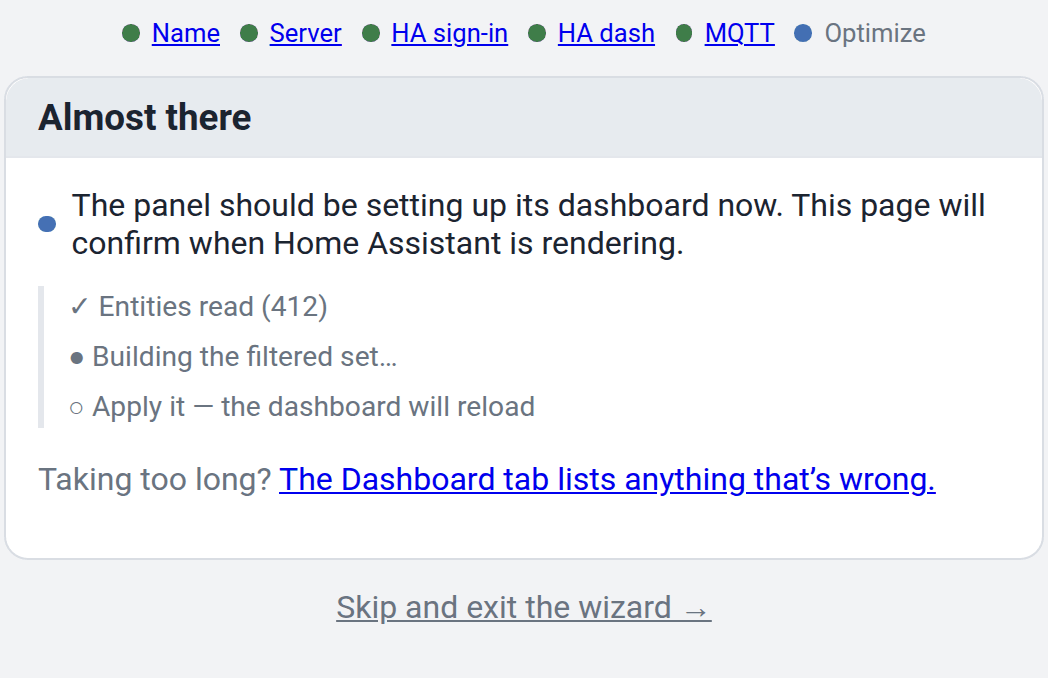
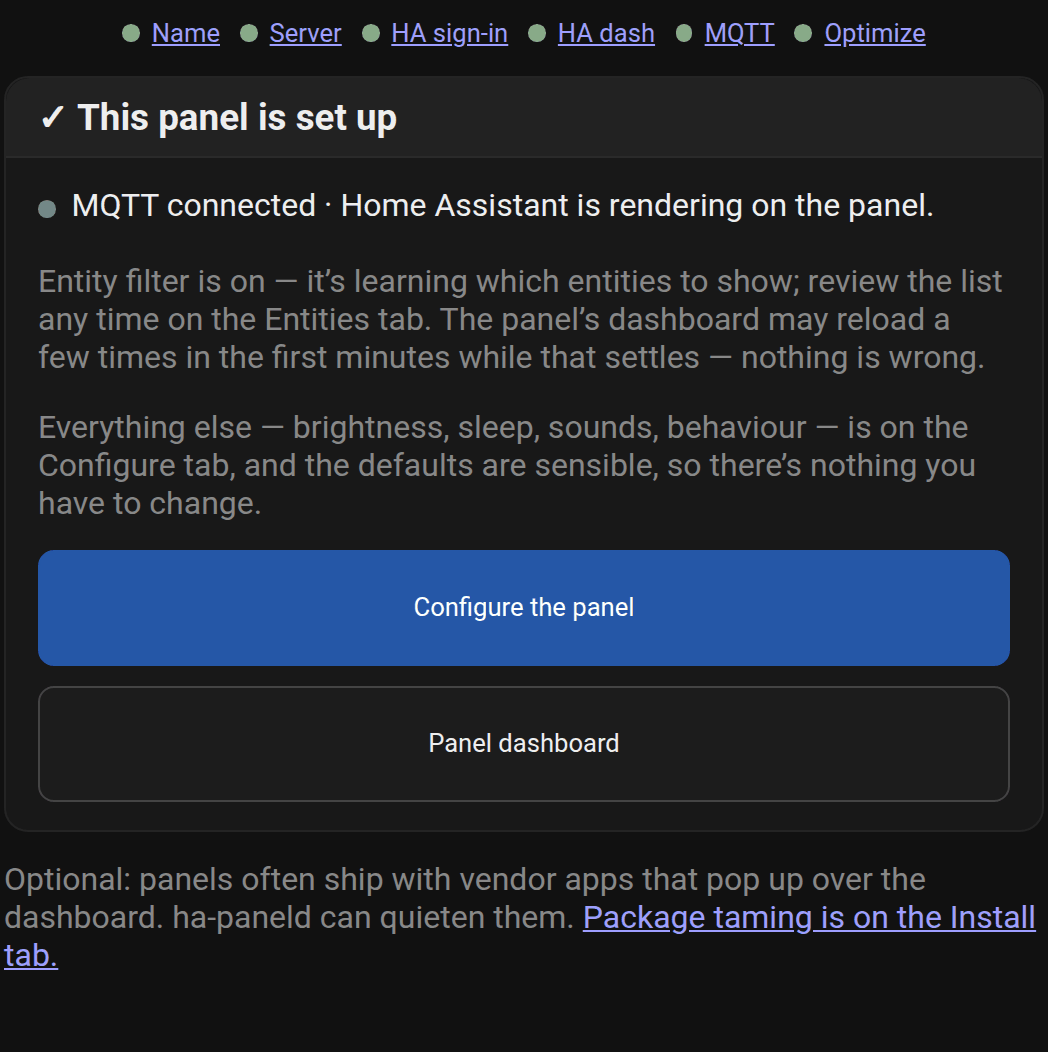
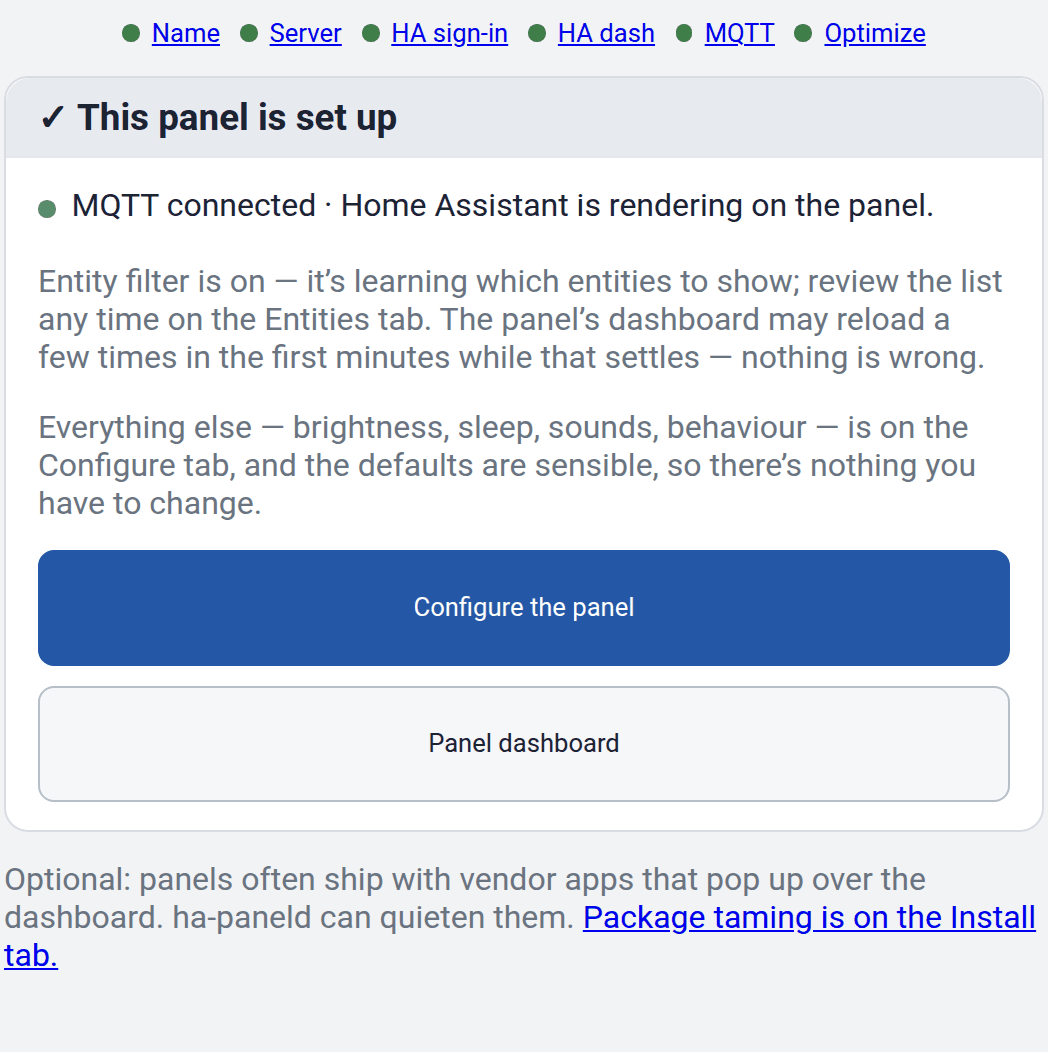
Sezione intitolata “4. Completa la procedura guidata del pannello”Home Assistant apre poi la procedura guidata di configurazione del pannello, che fa poche domande rapide, tra cui il nome del pannello e la dashboard da mostrare sulla parete. Il pannello carica solo le entità mostrate da quella dashboard, ed è questo a mantenerlo veloce. Vedi Collega un pannello.
Cosa ti serve
Sezione intitolata “Cosa ti serve”- Home Assistant 2026.8.3 o successivo, con HACS.
- Un pannello a parete con Android 8.0 o successivo. La maggior parte dei pannelli funziona con il profilo hardware generico; Scegli un pannello elenca i modelli con supporto hardware completo.
- Per l’opzione USB, un browser basato su Chromium come Chrome o Edge.
Dove trovi i dettagli
Sezione intitolata “Dove trovi i dettagli”Le pagine sotto Mantienilo in funzione approfondiscono ogni funzione dell’app del pannello. La sezione di riferimento documenta l’API, i profili hardware e il modello di sicurezza, mentre le pagine hardware descrivono ogni pannello supportato.
Noi Home Assistant e tutto ciò che fa la Open Home Foundation.
Ultimo aggiornamento:
Commenti
I commenti sono conservati nella discussione di questa pagina su GitHub, quindi caricarli collega il tuo browser a GitHub. Questo browser ricorda la scelta e carica i commenti delle altre pagine quando scorri fino alla loro sezione.
Commenta senza un account GitHub