
Dodawanie panelu
Ta strona została przetłumaczona maszynowo i sprawdzona względem angielskiego oryginału, który ma pierwszeństwo w razie rozbieżności.
Panel dodaje się z poziomu Home Assistant, bez wiersza poleceń. Są dwie ścieżki i obie kończą się tym, że panel pojawia się jako urządzenie.
Niezależnie od tego, którą wybierzesz, najpierw przejdź przez Przygotowanie panelu.
Przez sieć
Dział zatytułowany „Przez sieć”Dla panelu, który jest już w twojej sieci. Przejdź do Ustawienia, Urządzenia oraz usługi, dodaj Panel Assistant i podaj adres panelu. Integracja sprawdza, co jest na panelu, za pierwszym razem prosi cię o zatwierdzenie prośby o debugowanie na ekranie samego panelu, instaluje aplikację panelu, uruchamia ją i dopiero wtedy tworzy urządzenie. Jeśli na panelu aplikacja już działa, integracja ją przejmuje, co jest szybsze.
Przez USB
Dział zatytułowany „Przez USB”Dla panelu, który wciąż leży w pudełku albo którego oprogramowanie producenta utrudnia dostęp przez sieć. Podłącz go do laptopa i zainstaluj z przeglądarki, a nic nie przechodzi przez twoją sieć. Uruchamia się to ze strony Panel Assistant na pasku bocznym i wymaga przeglądarki opartej na Chromium. Zobacz Instalacja przez USB.
Przed czym chroni instalator
Dział zatytułowany „Przed czym chroni instalator”Obie ścieżki sprawdzają panel, zanim cokolwiek zmienią, i odmawiają instalacji na istniejącej instalacji, zamiast ryzykować to, co na nim jest. Ścieżka sieciowa robi migawkę danych panelu, zanim wprowadzi zmianę. Jeśli instalacja zostanie przerwana, można ją uruchomić ponownie, a przed kontynuacją sprawdzi każdy niedokończony krok. Zasady bezpiecznej instalacji opisują dokładnie, co jest chronione i kiedy instalator się zatrzymuje.
Po instalacji
Dział zatytułowany „Po instalacji”Panel pojawia się jako urządzenie z czujnikiem stanu i diagnostyką, a także na stronie Panel Assistant na pasku bocznym. Panel udostępnia też w twojej sieci własną stronę stanu na porcie 8888 i to tam wskazujesz mu pulpit nawigacyjny. Do tego czasu ekran panelu pokazuje ten adres wraz z kodem QR i przyciskami do konfiguracji lub otwarcia pulpitu nawigacyjnego.
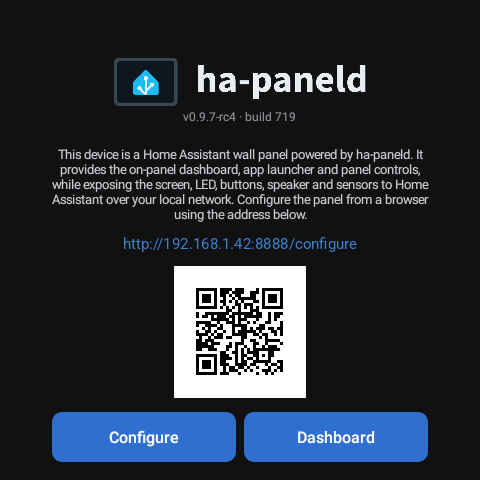
Przejdź dalej do Podłączanie panelu.
Z dla Home Assistant i wszystkiego, co robi Open Home Foundation.
Ostatnia aktualizacja:
Komentarze
Komentarze są przechowywane w dyskusji tej strony na GitHubie, więc ich załadowanie łączy twoją przeglądarkę z GitHubem. Ta przeglądarka zapamięta wybór i będzie ładować komentarze na innych stronach, gdy do nich przewiniesz.
Skomentuj bez konta na GitHubie