
Pierwsze kroki
Ta strona została przetłumaczona maszynowo i sprawdzona względem angielskiego oryginału, który ma pierwszeństwo w razie rozbieżności.
Jeśli kiedyś konfigurowałeś panel ścienny lub kiosk, pewnie pamiętasz, jak to wyglądało: instalowanie aplikacji z innych źródeł, szukanie silnika przeglądarki, który potrafiłby wyświetlić pulpit nawigacyjny, zgadywanie ustawień i nigdy do końca pewności, co będzie po następnym restarcie. Konfiguracja panelu z Panel Assistant będzie dla ciebie miłym szokiem. Możesz skończyć w kilka minut, a nawet gdy panel wisi już na ścianie, nie musisz wstawać z krzesła. No dobrze, może raz ;-)
Najtrudniejsza przy każdym panelu jest pierwsza godzina. Panel Assistant przejdzie ją za ciebie, z poziomu Home Assistant. Jeśli panel jest już w twojej sieci, podaj integracji jego adres, a ona zajmie się resztą. Jeśli panel jest jeszcze w pudełku, podłącz go do laptopa kablem USB i zainstaluj aplikację prosto z przeglądarki, zanim w ogóle trafi na ścianę. Tak czy inaczej zatwierdzasz jedno pytanie na panelu i patrzysz, jak wszystko przebiega do końca.
1. Instalacja integracji
Dział zatytułowany „1. Instalacja integracji”Dodaj Panel Assistant przez HACS i uruchom ponownie Home Assistant. To jedyna rzecz, którą instalujesz ręcznie. Od tej chwili prowadzi cię Home Assistant. Zobacz Instalacja integracji.
2. Włącz debugowanie na panelu
Dział zatytułowany „2. Włącz debugowanie na panelu”Otwórz na panelu opcje programisty i włącz debugowanie bezprzewodowe albo debugowanie USB, jeśli podłączasz panel kablem. To właśnie pozwala Home Assistant przeprowadzić instalację za ciebie. Strony o sprzęcie pokazują, gdzie jest ten przełącznik w każdym modelu, a szczegóły znajdziesz w Przygotowanie panelu.
3. Dodaj panel
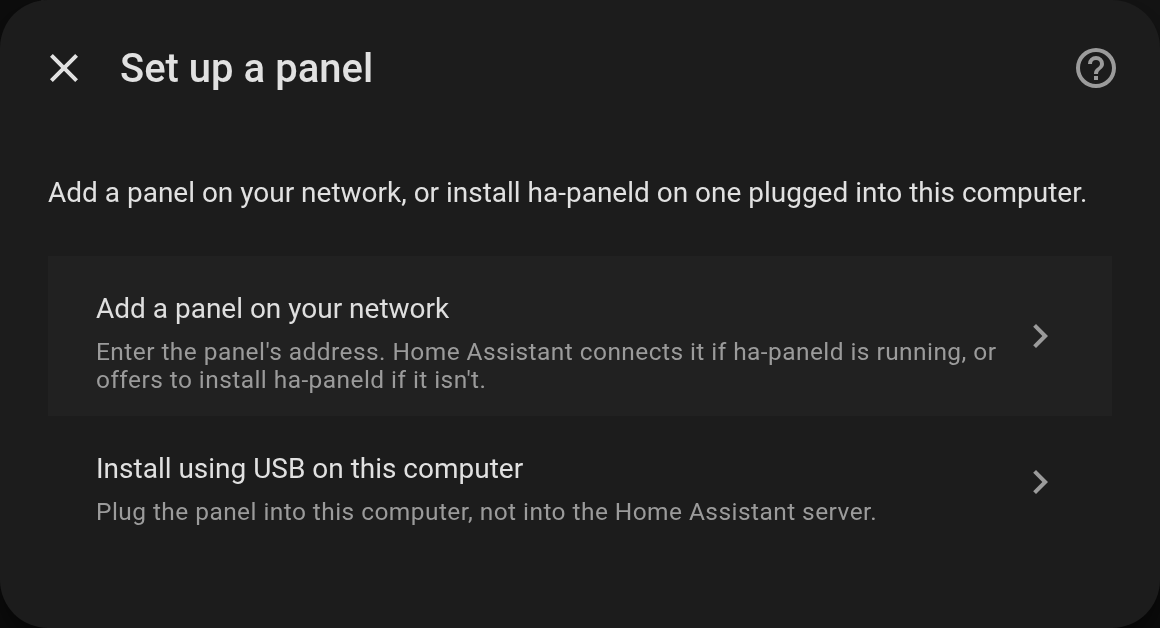
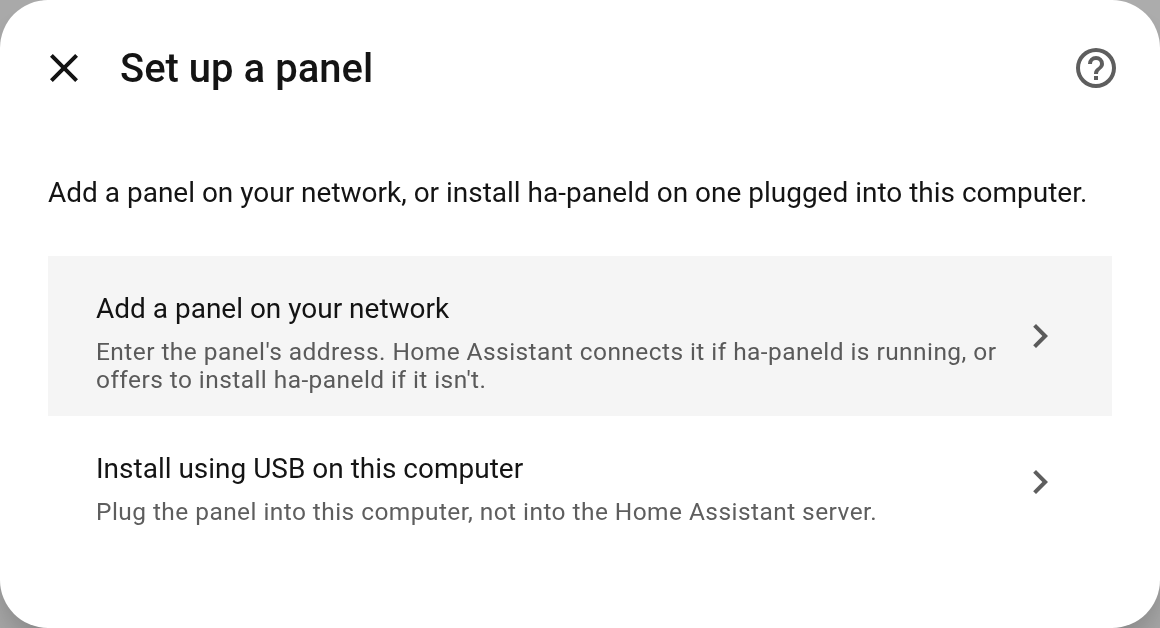
Dział zatytułowany „3. Dodaj panel”W Home Assistant przejdź do Ustawienia, Urządzenia oraz usługi, Dodaj integrację i wybierz Panel Assistant. Następnie wybierz, jak panel jest podłączony.
Podłączony do komputera
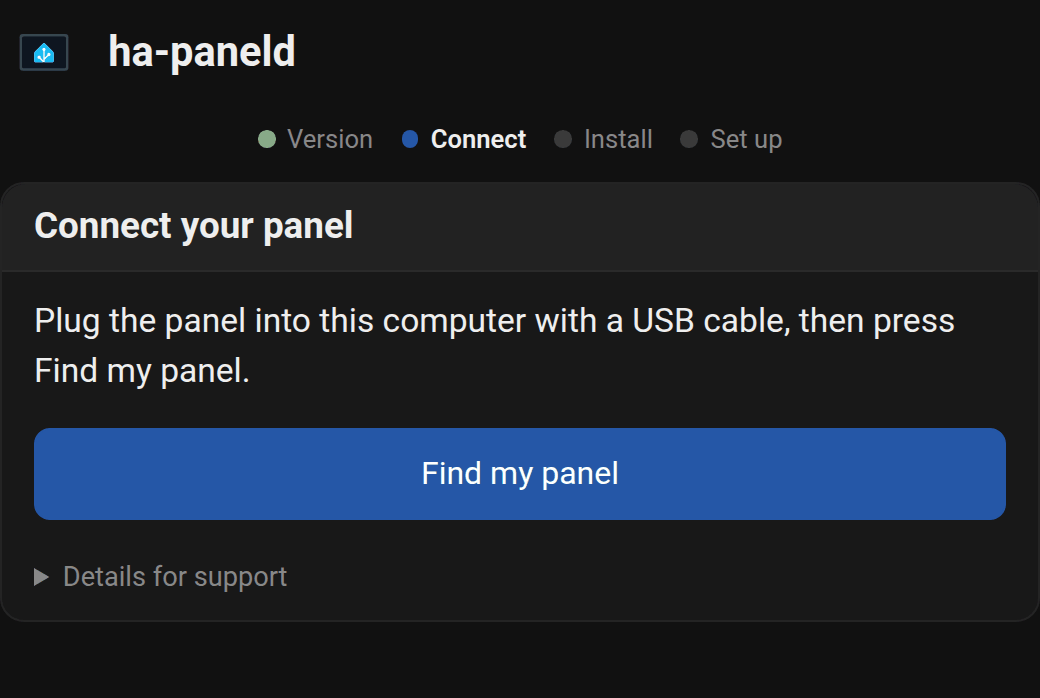
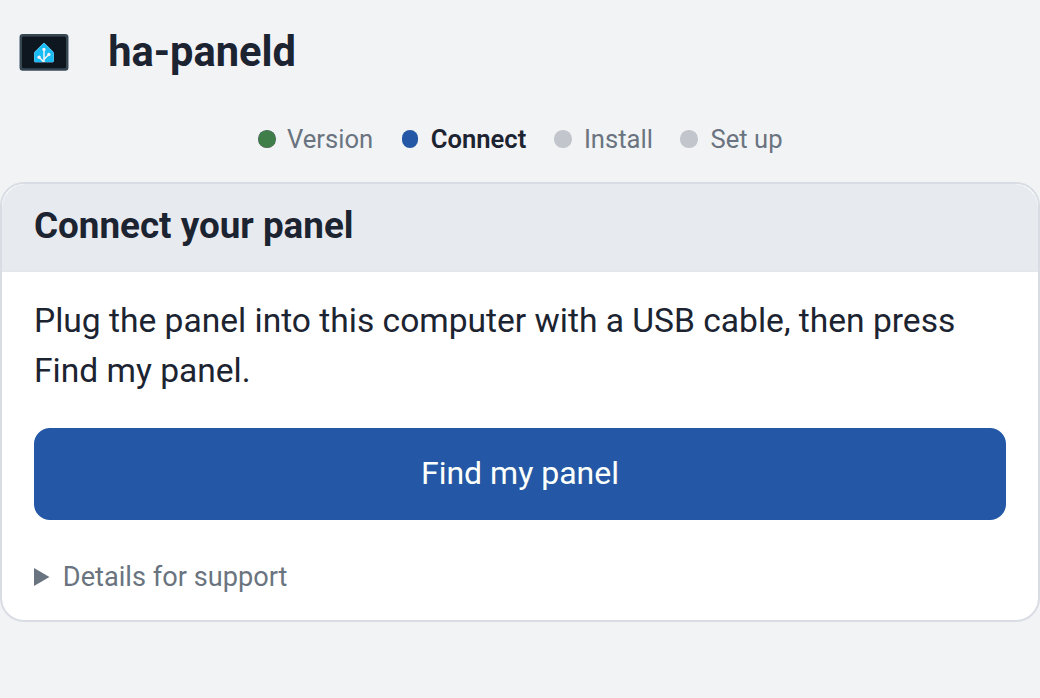
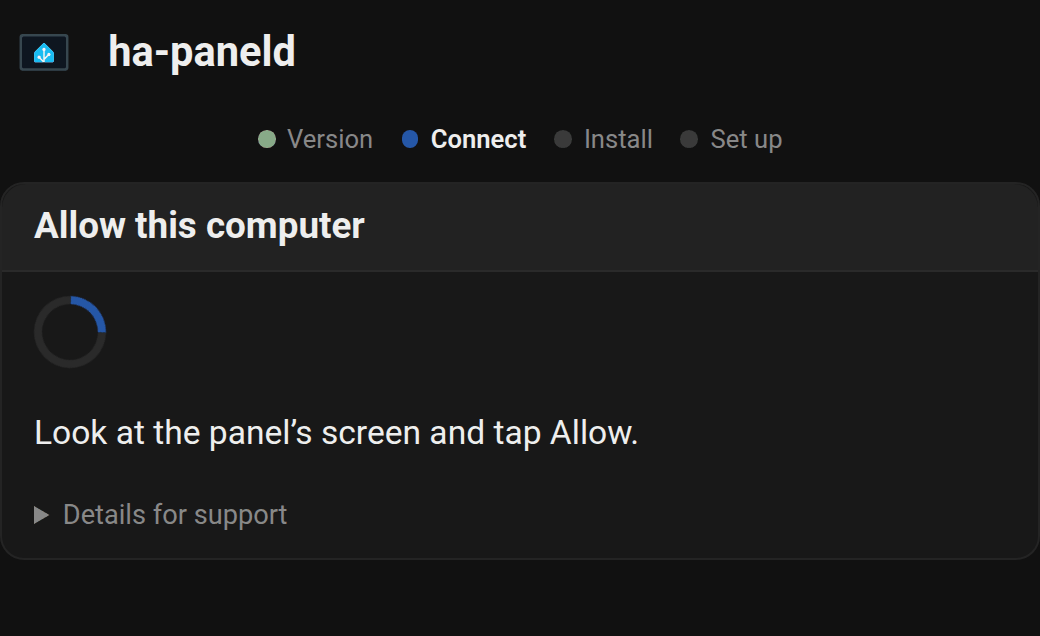
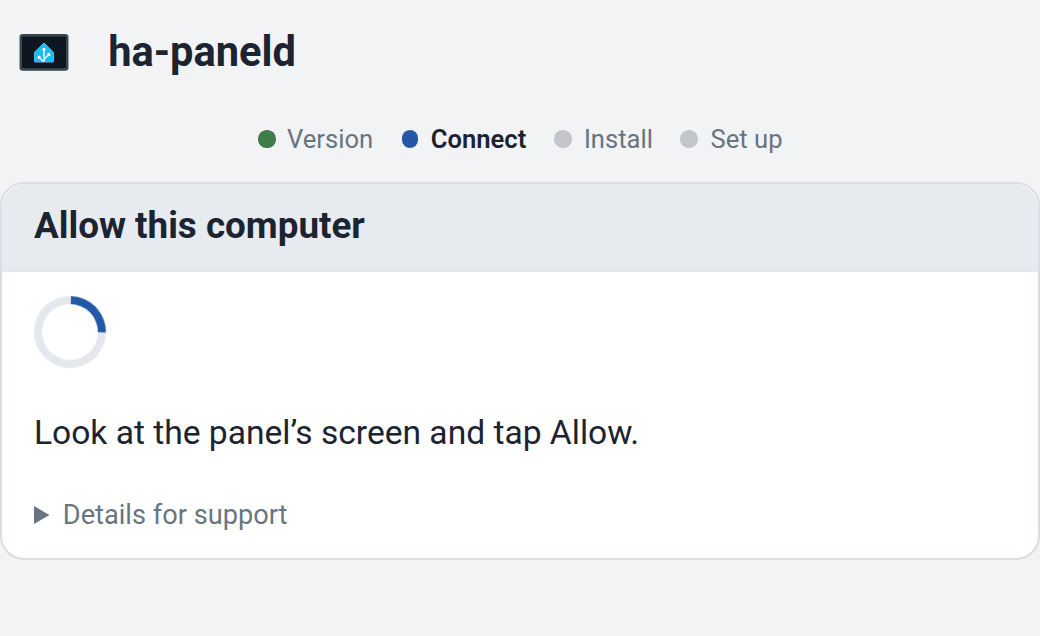
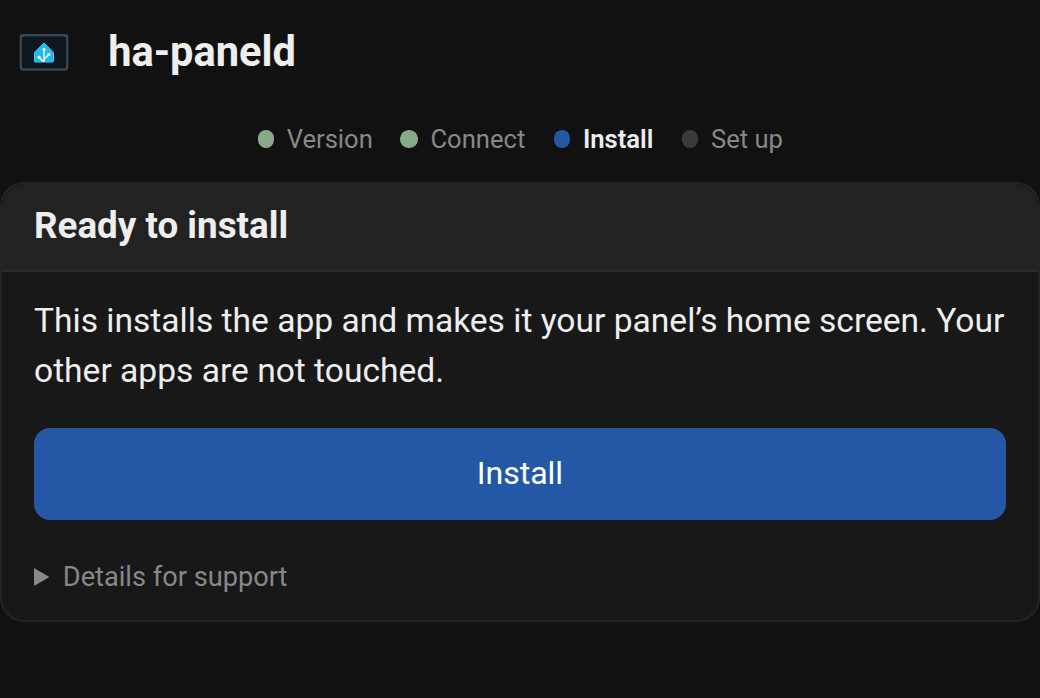
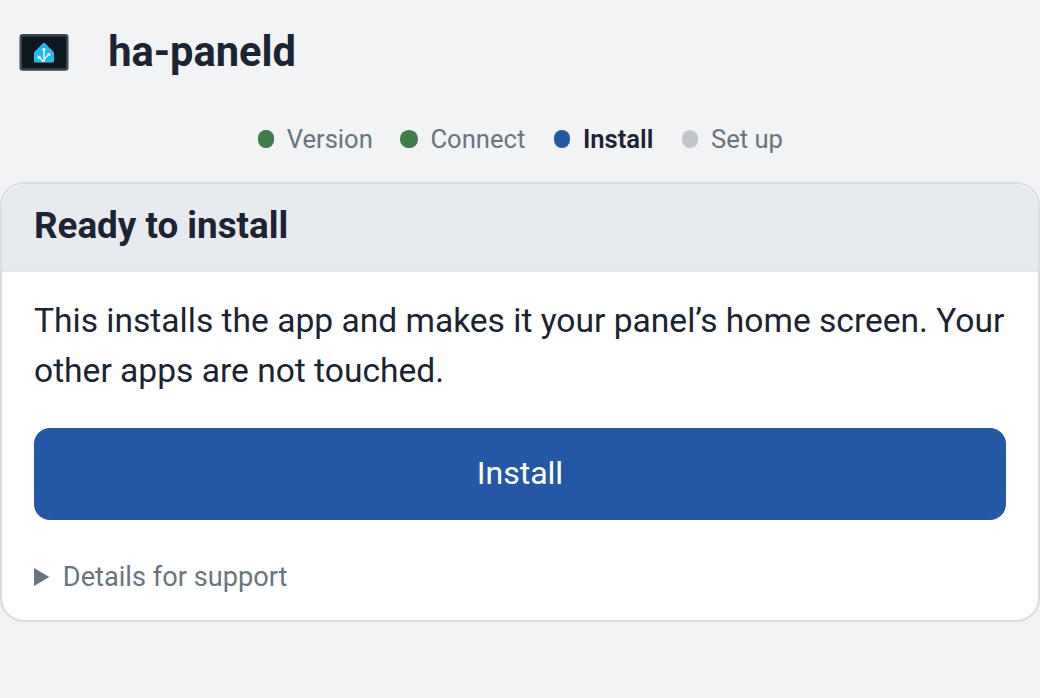
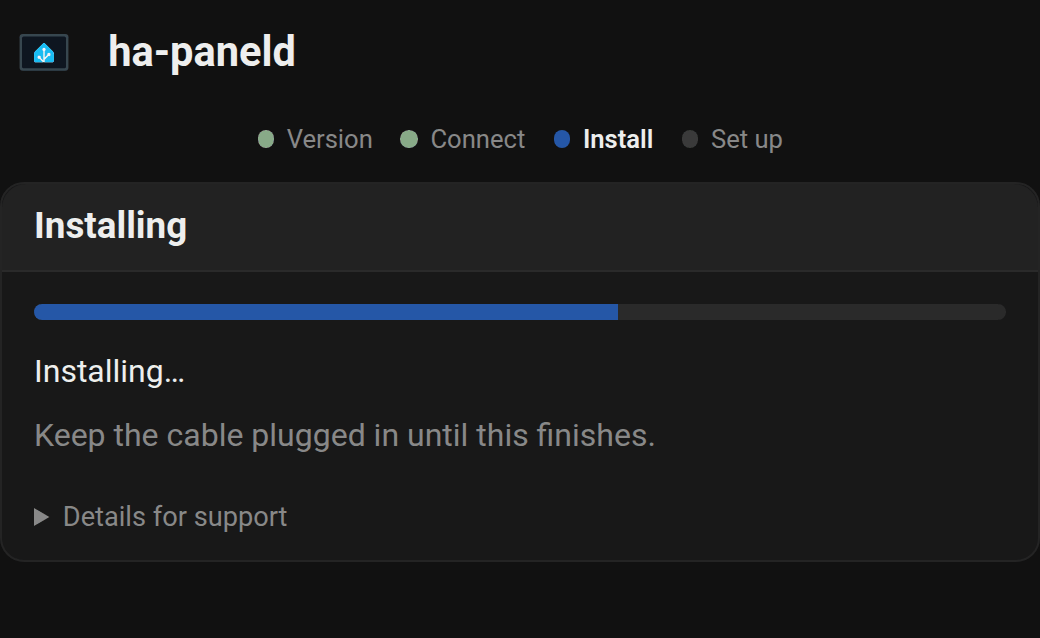
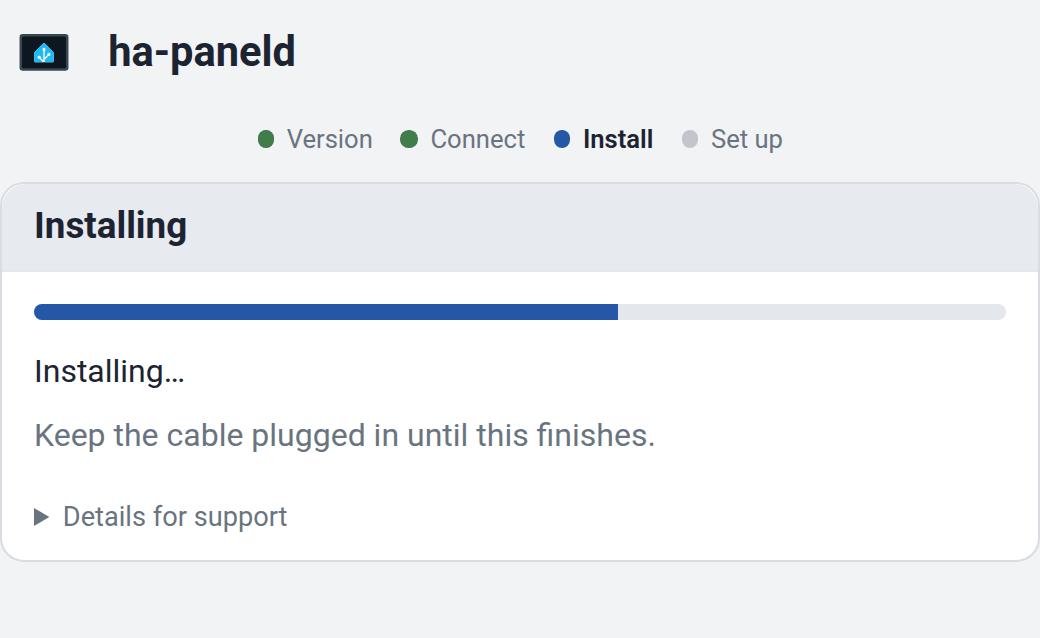
Dział zatytułowany „Podłączony do komputera”Zupełnie nowy panel możesz skonfigurować, zanim w ogóle zawiśnie na ścianie. Podłącz go do komputera kablem USB i zainstaluj aplikację prosto z przeglądarki. Potrzebujesz do tego przeglądarki Chrome lub Edge.
W twojej sieci
Dział zatytułowany „W twojej sieci”Jeśli panel wisi już na ścianie, Home Assistant potrzebuje tylko jego adresu.
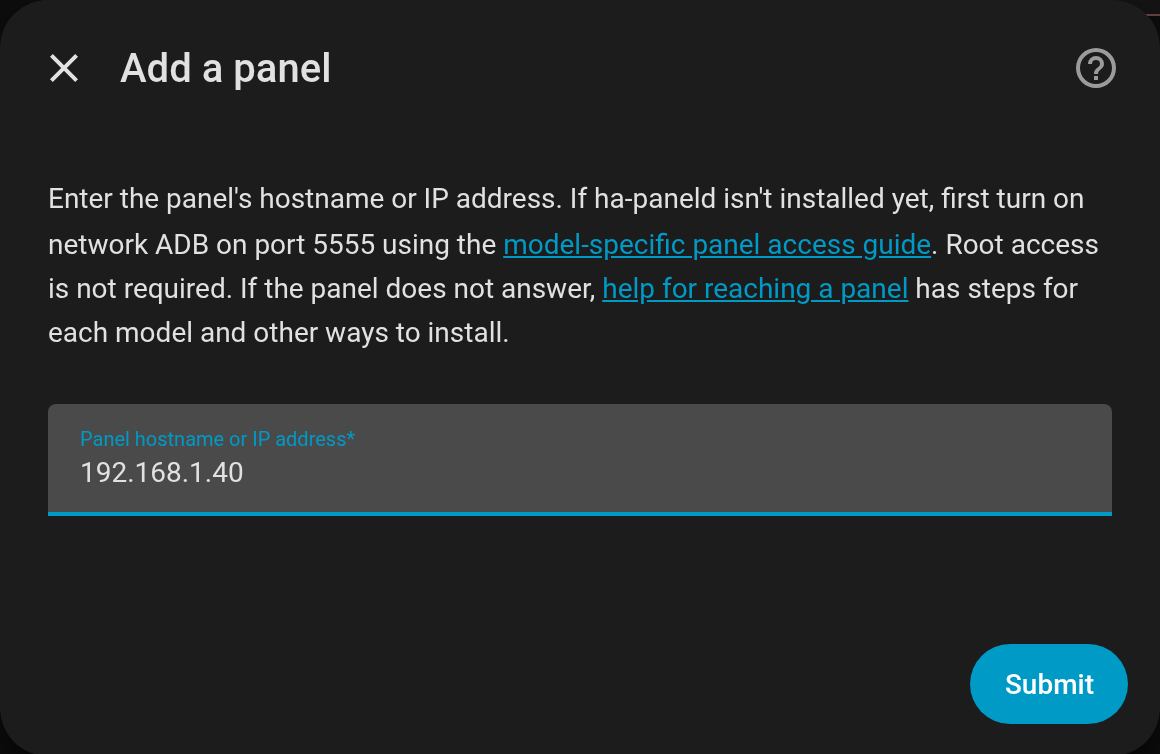
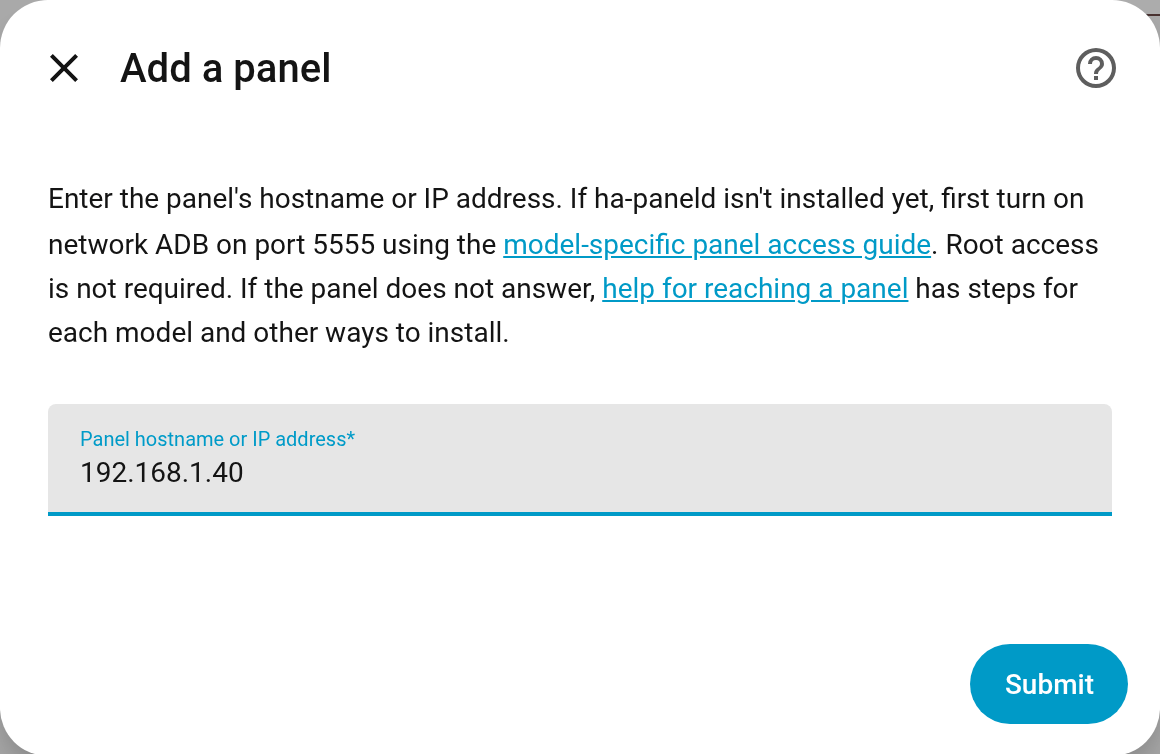
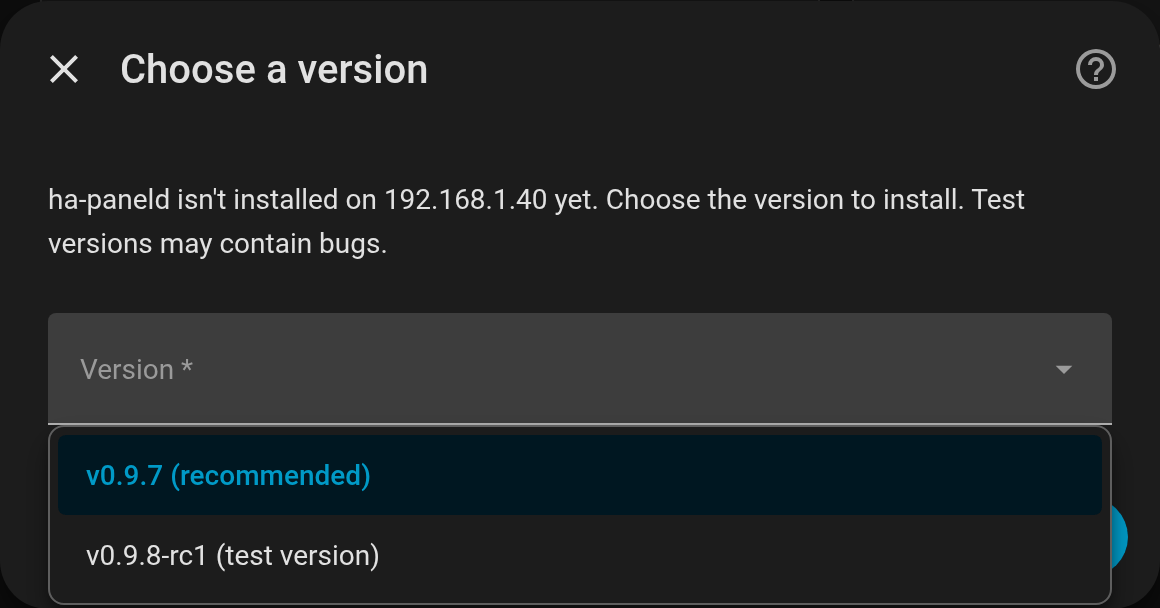
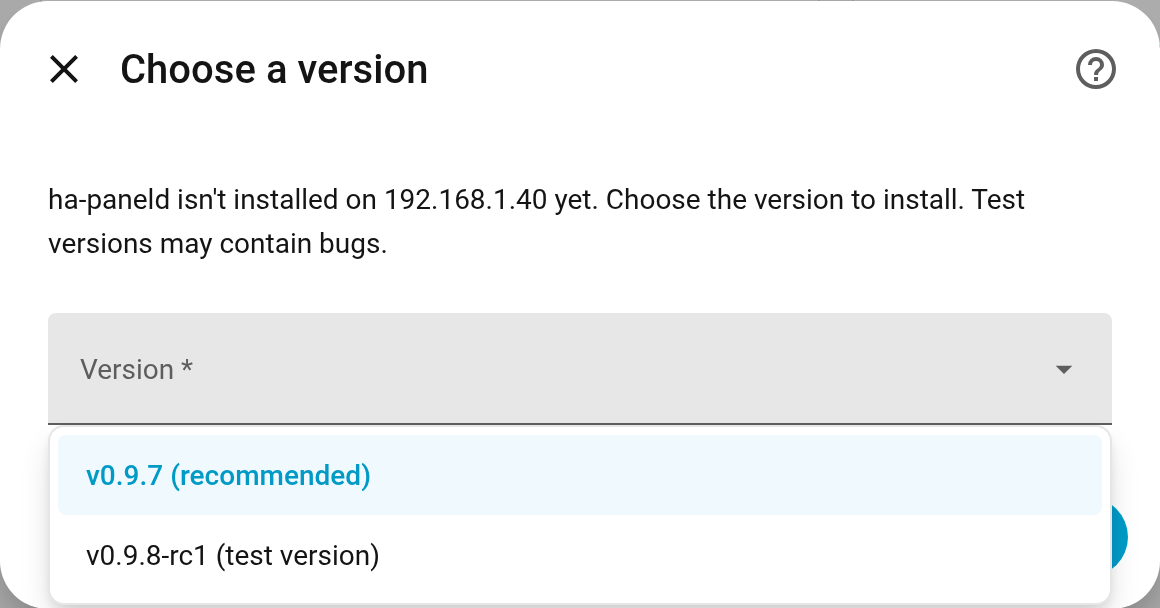
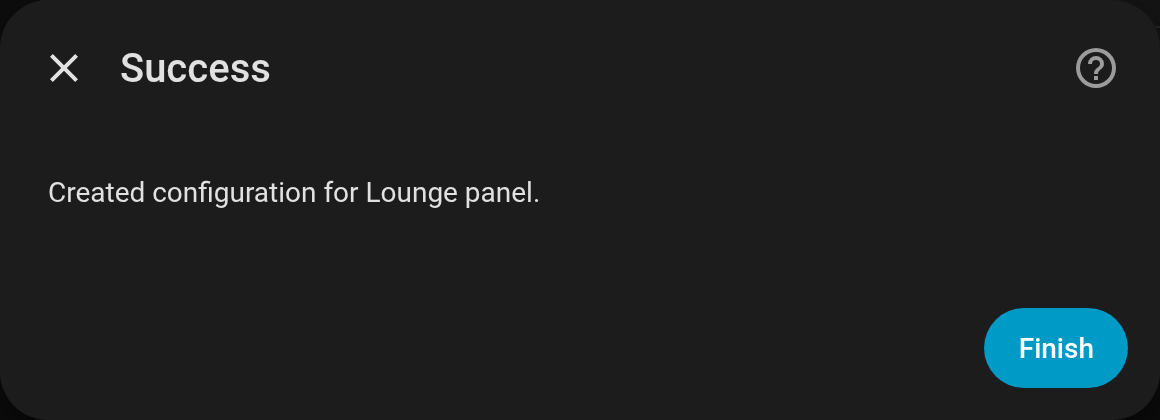
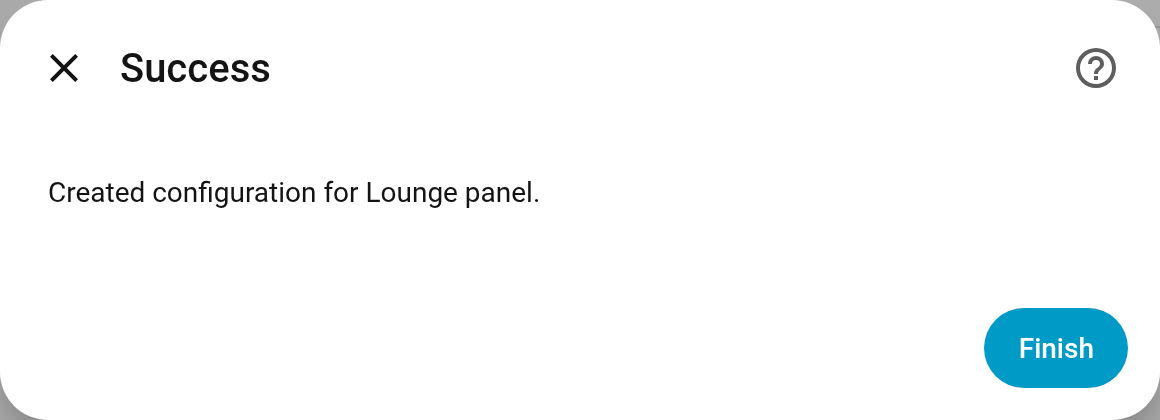
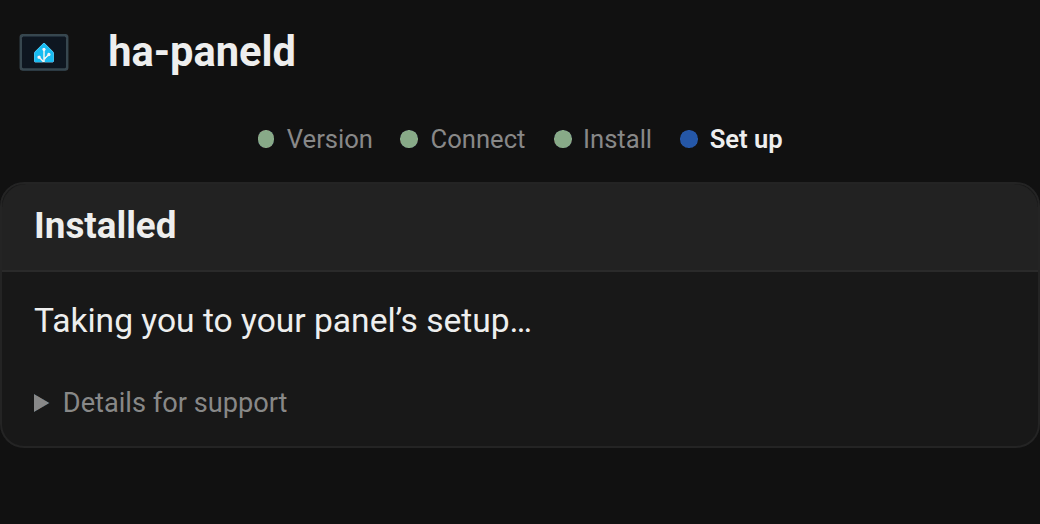
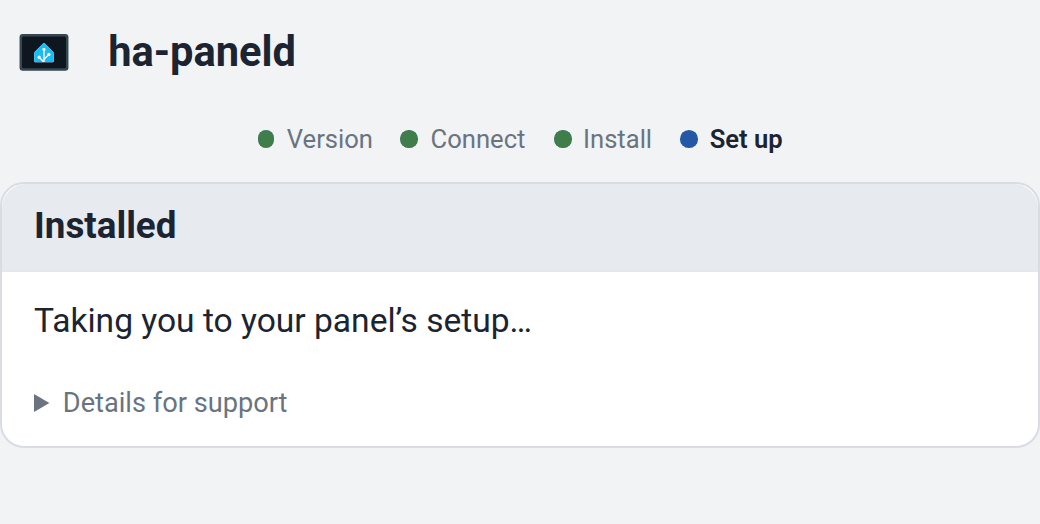
Tak czy inaczej, kreator zajmuje się najbardziej kłopotliwą częścią. Sprawdza, co już jest na panelu, instaluje bieżące wydanie aplikacji panelu, uruchamia ją i sprawdza, czy działa prawidłowo. Panel, na którym aplikacja już działa, zostaje przejęty, a nie instalowany od nowa. Panel rozpoznaje własny model i ładuje pasujący profil sprzętowy, więc jego ekran, przyciski, diody LED i czujniki trafiają do Home Assistant gotowe do użycia. Zobacz Dodawanie panelu.
4. Dokończ w kreatorze na panelu
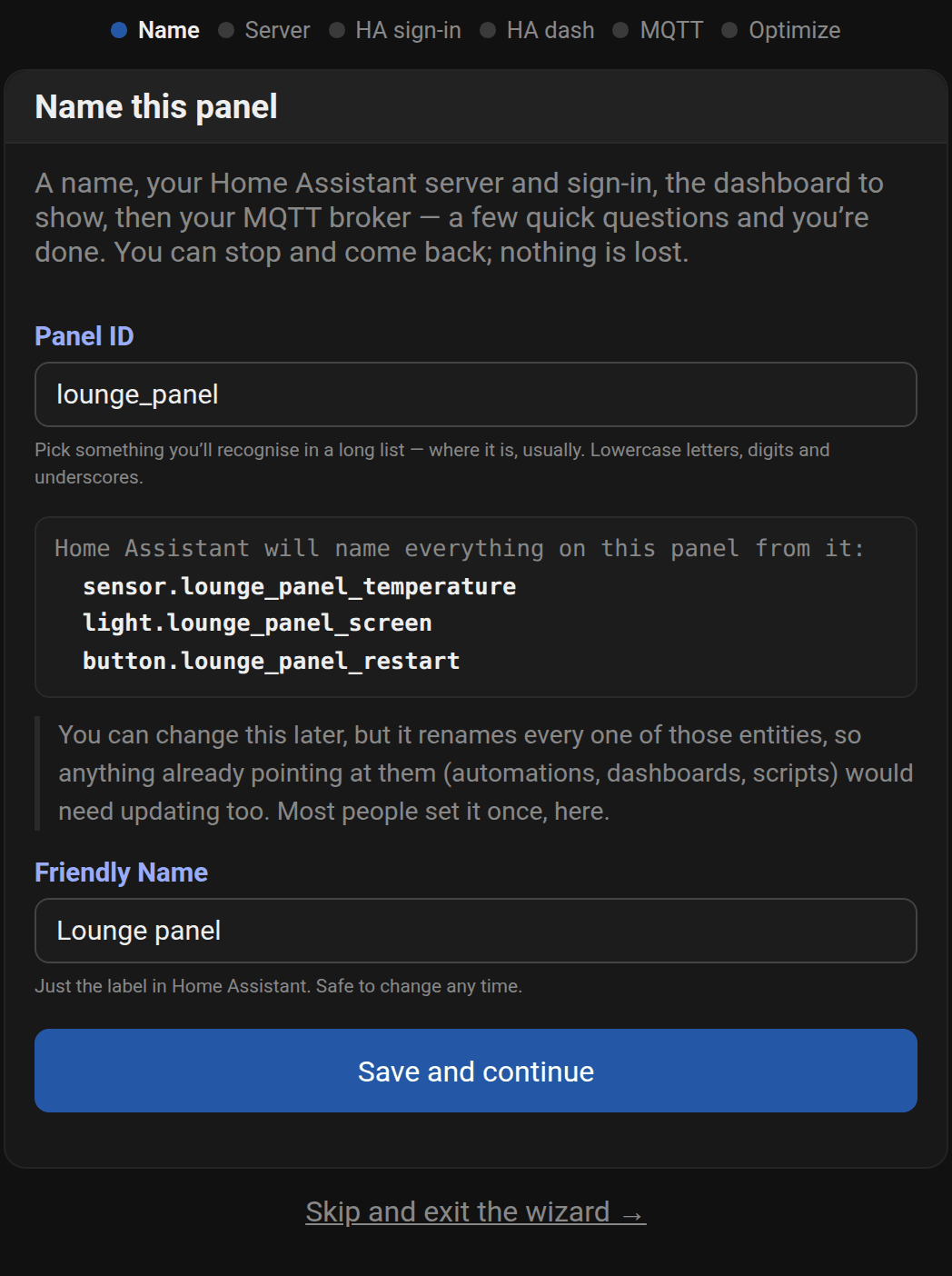
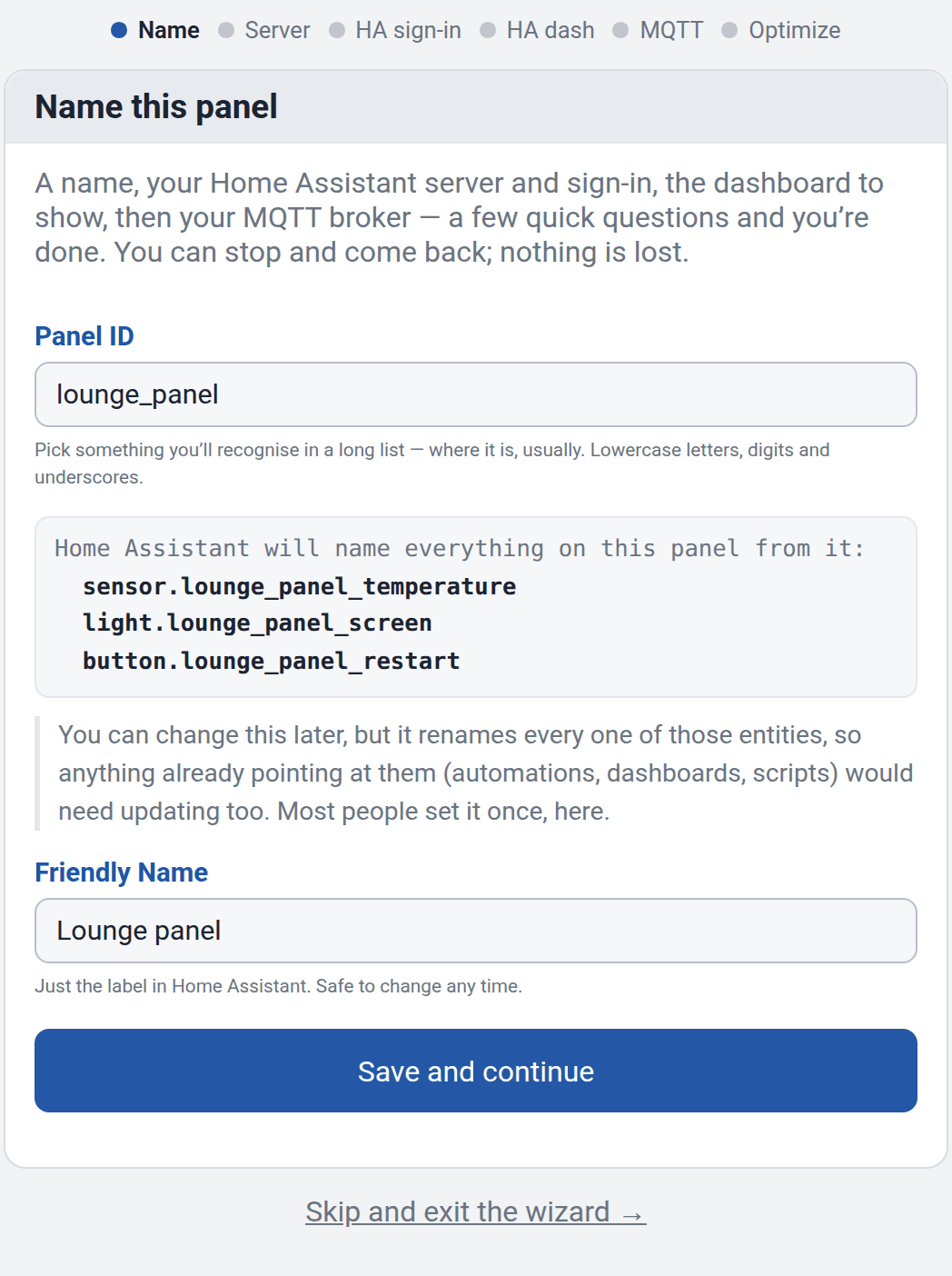
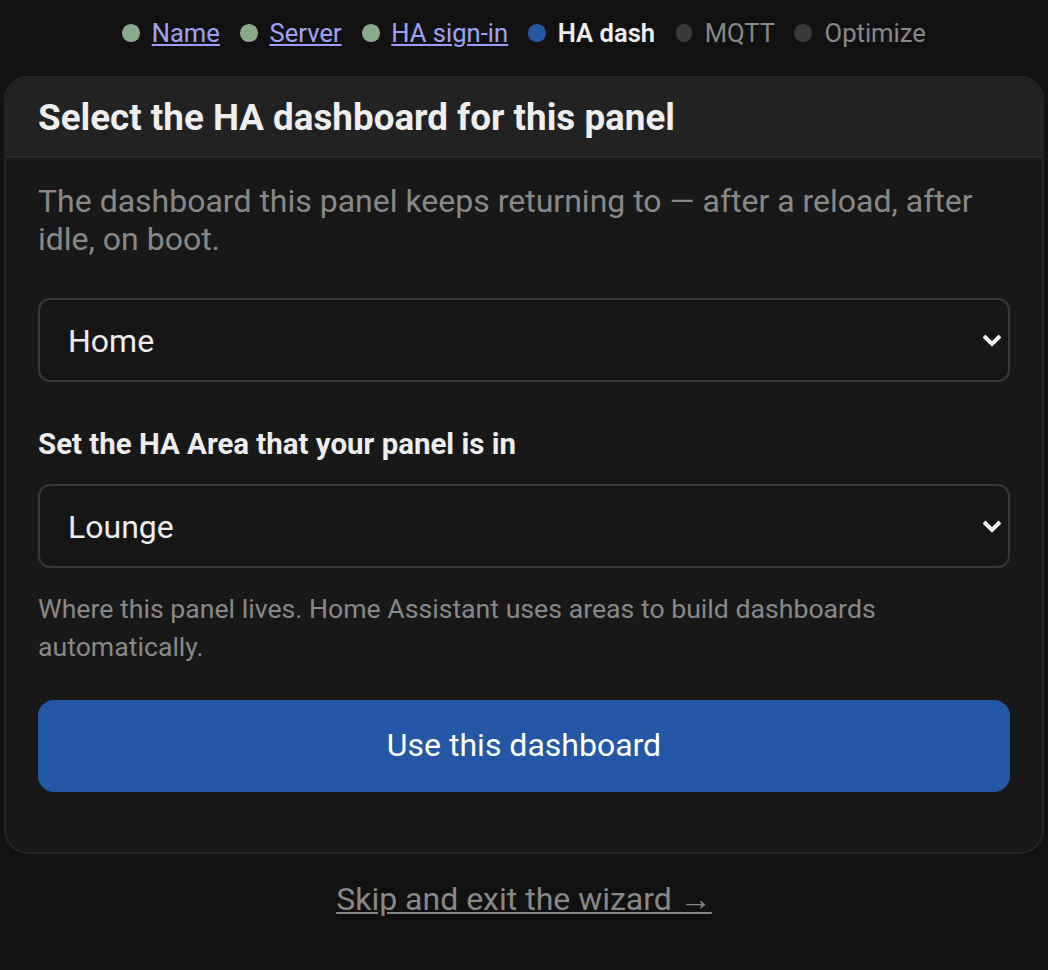
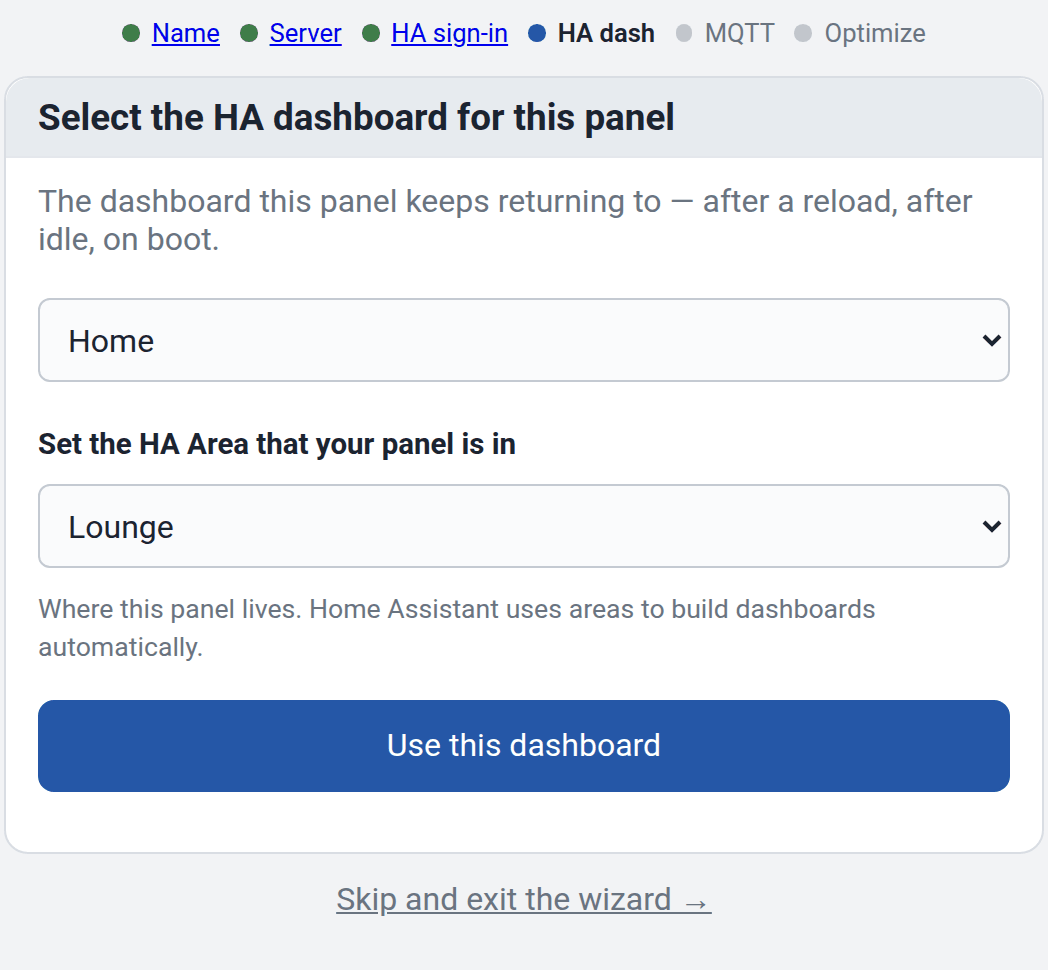
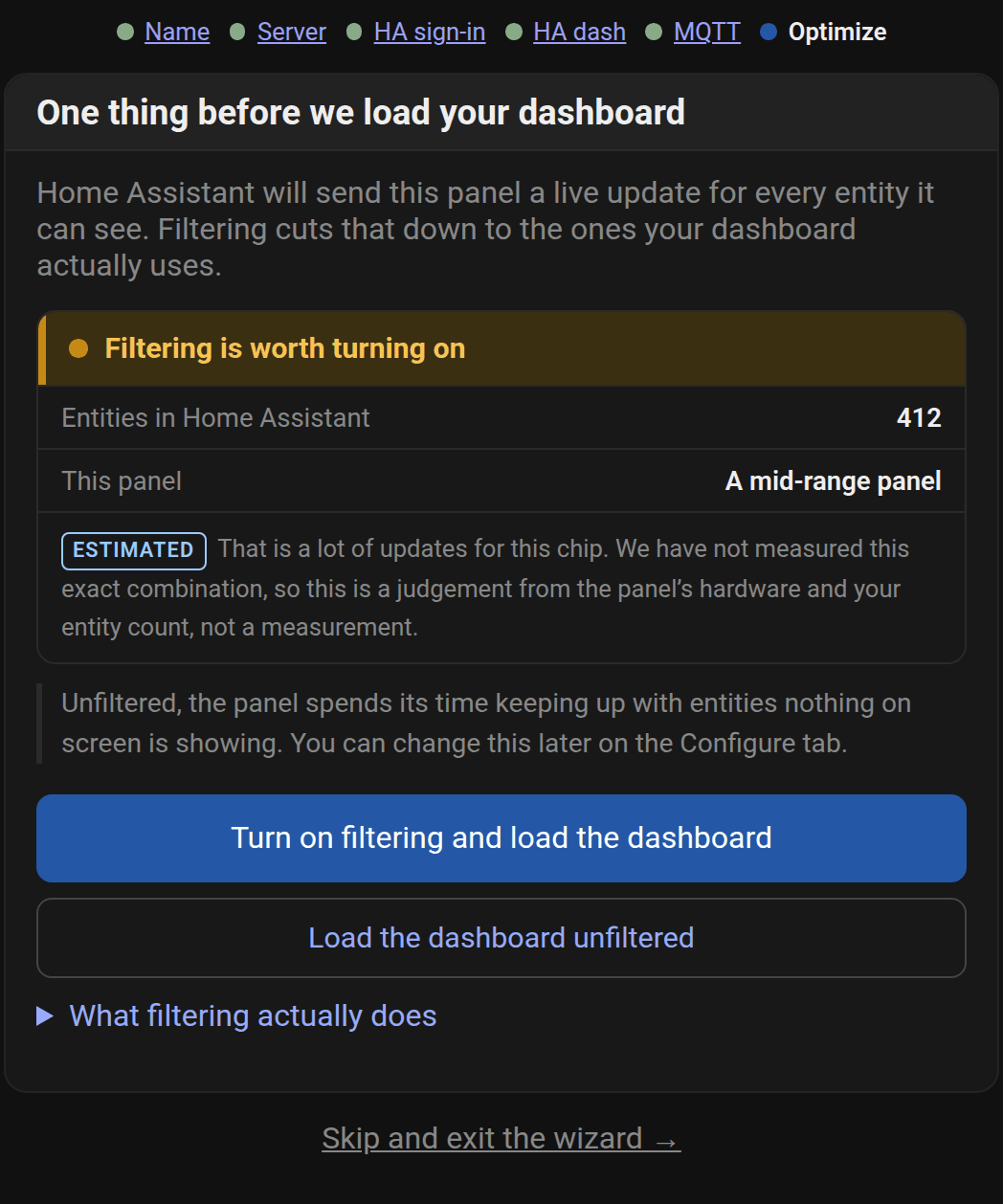
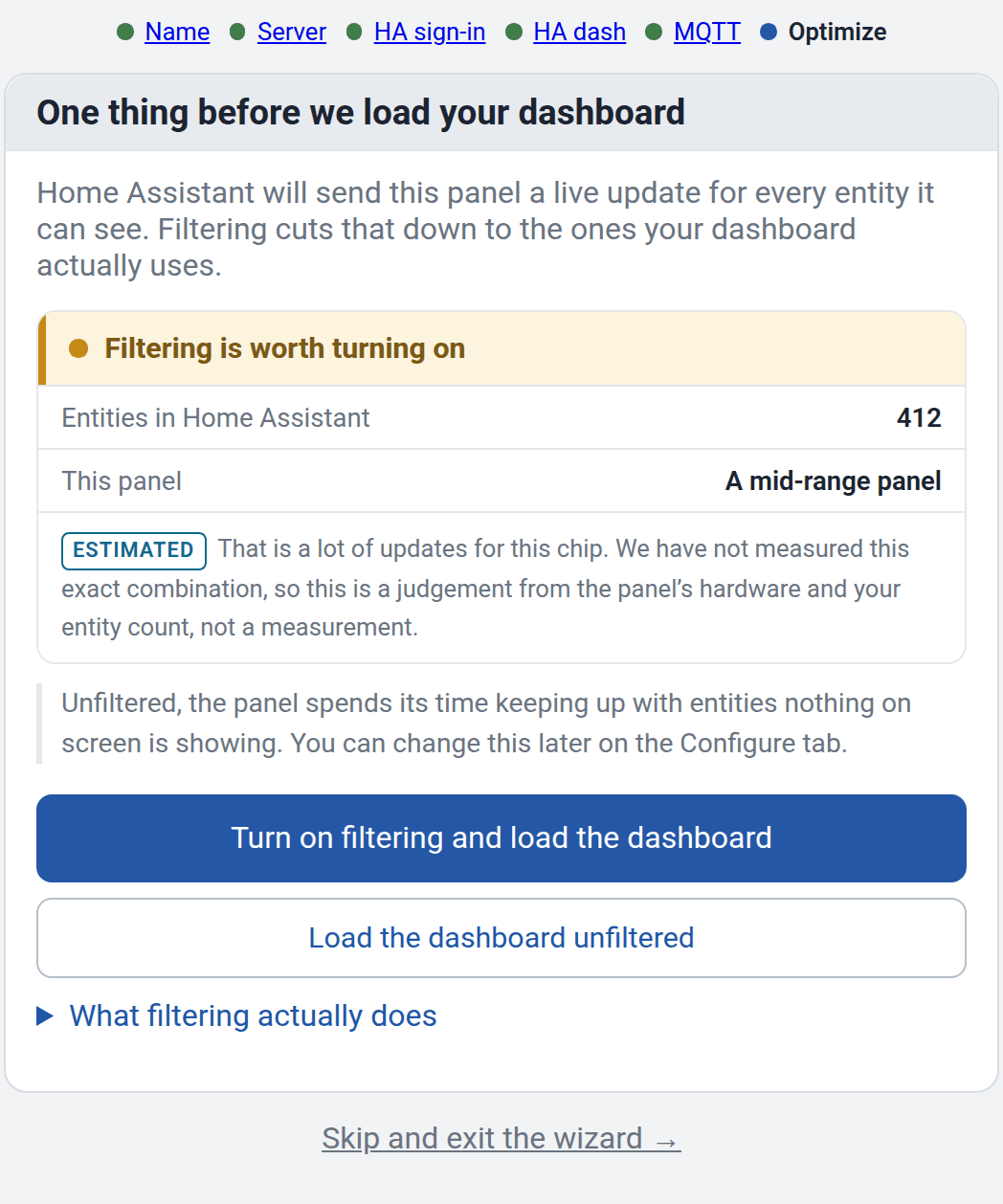
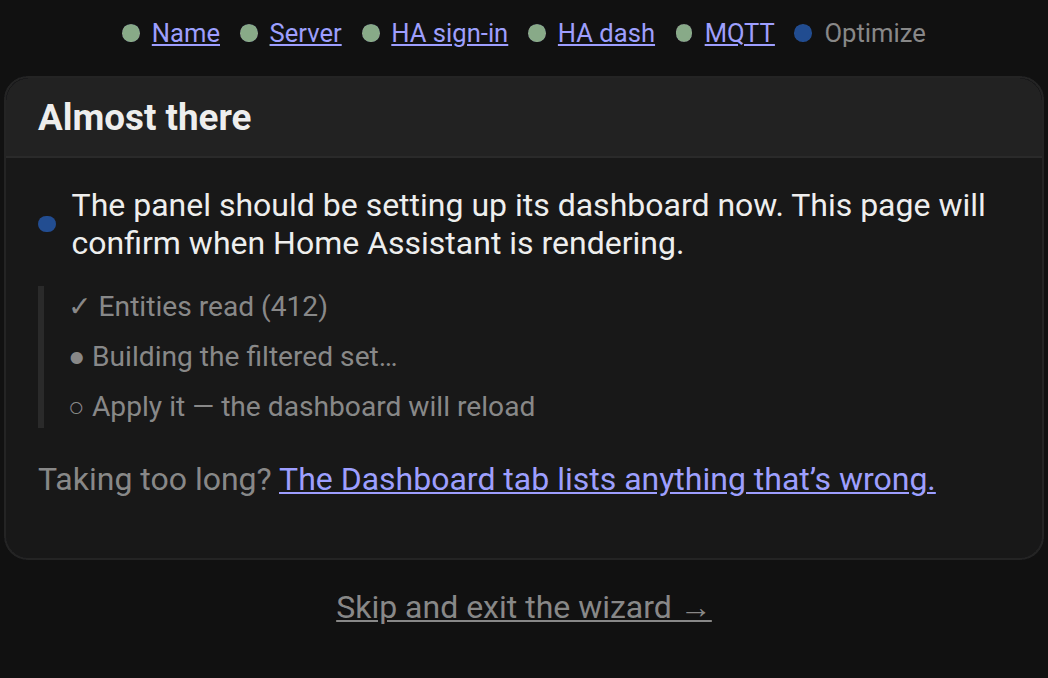
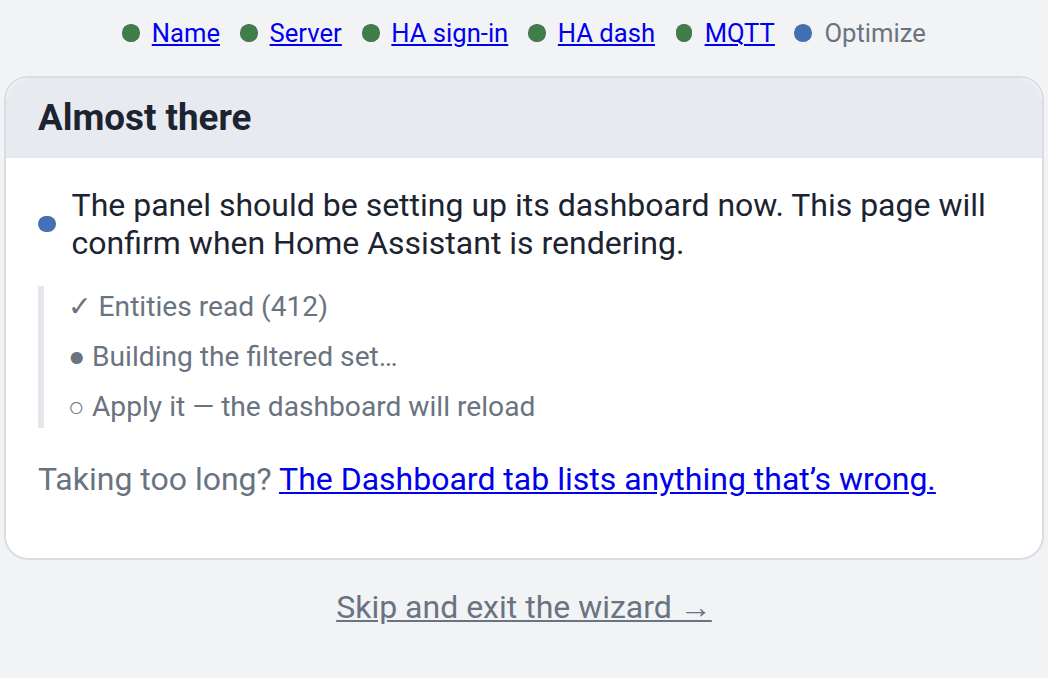
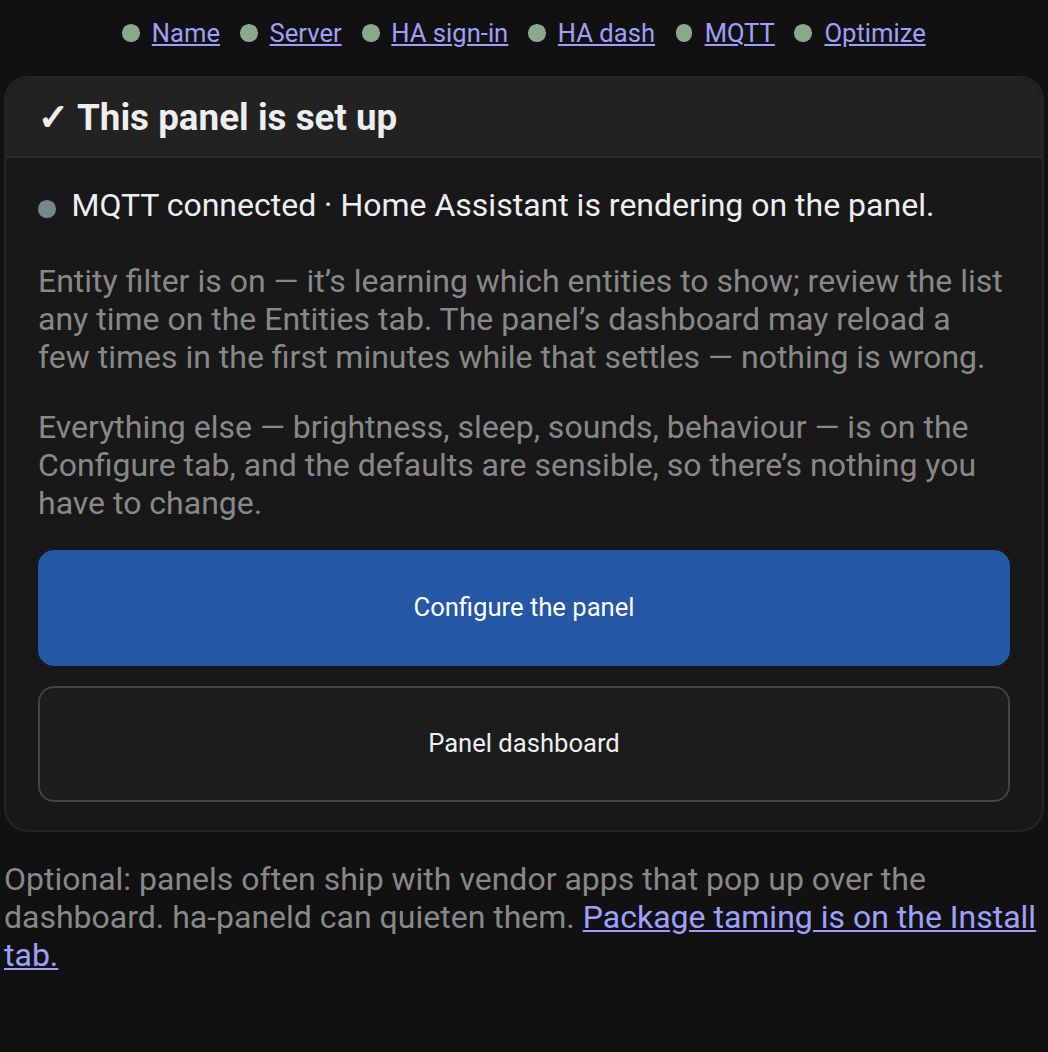
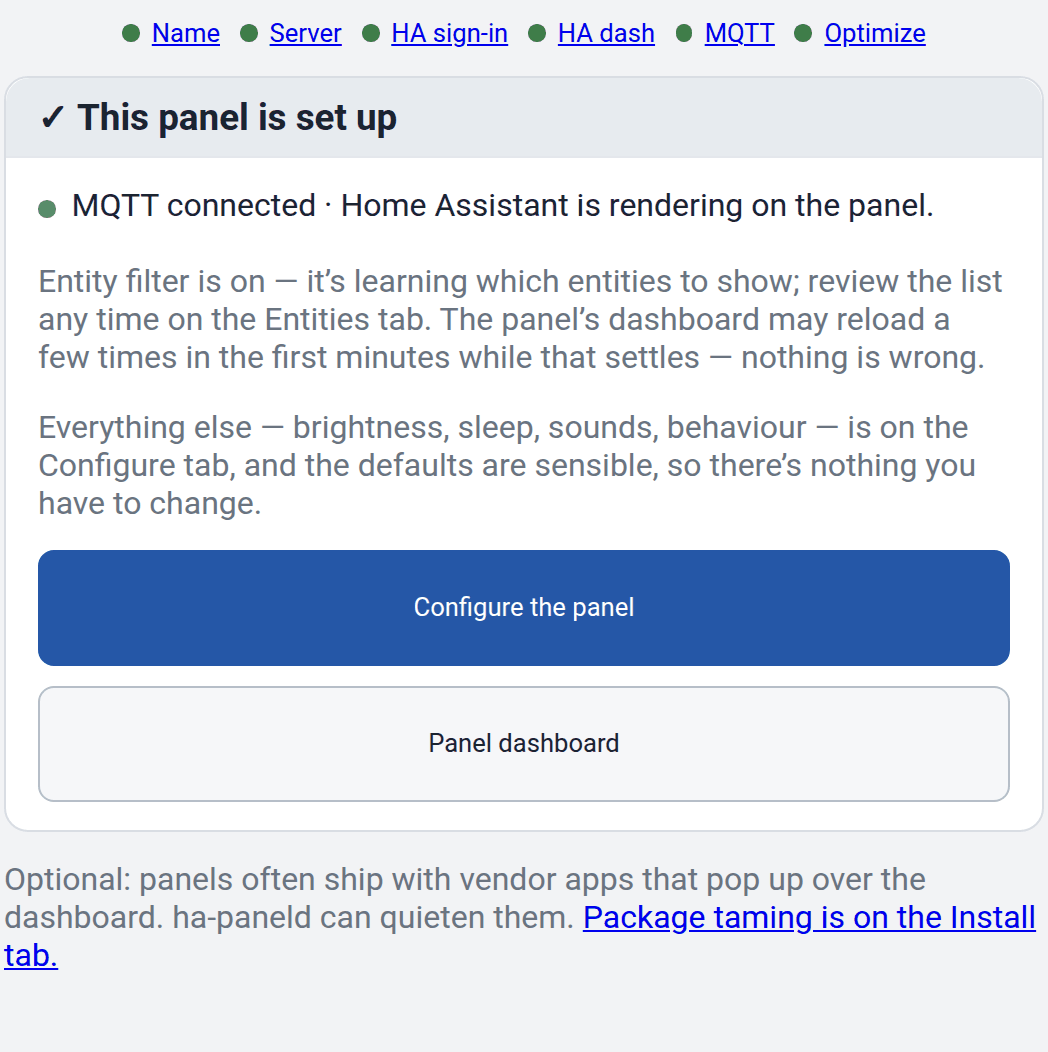
Dział zatytułowany „4. Dokończ w kreatorze na panelu”Home Assistant otwiera następnie kreator konfiguracji samego panelu, który zadaje kilka krótkich pytań, między innymi o nazwę panelu i pulpit nawigacyjny, który ma być na ścianie. Panel ładuje tylko te encje, które pokazuje ten pulpit, i właśnie dzięki temu działa szybko. Zobacz Podłączanie panelu.
Czego potrzebujesz
Dział zatytułowany „Czego potrzebujesz”- Home Assistant w wersji 2026.8.3 lub nowszej, z HACS.
- Panel ścienny z Androidem 8.0 lub nowszym. Większość paneli działa z ogólnym profilem sprzętowym, a Wybór panelu zawiera listę modeli z pełną obsługą sprzętu.
- Przy opcji USB przeglądarka oparta na Chromium, np. Chrome lub Edge.
Gdzie znajdziesz szczegóły
Dział zatytułowany „Gdzie znajdziesz szczegóły”Strony w sekcji Utrzymanie działania szczegółowo opisują każdą funkcję aplikacji panelu. Sekcja referencyjna dokumentuje API, profile sprzętowe i model bezpieczeństwa, a strony o sprzęcie opisują każdy obsługiwany panel.
Z dla Home Assistant i wszystkiego, co robi Open Home Foundation.
Ostatnia aktualizacja:
Komentarze
Komentarze są przechowywane w dyskusji tej strony na GitHubie, więc ich załadowanie łączy twoją przeglądarkę z GitHubem. Ta przeglądarka zapamięta wybór i będzie ładować komentarze na innych stronach, gdy do nich przewiniesz.
Skomentuj bez konta na GitHubie