
Додавання панелі
Цю сторінку перекладено машинно та звірено з англійським оригіналом, який має перевагу в разі розбіжностей.
Панель додають з Home Assistant, без командного рядка. Є два шляхи, і обидва завершуються тим, що панель з’являється як пристрій.
Хоч який шлях ви оберете, спершу виконайте кроки зі сторінки Підготовка панелі.
Через мережу
Розділ «Через мережу»Для панелі, яка вже є у вашій мережі. Перейдіть до Налаштування, Пристрої та сервіси, додайте Panel Assistant і вкажіть адресу панелі. Інтеграція перевіряє, що є на панелі, першого разу просить вас підтвердити запит на налагодження на екрані самої панелі, встановлює застосунок панелі, запускає його і лише тоді створює пристрій. Якщо на панелі застосунок уже працює, інтеграція натомість переймає його, і це швидше.
Через USB
Розділ «Через USB»Для панелі, яка ще в коробці, або такої, де програмне забезпечення виробника ускладнює доступ через мережу. Підключіть її до ноутбука та встановіть із браузера — нічого не проходить через вашу мережу. Встановлення запускається зі сторінки Panel Assistant на бічній панелі й потребує браузера на основі Chromium. Див. Встановлення через USB.
Що захищає інсталятор
Розділ «Що захищає інсталятор»Обидва шляхи перевіряють панель, перш ніж щось змінити, і відмовляються встановлювати поверх наявної інсталяції, щоб не ризикувати тим, що на ній є. Мережевий шлях робить знімок даних панелі, перш ніж унести зміну. Якщо встановлення перервалося, його можна запустити знову, і воно перевірить кожен незавершений крок, перш ніж продовжити. У примітках щодо безпеки встановлення точно описано, що захищено і коли інсталятор зупиняється.
Після встановлення
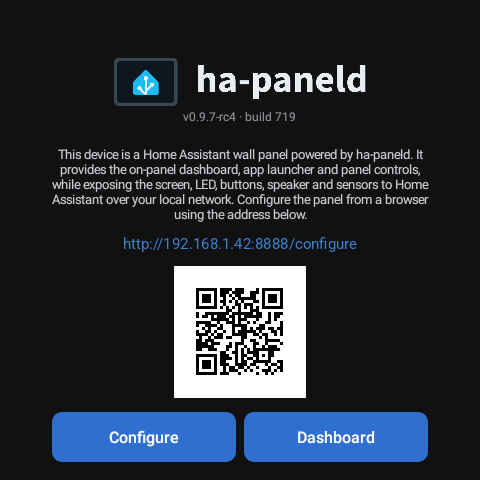
Розділ «Після встановлення»Панель з’являється як пристрій із датчиком стану й діагностикою, а також на сторінці Panel Assistant на бічній панелі. Панель також надає у вашій мережі власну сторінку стану на порту 8888 — саме там ви вказуєте їй інформаційну панель. Доти на екрані самої панелі показано цю адресу, QR-код і кнопки, щоб налаштувати її або відкрити інформаційну панель.
Далі перейдіть до сторінки Підключення панелі.
Коментарі
Коментарі зберігаються в обговоренні цієї сторінки на GitHub, тому їх завантаження з’єднує ваш браузер із GitHub. Цей браузер запам’ятовує ваш вибір і завантажує коментарі на інших сторінках, коли ви прокручуєте до них.
Коментувати без облікового запису GitHub