
Початок роботи
Цю сторінку перекладено машинно та звірено з англійським оригіналом, який має перевагу в разі розбіжностей.
Якщо ви вже колись налаштовували настінну панель або кіоск, то, мабуть, пам’ятаєте, як це було: ручне встановлення застосунків, пошуки браузерного рушія, здатного відобразити інформаційну панель, налаштування навмання і вічна невпевненість у наступному перезавантаженні. Налаштування панелі з Panel Assistant стане для вас приємним шоком. Ви впораєтеся за лічені хвилини, і навіть коли панель уже висить на стіні, вам не доведеться вставати з крісла. Ну, хіба що раз ;-)
Найважче в будь-якій панелі — перша година. Panel Assistant проходить цю годину за вас, прямо з Home Assistant. Якщо панель уже у вашій мережі, вкажіть інтеграції її адресу, і вона зробить решту. Якщо панель ще в коробці, підключіть її до ноутбука USB-кабелем і встановіть усе прямо з браузера, ще до того, як вона опиниться на стіні. У будь-якому разі вам треба лише підтвердити один запит на панелі й спостерігати за процесом.
1. Встановіть інтеграцію
Розділ «1. Встановіть інтеграцію»Додайте Panel Assistant через HACS і перезапустіть Home Assistant. Це єдине, що ви встановлюєте вручну. Далі вас вестиме Home Assistant. Див. Встановлення інтеграції.
2. Увімкніть налагодження на панелі
Розділ «2. Увімкніть налагодження на панелі»Відкрийте на панелі параметри розробника й увімкніть бездротове налагодження або налагодження USB, якщо ви підключаєте панель кабелем. Саме це дає Home Assistant змогу виконати встановлення за вас. На сторінках про обладнання показано, де цей перемикач на кожній моделі, а подробиці є на сторінці Підготовка панелі.
3. Додайте панель
Розділ «3. Додайте панель»У Home Assistant перейдіть до Налаштування, Пристрої та сервіси, Додати інтеграцію і виберіть Panel Assistant. Потім виберіть, як підключено панель.
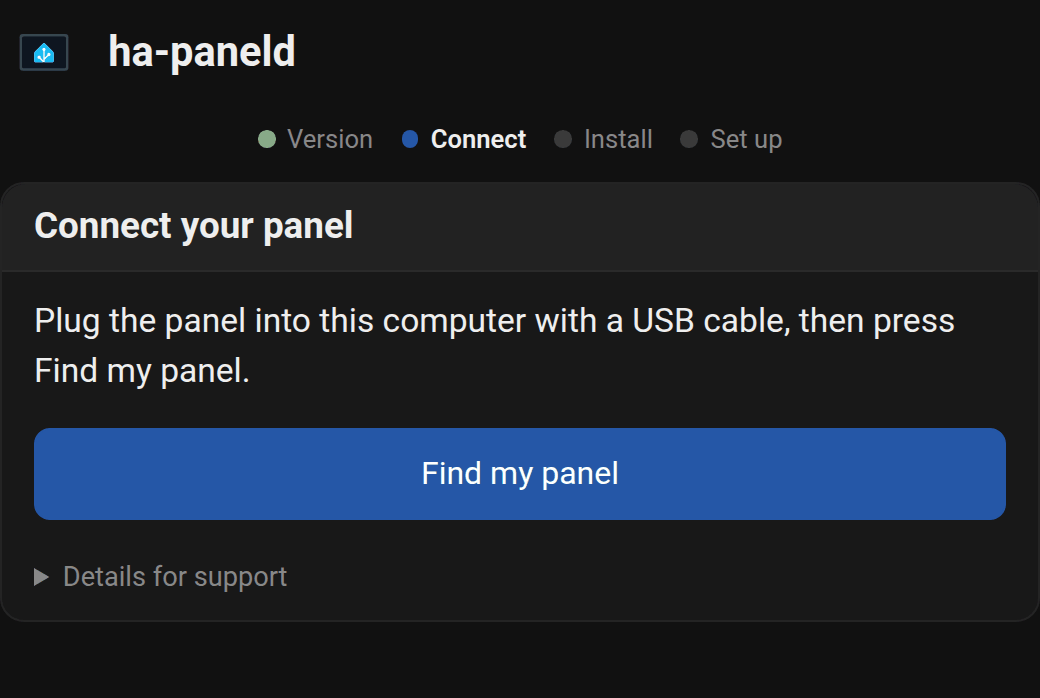
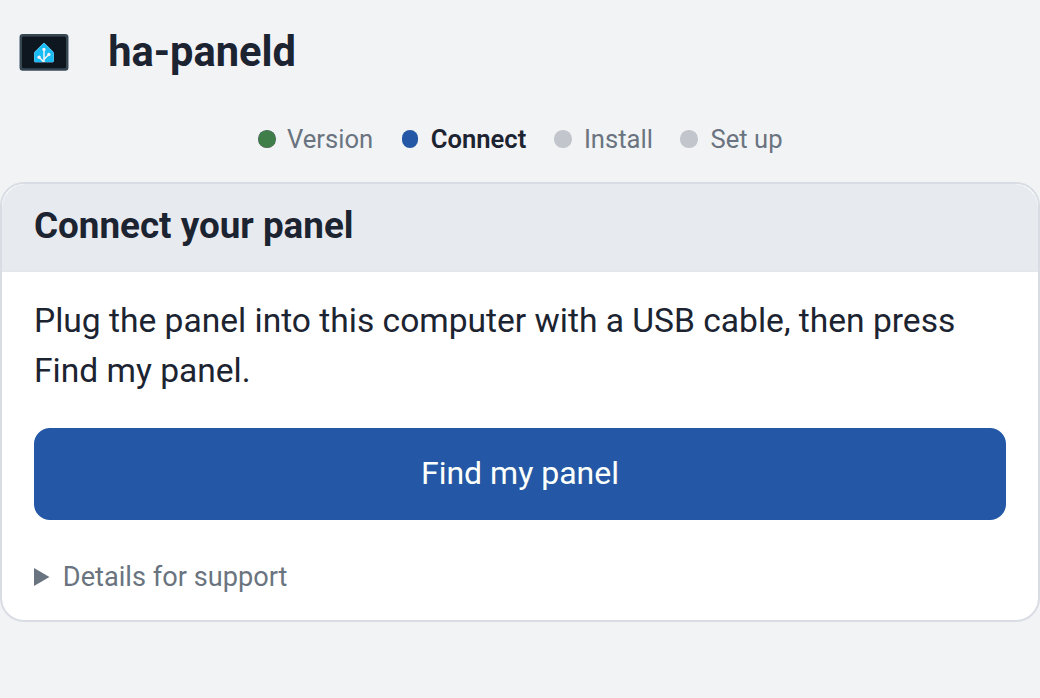
Підключена до вашого комп’ютера
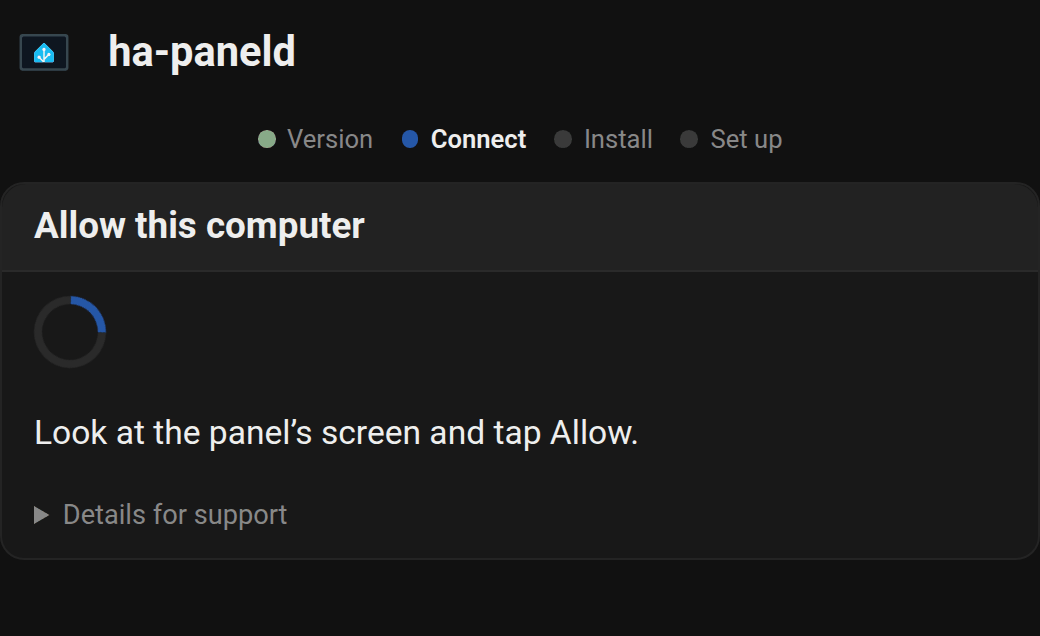
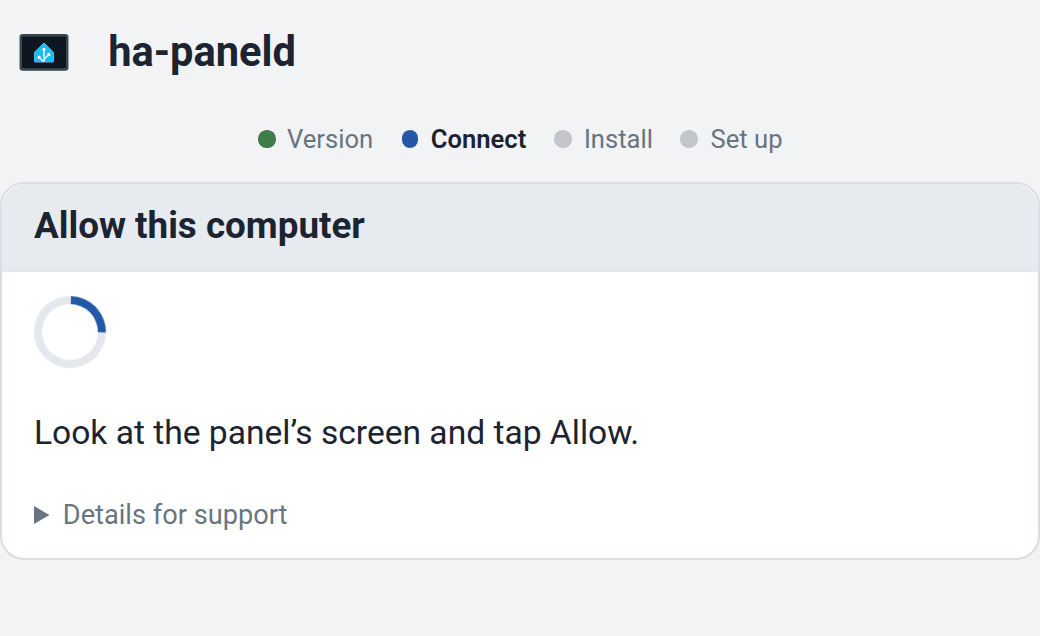
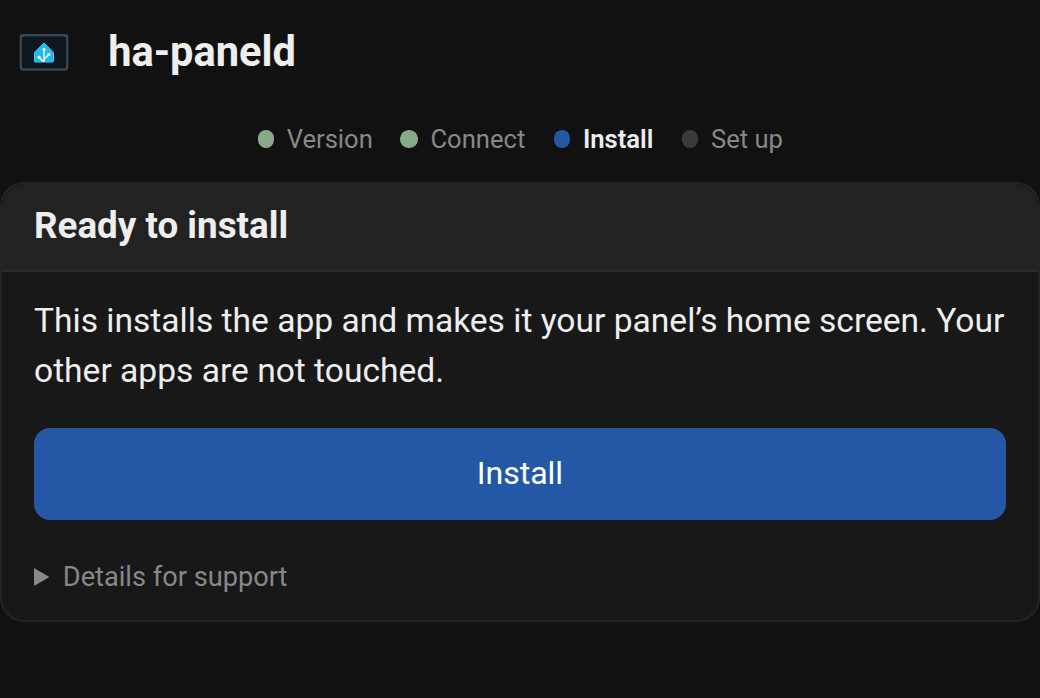
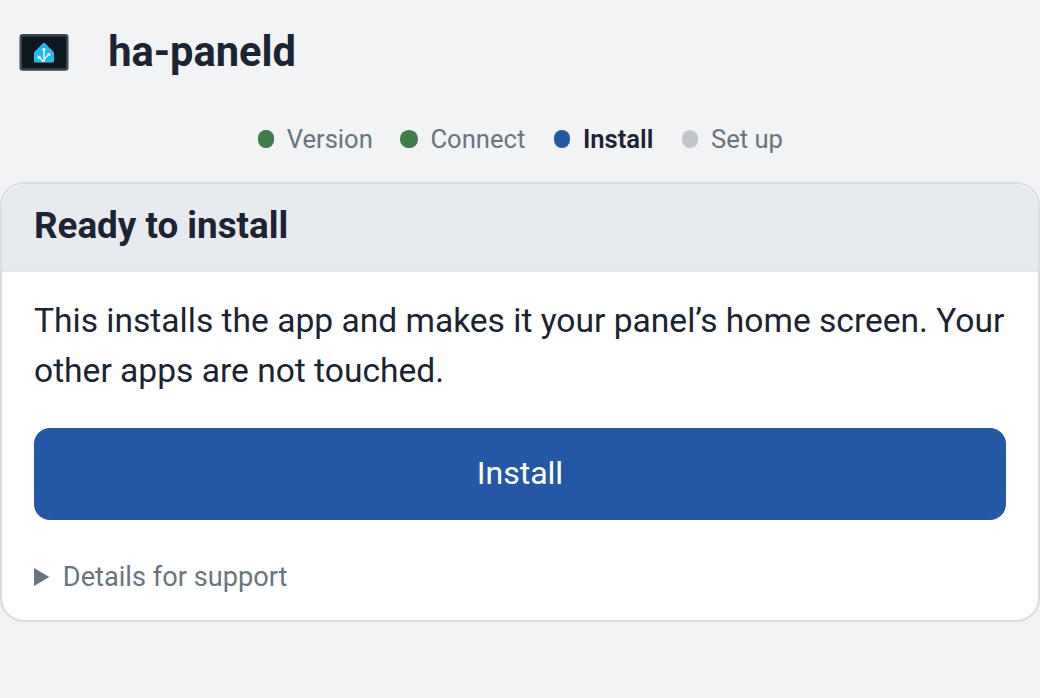
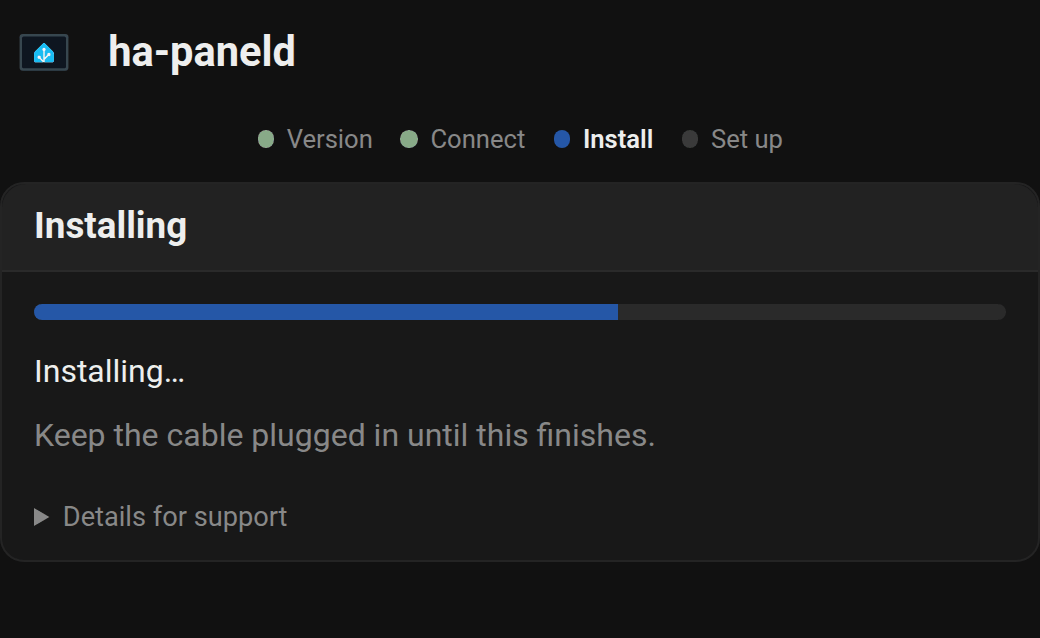
Розділ «Підключена до вашого комп’ютера»Нову панель можна налаштувати ще до того, як вона опиниться на стіні. Підключіть її до комп’ютера USB-кабелем і встановіть усе прямо з браузера. Для цього потрібен Chrome або Edge.
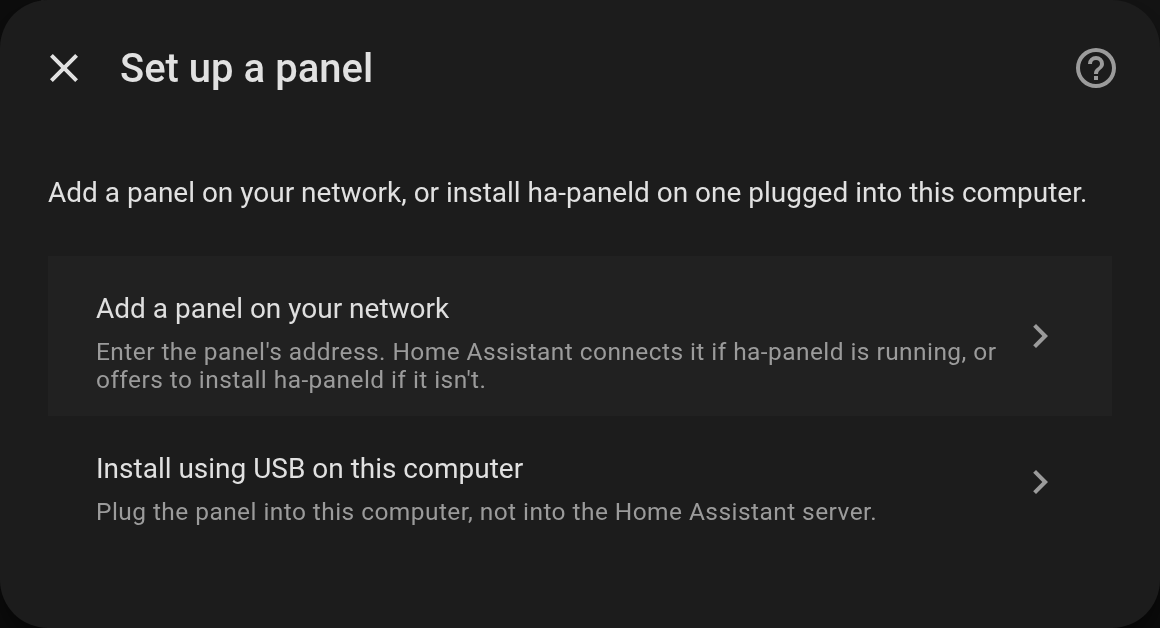
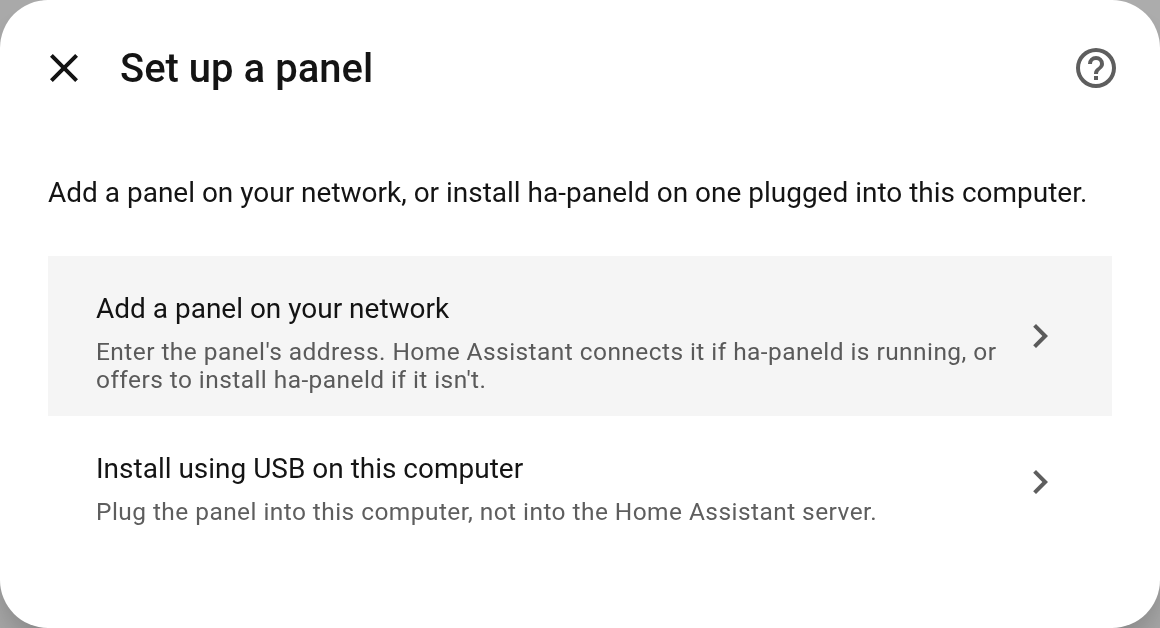
У вашій мережі
Розділ «У вашій мережі»Якщо панель уже висить на стіні, Home Assistant потрібна лише її адреса.
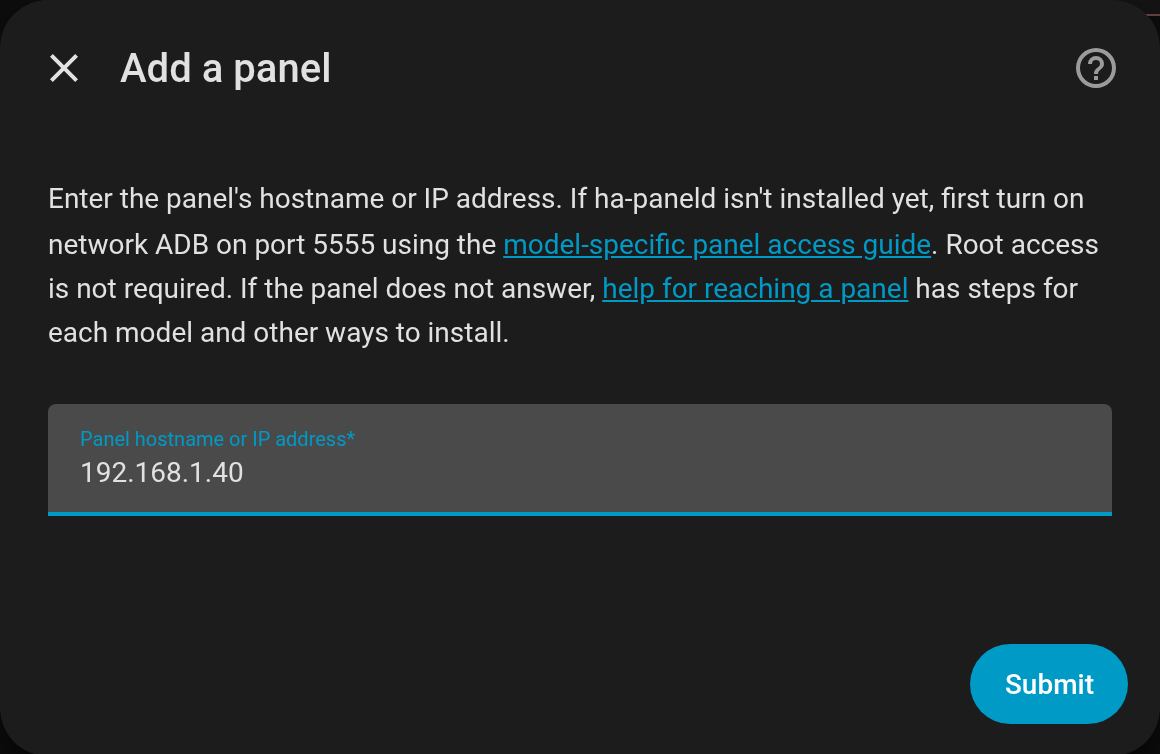
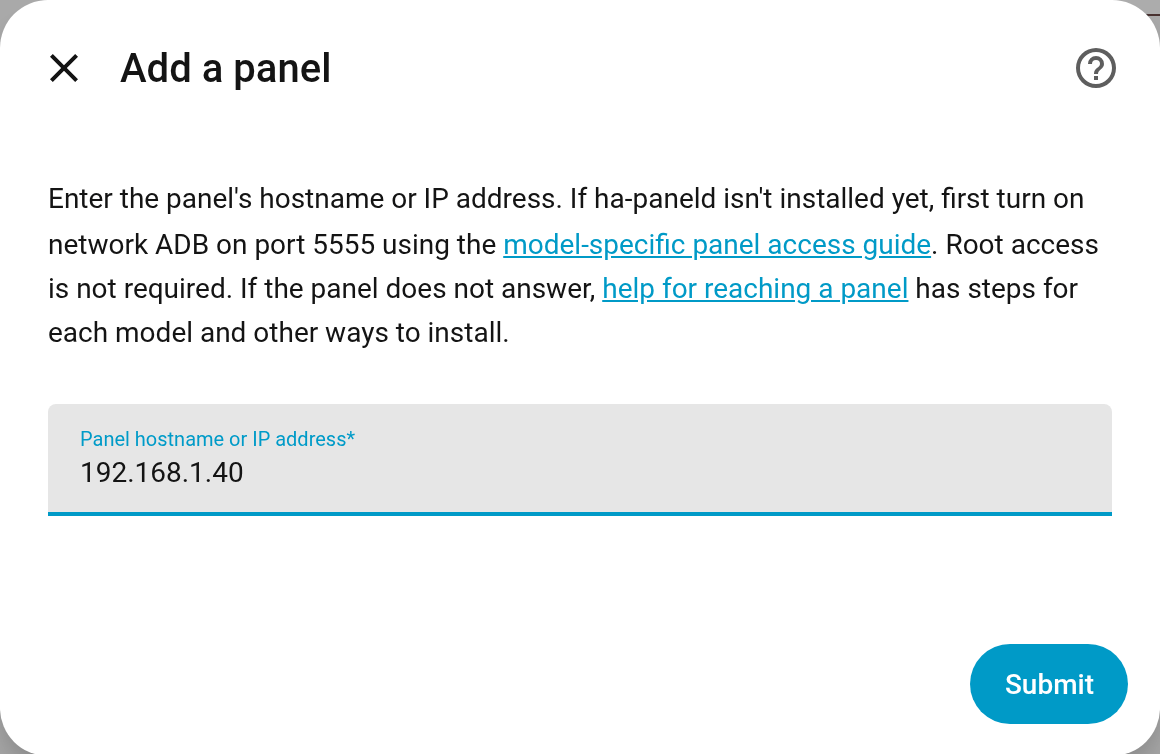
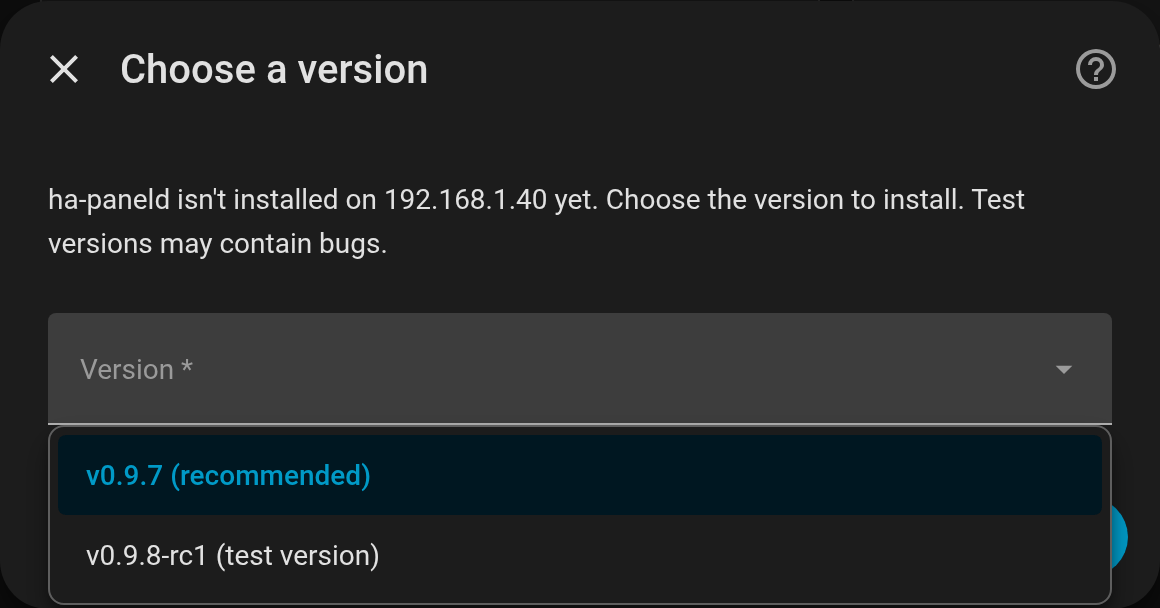
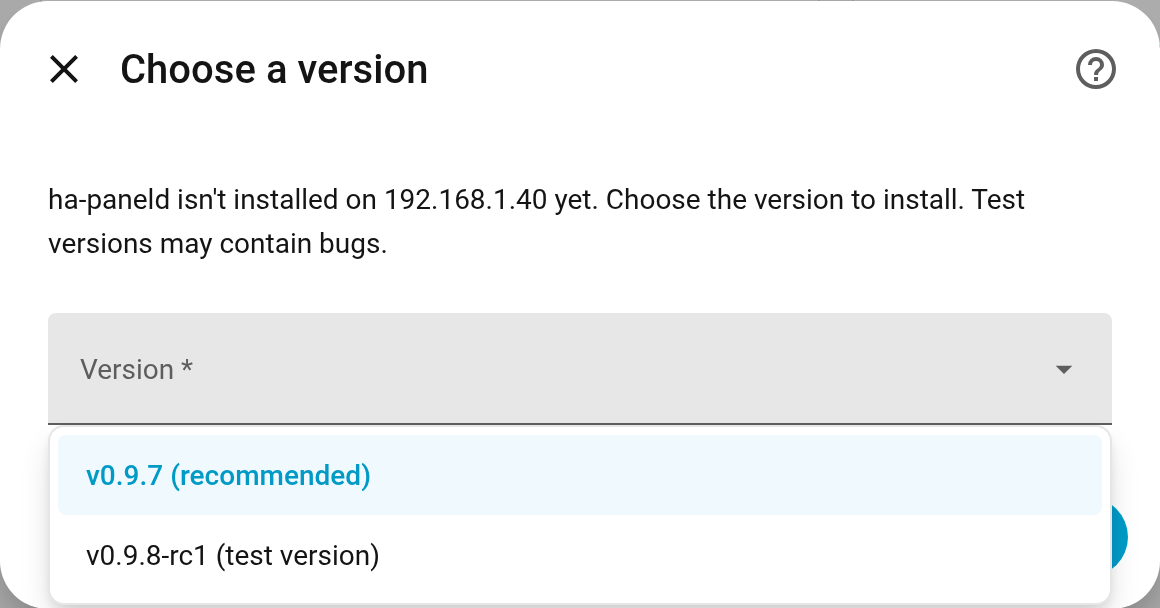
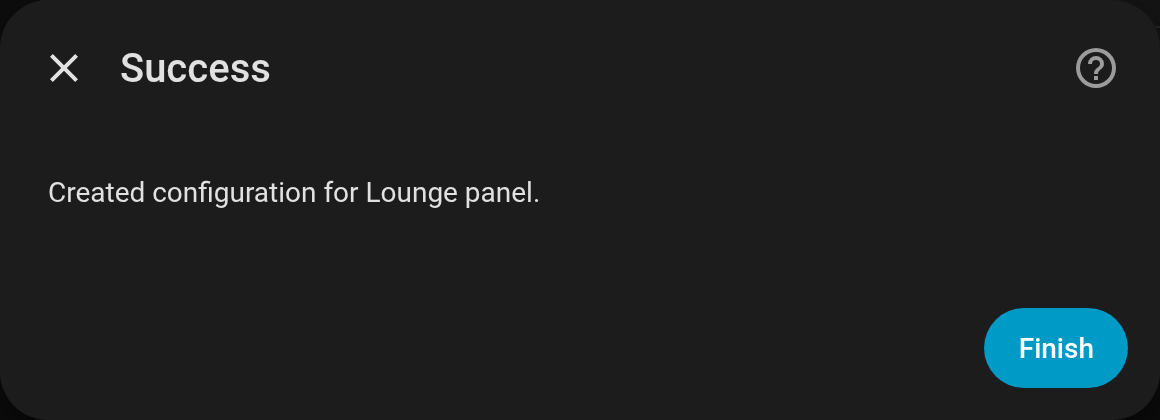
У будь-якому разі клопітку частину майстер бере на себе. Він перевіряє, що вже є на панелі, встановлює поточний випуск застосунку панелі, запускає його й перевіряє, що він працює справно. Панель, на якій застосунок уже працює, береться під керування, а не перевстановлюється. Панель розпізнає власну модель і завантажує відповідний профіль обладнання, тож її екран, кнопки, світлодіоди й датчики з’являються в Home Assistant готовими до використання. Див. Додавання панелі.
4. Завершіть у власному майстрі панелі
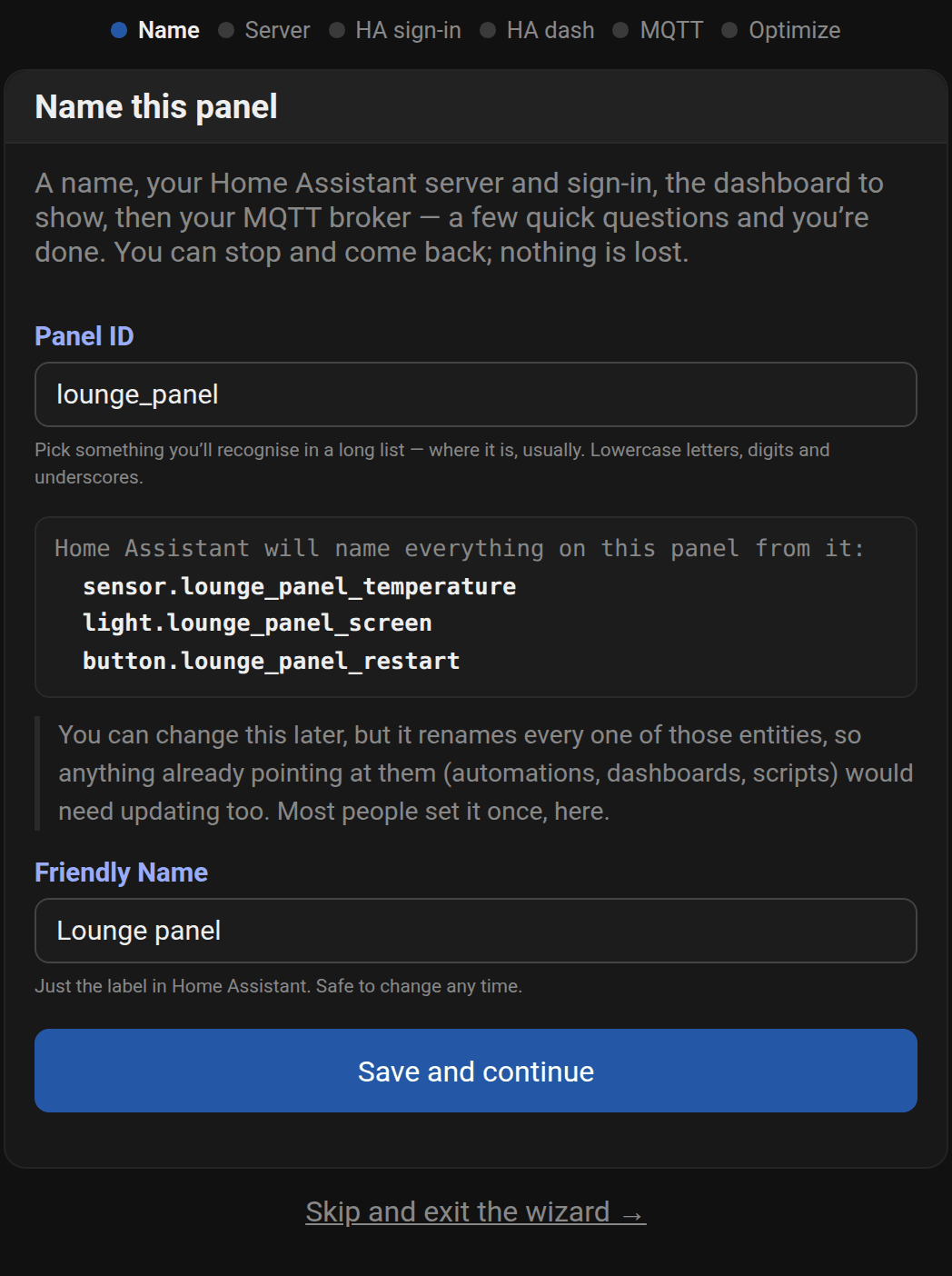
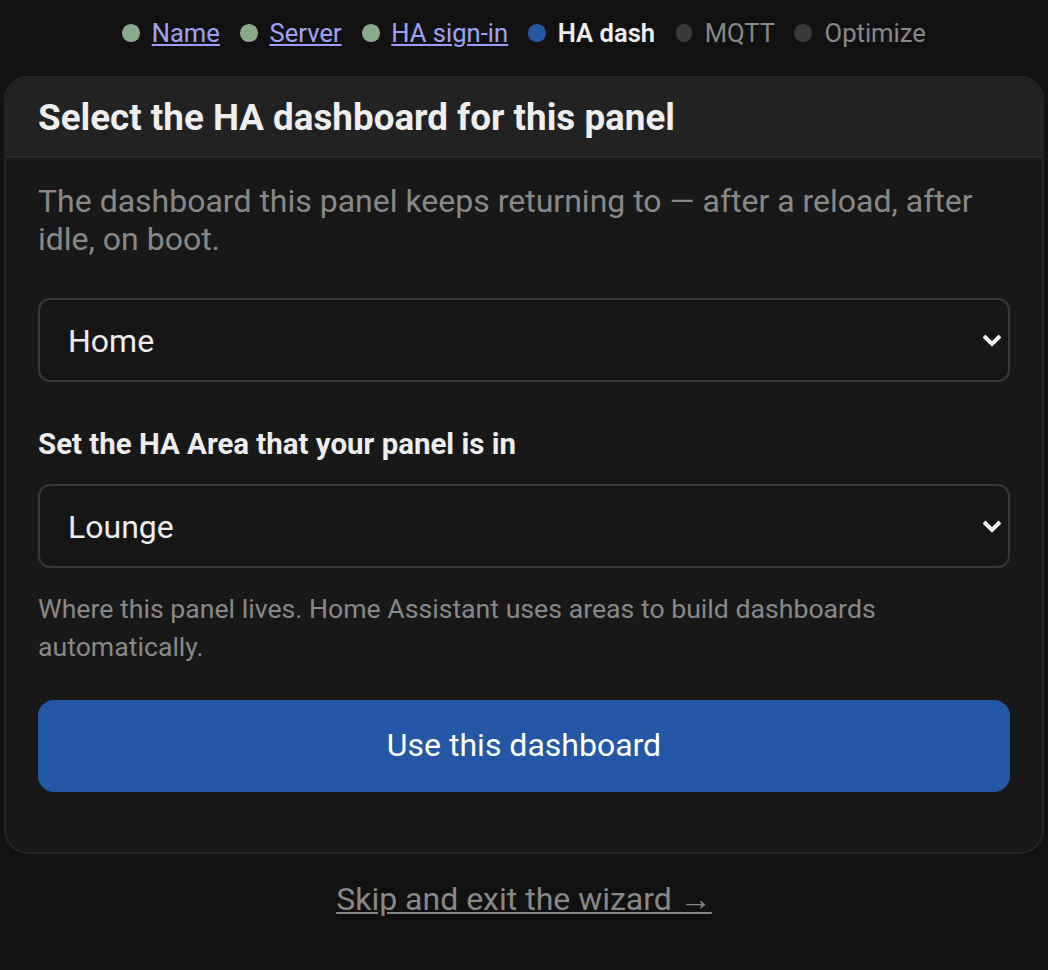
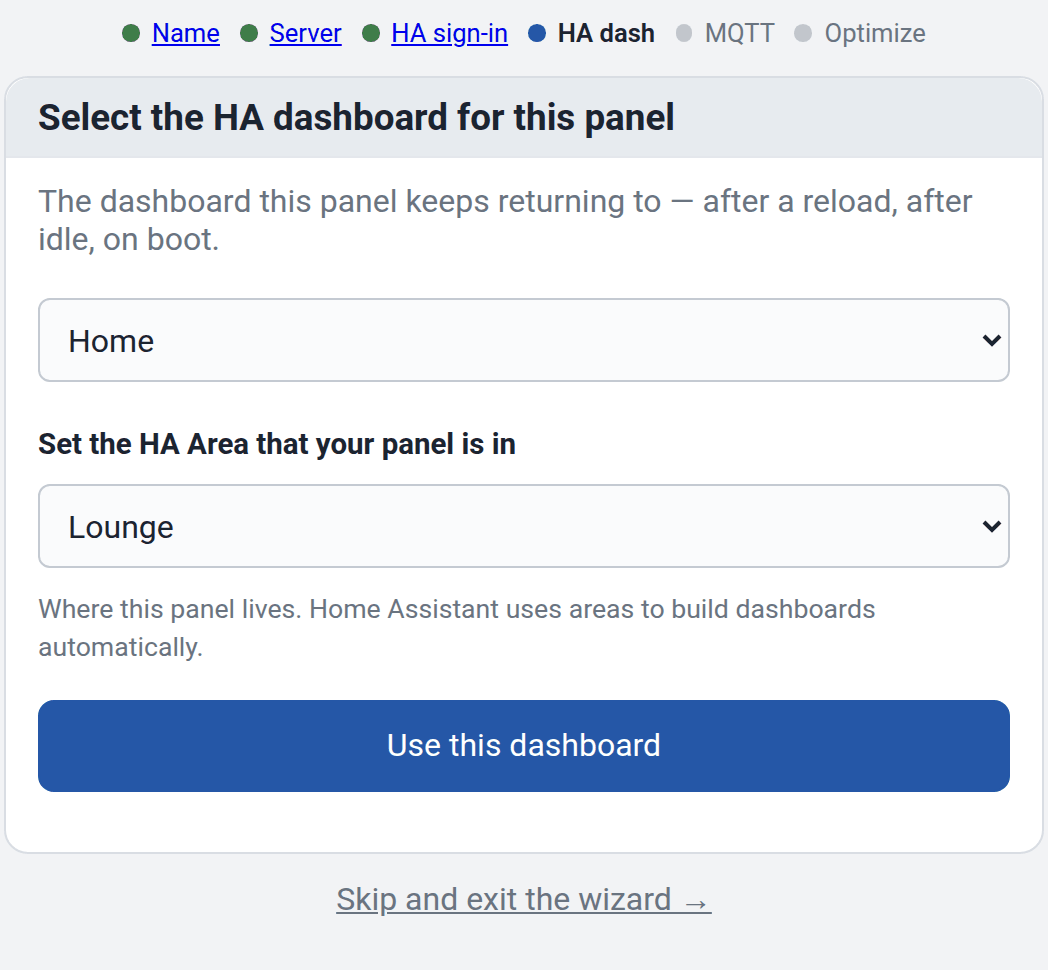
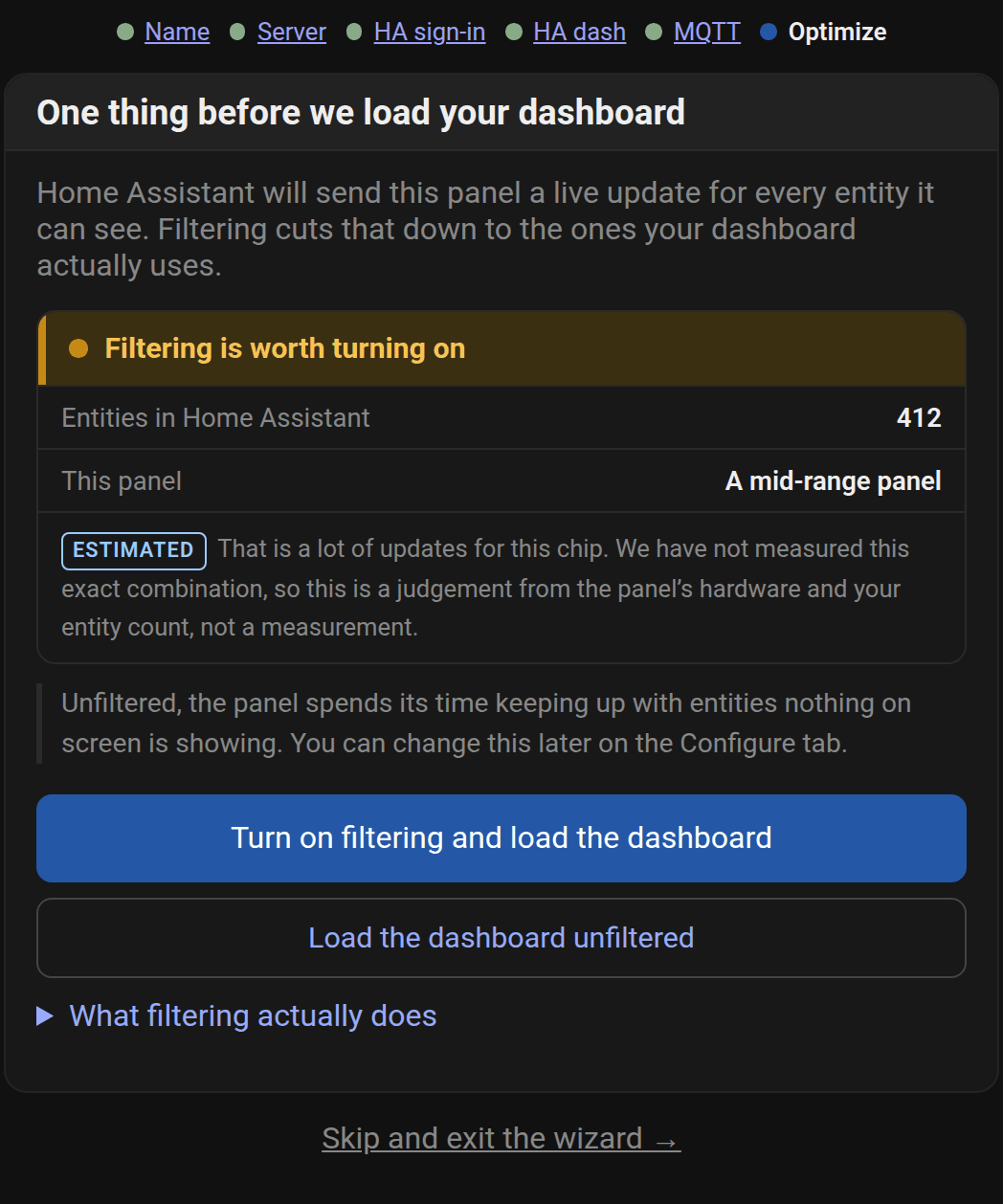
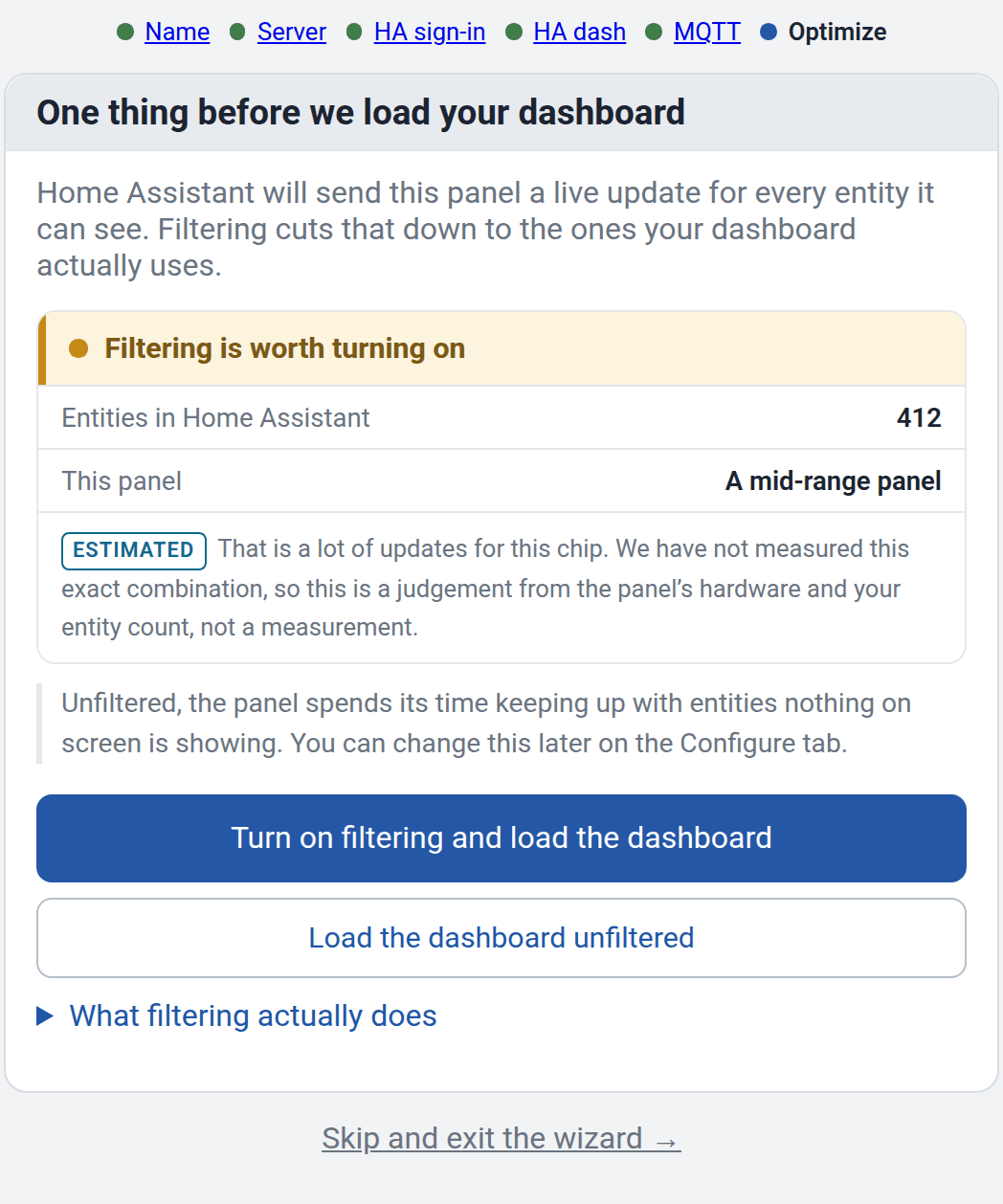
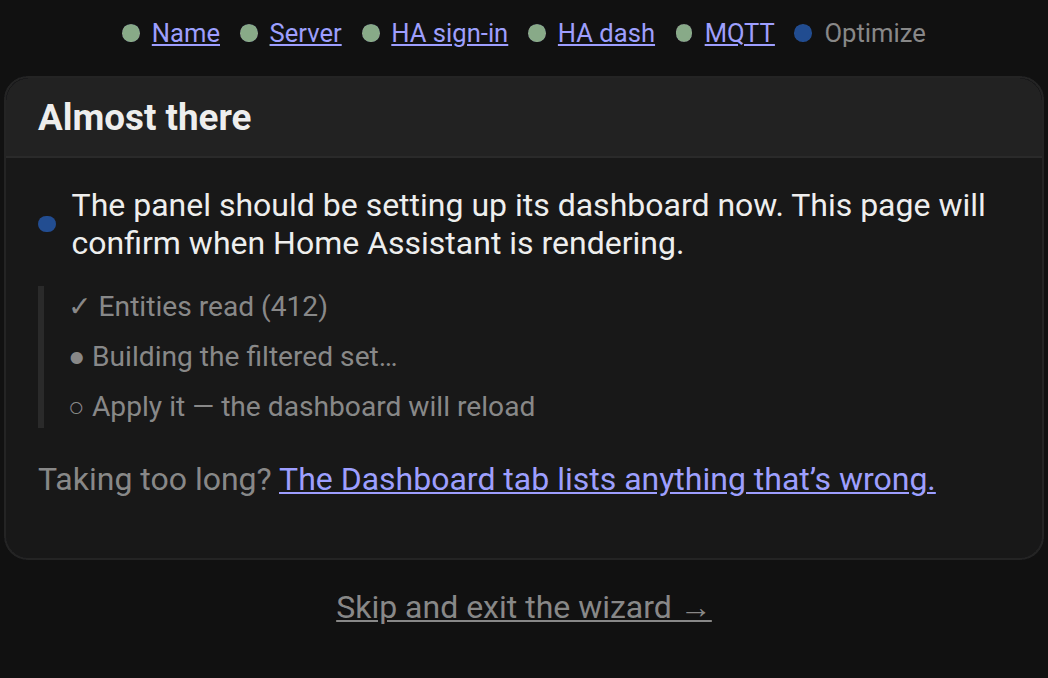
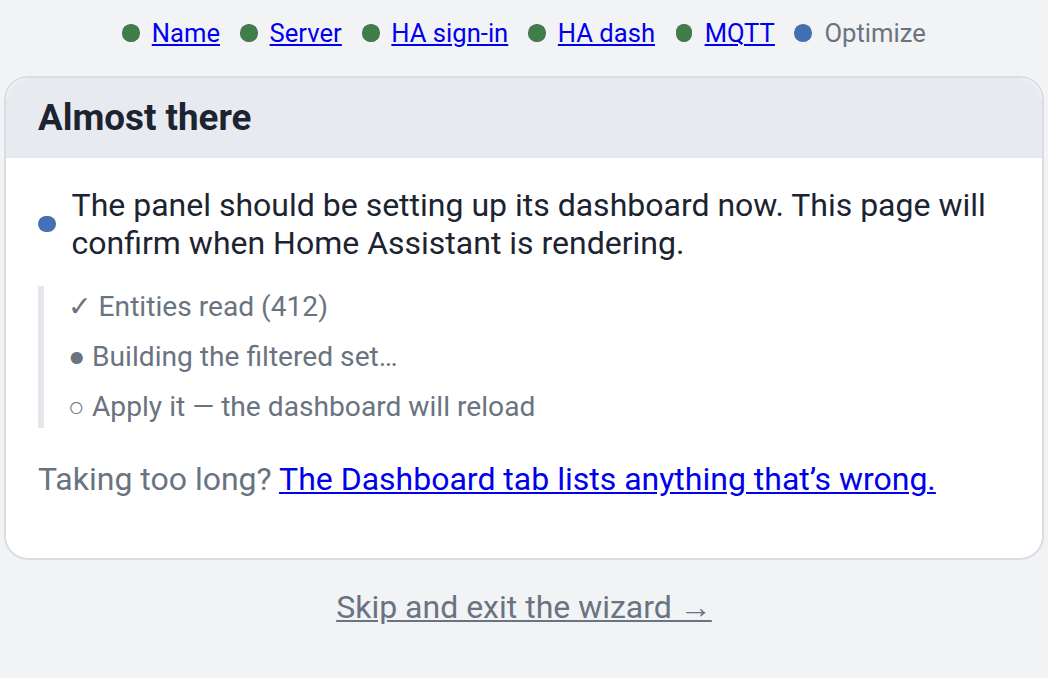
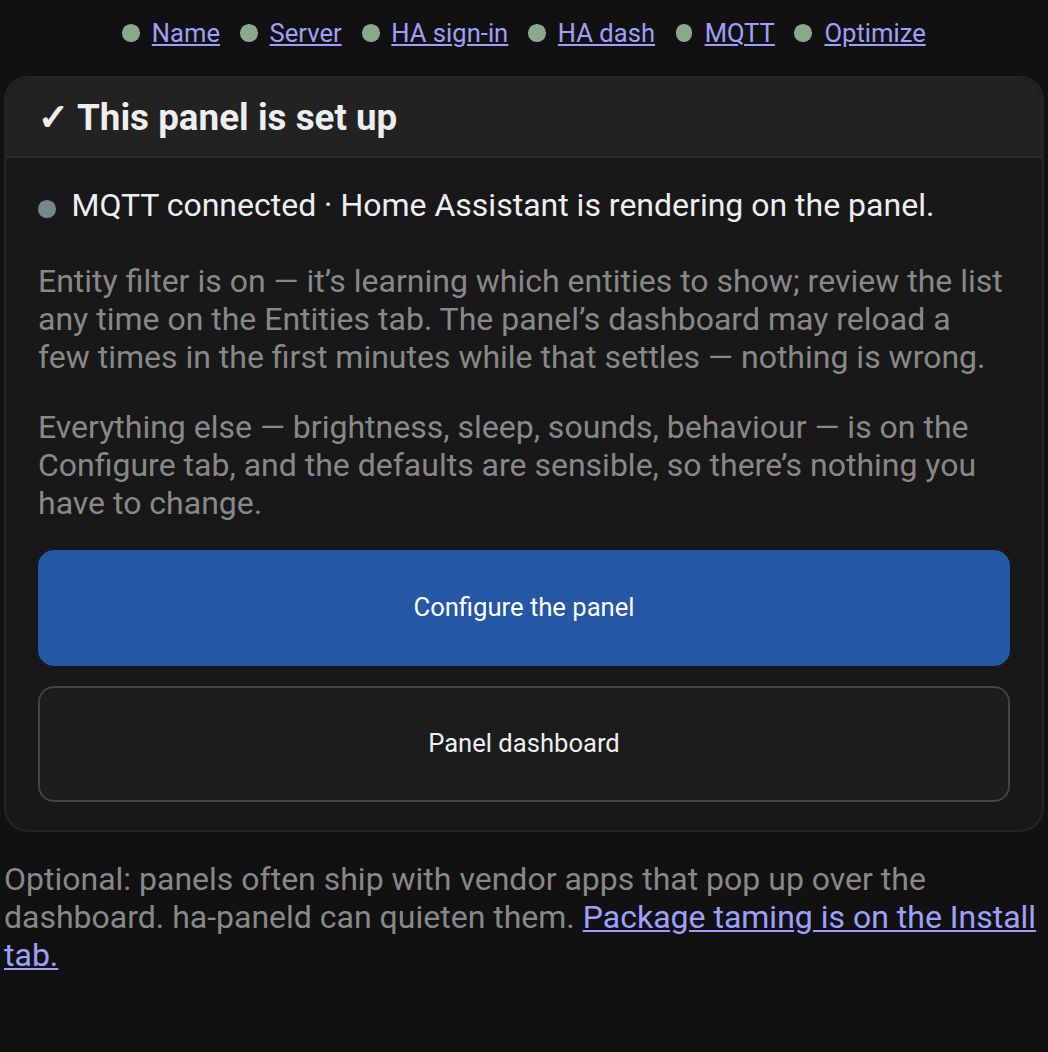
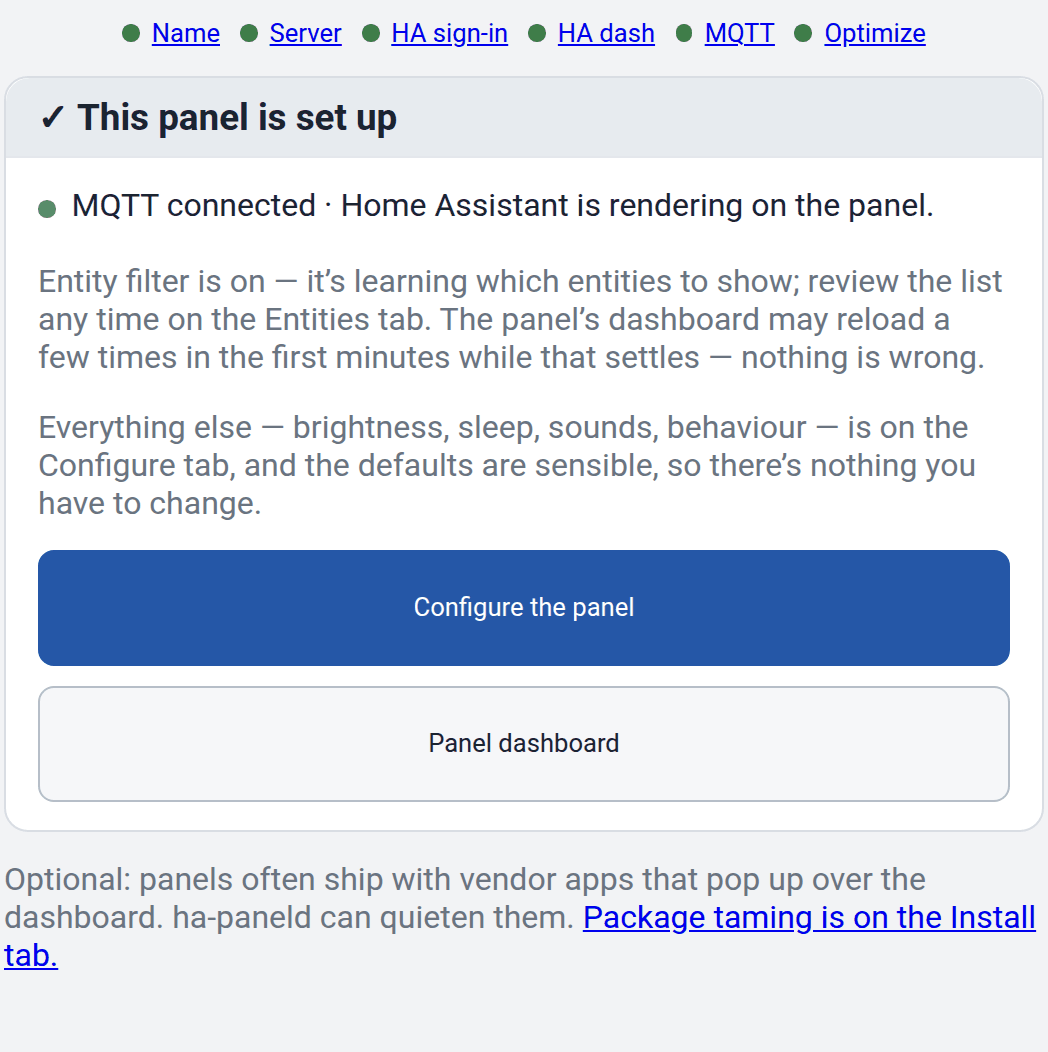
Розділ «4. Завершіть у власному майстрі панелі»Потім Home Assistant відкриває власний майстер налаштування панелі, який поставить кілька коротких запитань, зокрема про назву панелі та інформаційну панель для стіни. Панель завантажує лише ті сутності, які показує ця інформаційна панель, і саме це робить її швидкою. Див. Підключення панелі.
Що потрібно
Розділ «Що потрібно»- Home Assistant 2026.8.3 або новіший, з HACS.
- Настінна панель з Android 8.0 або новішим. Більшість панелей працюють із загальним профілем обладнання, а на сторінці Вибір панелі перелічено моделі з повною підтримкою обладнання.
- Для варіанта з USB — браузер на основі Chromium, наприклад Chrome або Edge.
Де шукати подробиці
Розділ «Де шукати подробиці»Сторінки розділу Стабільна робота докладно описують кожну функцію застосунку панелі. Розділ «Довідка» документує API, профілі обладнання і модель безпеки, а сторінки про обладнання описують кожну підтримувану панель.
Коментарі
Коментарі зберігаються в обговоренні цієї сторінки на GitHub, тому їх завантаження з’єднує ваш браузер із GitHub. Цей браузер запам’ятовує ваш вибір і завантажує коментарі на інших сторінках, коли ви прокручуєте до них.
Коментувати без облікового запису GitHub