
Primeros pasos
Esta página se ha traducido automáticamente y se ha contrastado con el original en inglés, que prevalece cuando hay diferencias.
Si alguna vez has configurado un panel de pared o un quiosco, probablemente recuerdes cómo fue: instalar apps por tu cuenta, buscar un motor de navegador capaz de mostrar un panel de control, probar ajustes a ciegas y no acabar de fiarte del siguiente reinicio. Configurar un panel con Panel Assistant será una sorpresa agradable. Puedes terminar en minutos y, aunque el panel esté en la pared, no tendrás que levantarte de la silla. Bueno, quizá una vez ;-)
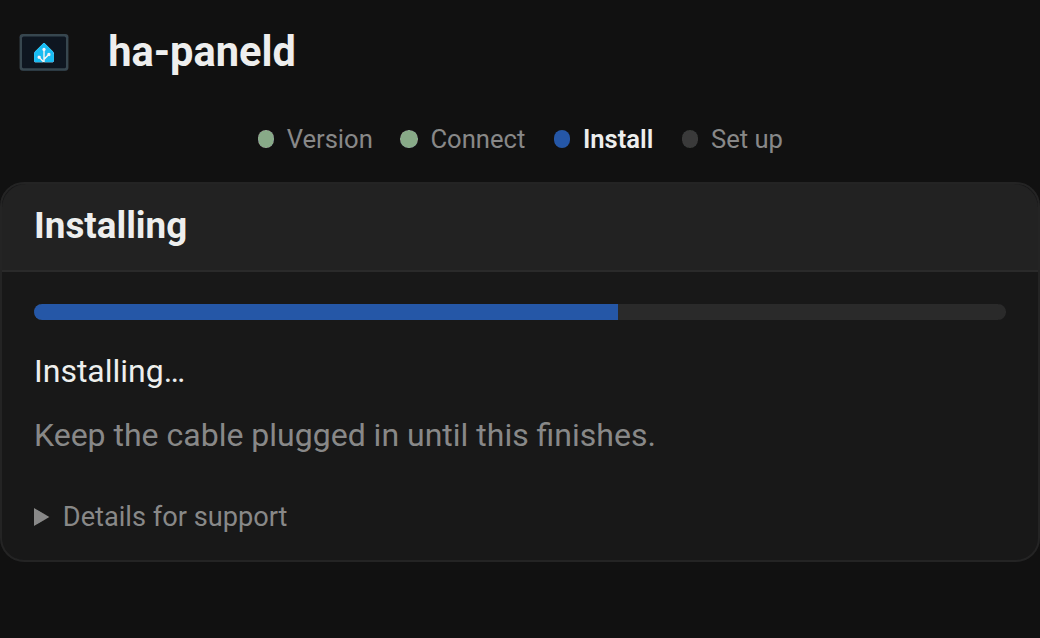
Lo difícil de cualquier panel es la primera hora. Panel Assistant se encarga de esa hora por ti, desde Home Assistant. Si el panel ya está en tu red, dale su dirección a la integración y ella hace el resto. Si aún está en la caja, conéctalo a tu portátil con un cable USB e instálalo directamente desde el navegador, antes de ponerlo en la pared. En ambos casos, aceptas un aviso en el panel y ves cómo termina.
1. Instala la integración
Sección titulada «1. Instala la integración»Añade Panel Assistant mediante HACS y reinicia Home Assistant. Es lo único que instalas a mano. A partir de aquí, Home Assistant te guía. Consulta Instalar la integración.
2. Activa la depuración en el panel
Sección titulada «2. Activa la depuración en el panel»Abre las opciones de desarrollador del panel y activa la depuración inalámbrica, o la depuración USB si vas a conectarlo por cable. Así Home Assistant puede hacer la instalación por ti. Las páginas de hardware muestran dónde está el interruptor en cada modelo, y Preparar el panel explica los detalles.
3. Añade el panel
Sección titulada «3. Añade el panel»En Home Assistant, ve a Ajustes, Dispositivos y servicios, Añadir integración y elige Panel Assistant. Después selecciona cómo está conectado el panel.
Conectado a tu ordenador
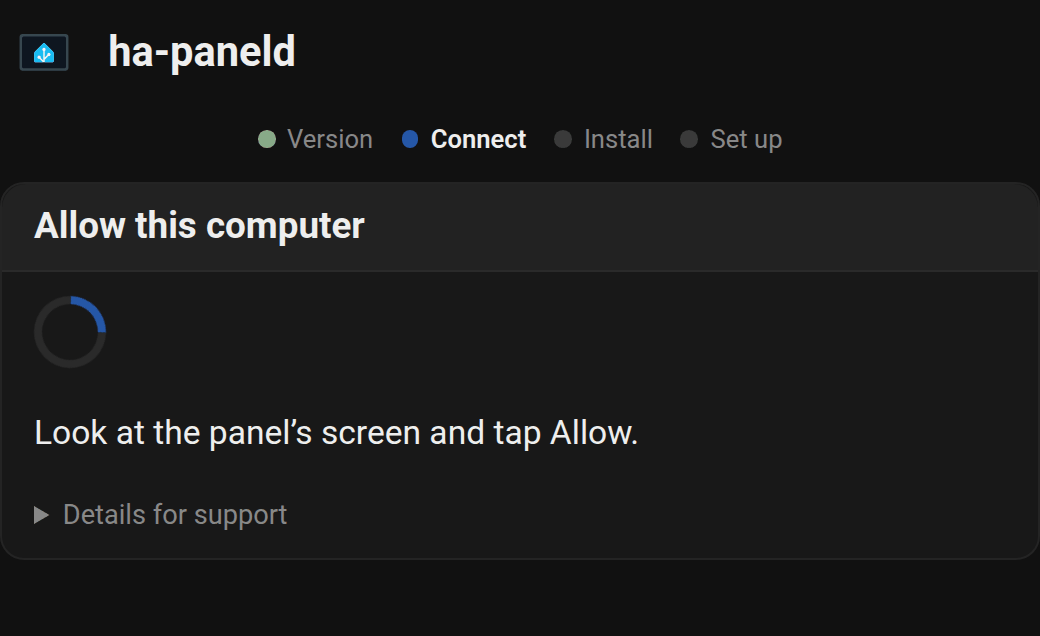
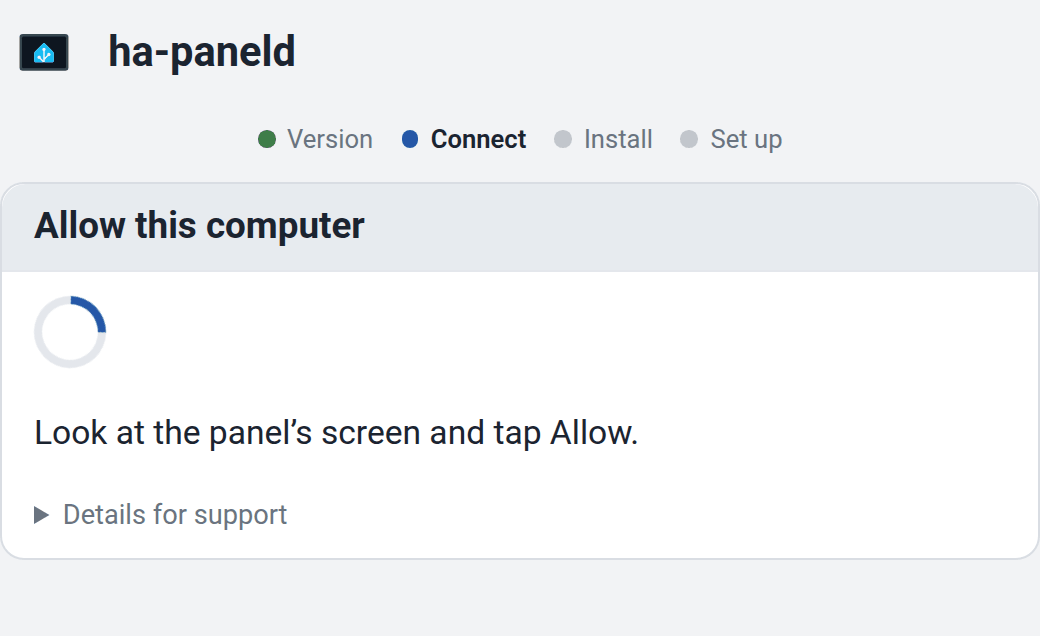
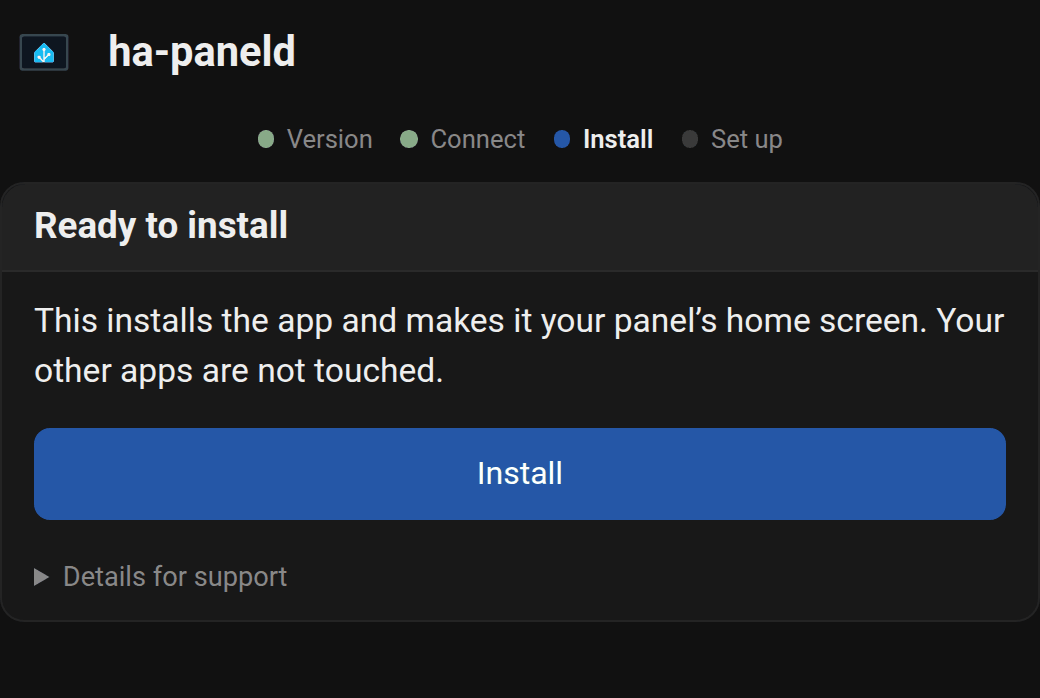
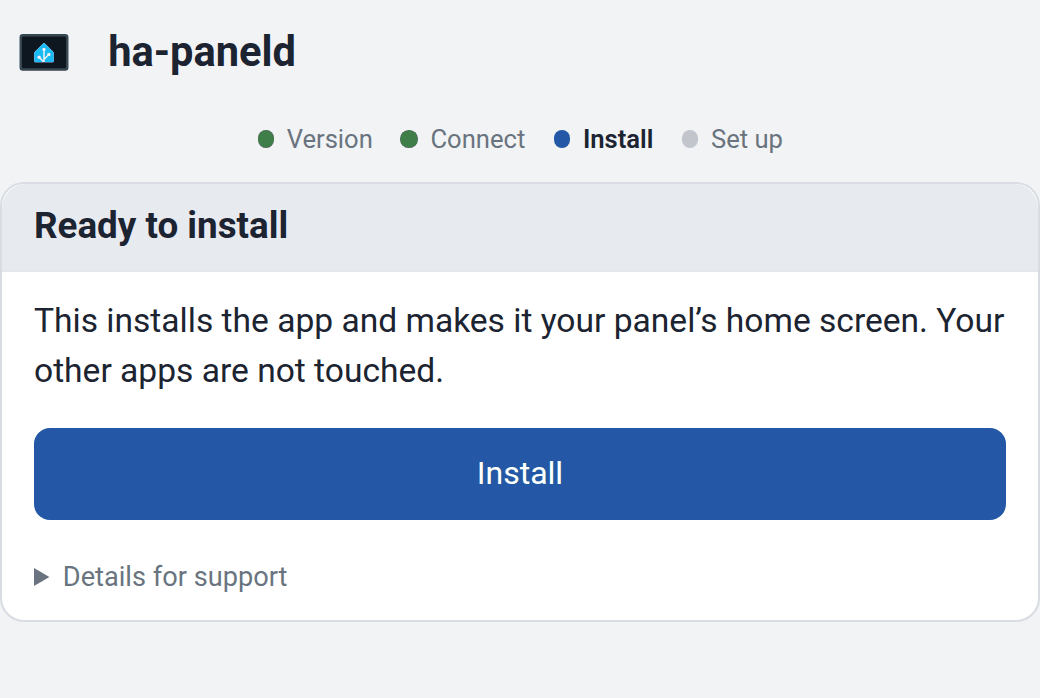
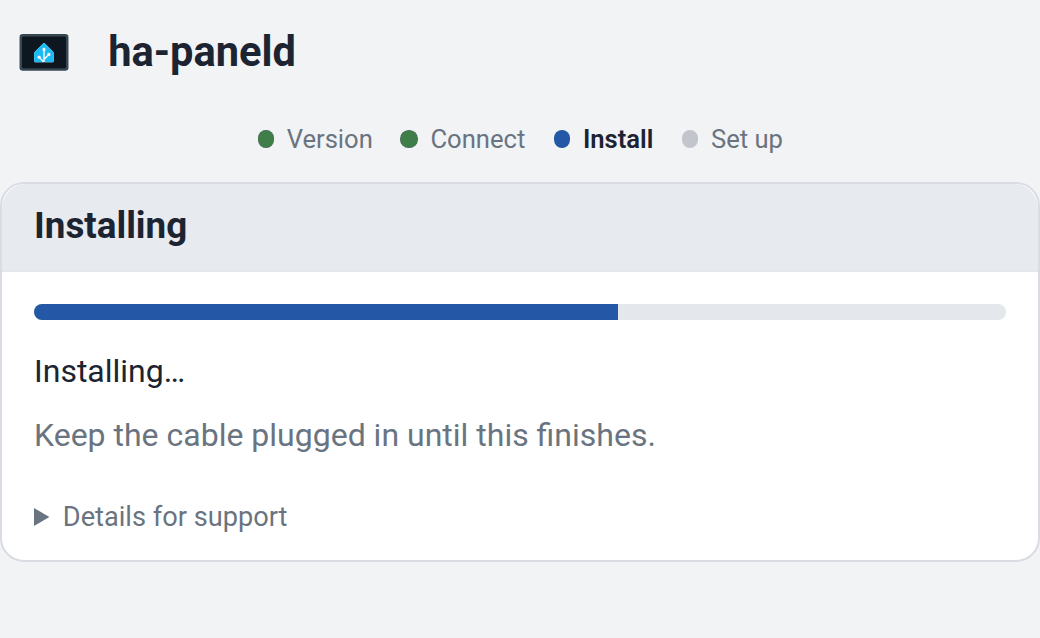
Sección titulada «Conectado a tu ordenador»Puedes configurar un panel nuevo antes de ponerlo en la pared. Conéctalo a tu ordenador con un cable USB e instálalo directamente desde el navegador. Para esto necesitas Chrome o Edge.
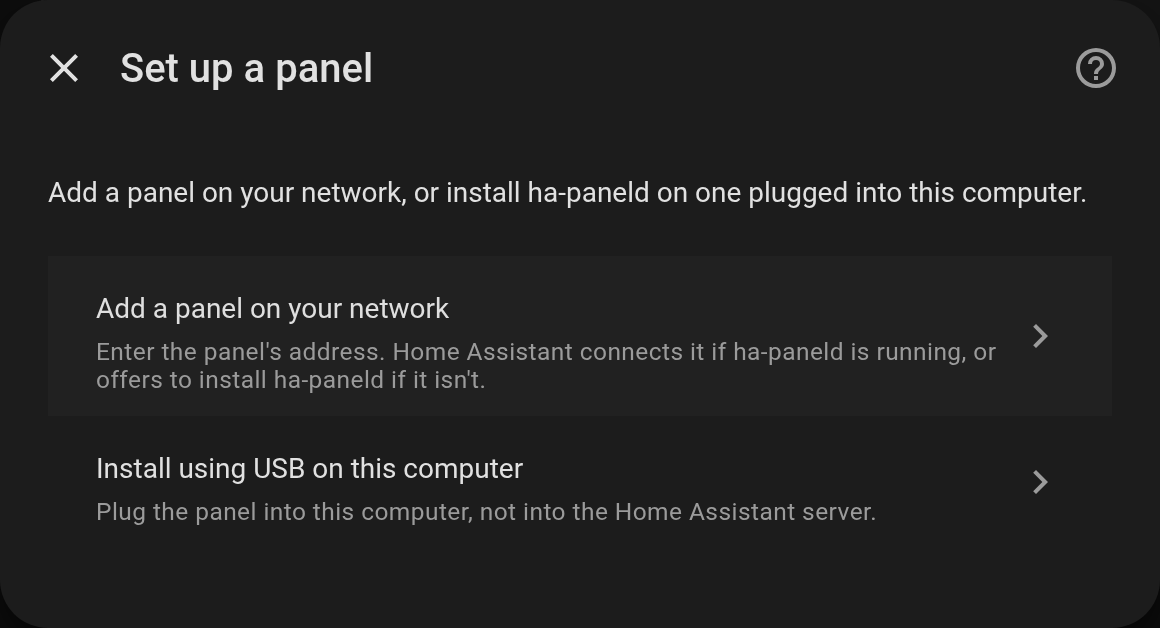
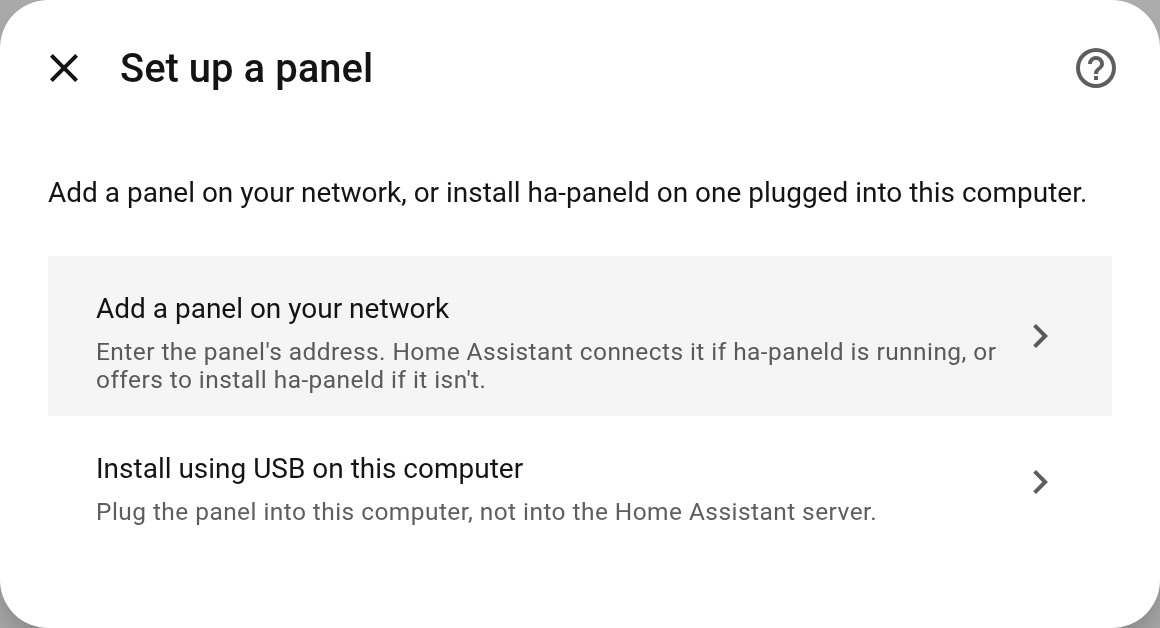
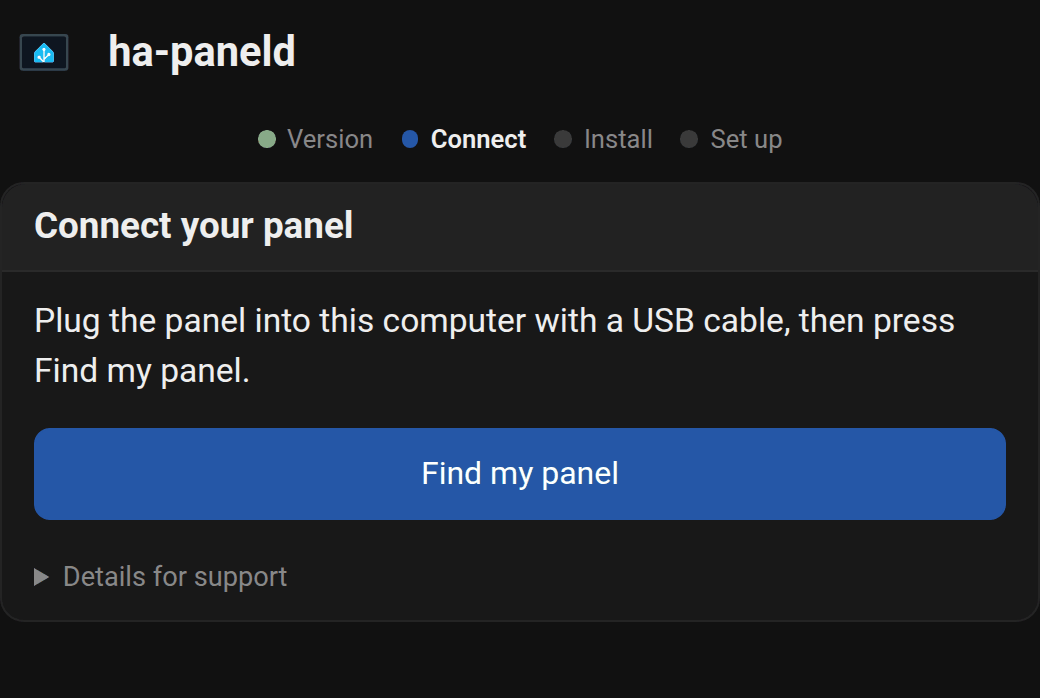
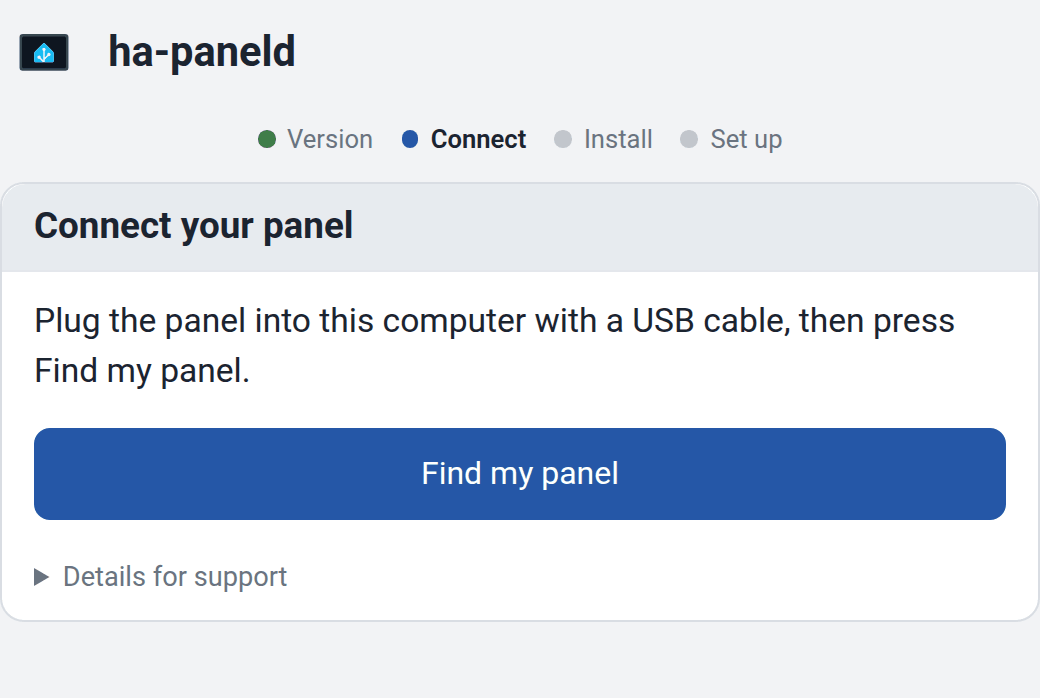
En tu red
Sección titulada «En tu red»Si el panel ya está en la pared, Home Assistant solo necesita su dirección.
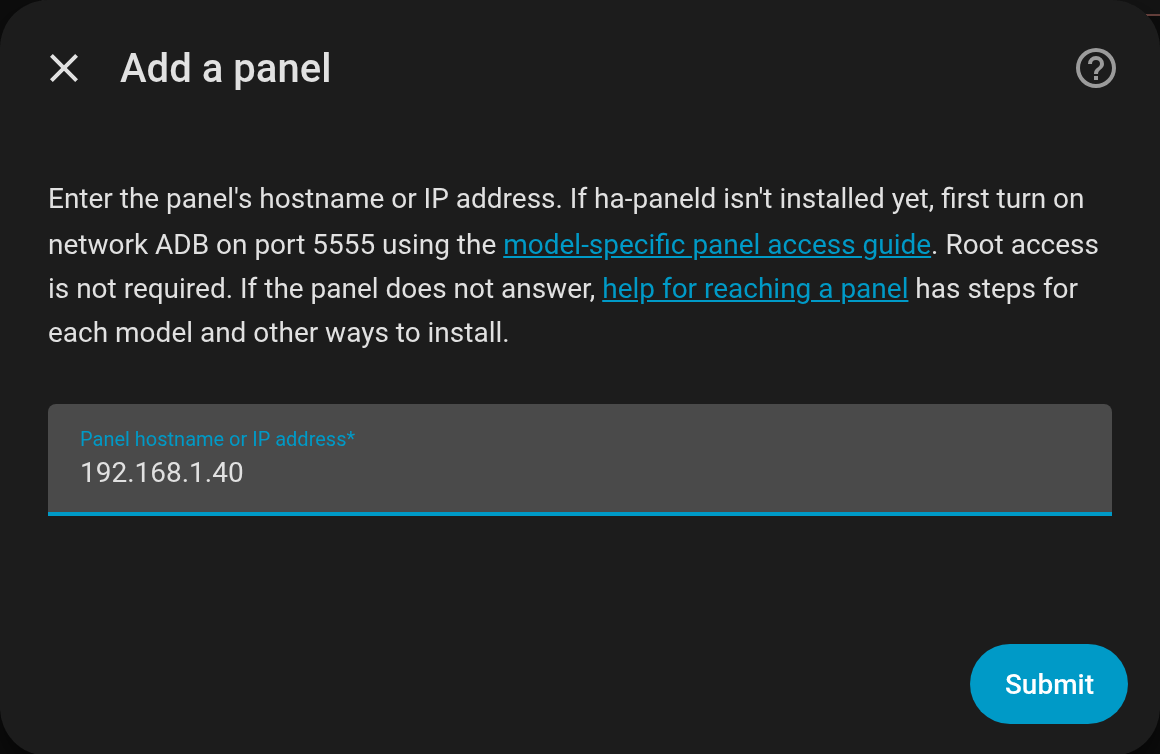
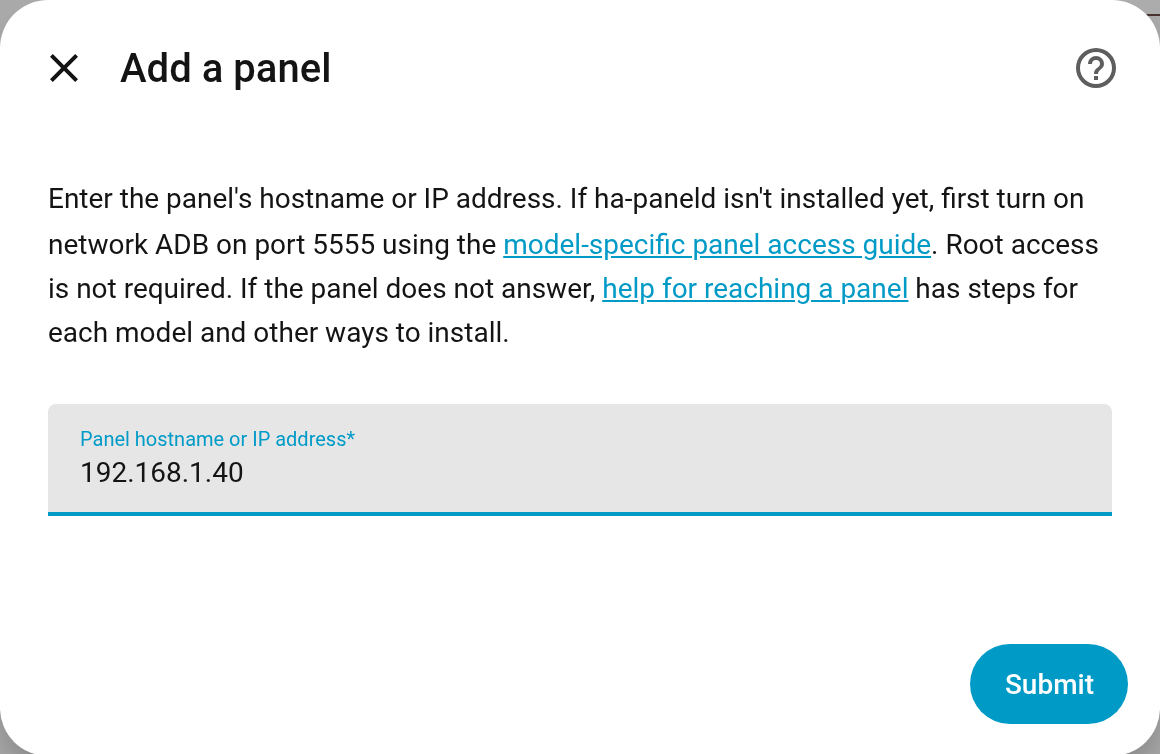
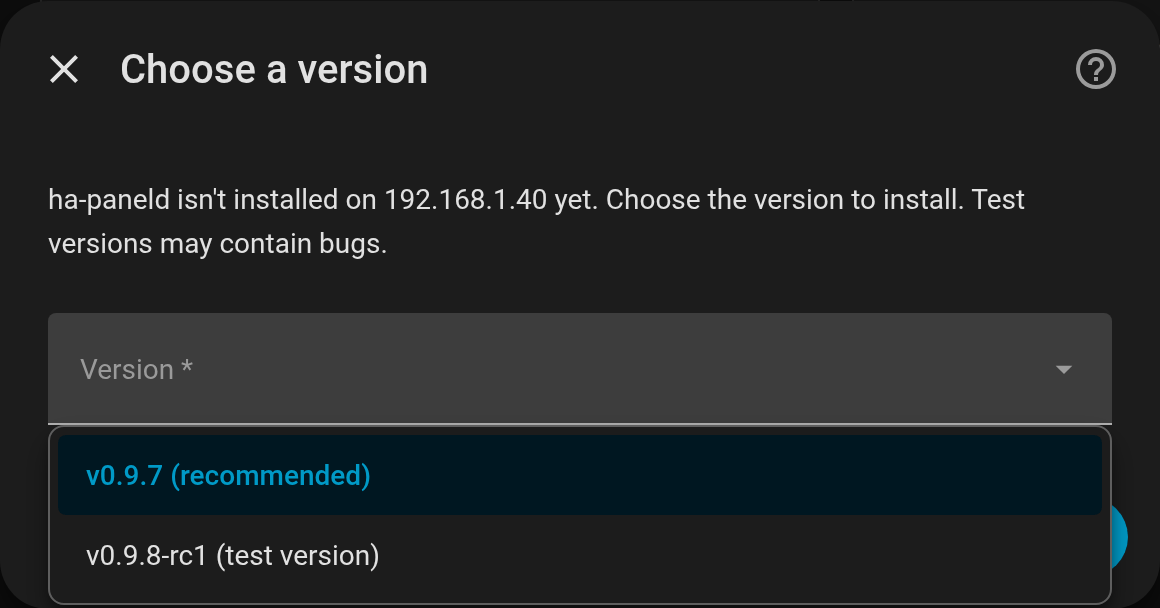
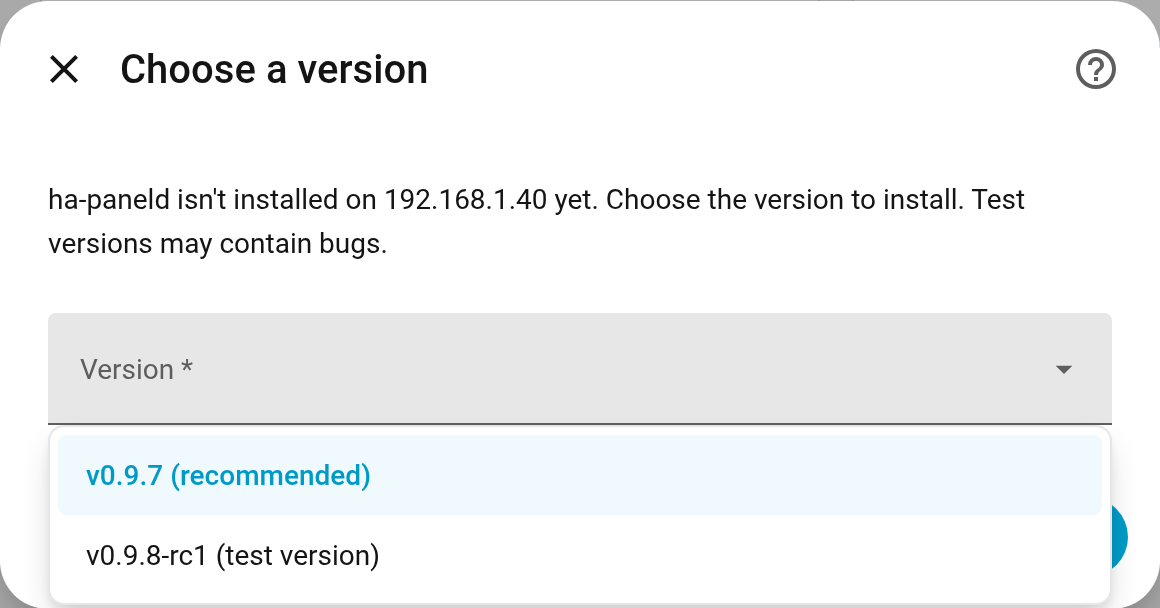
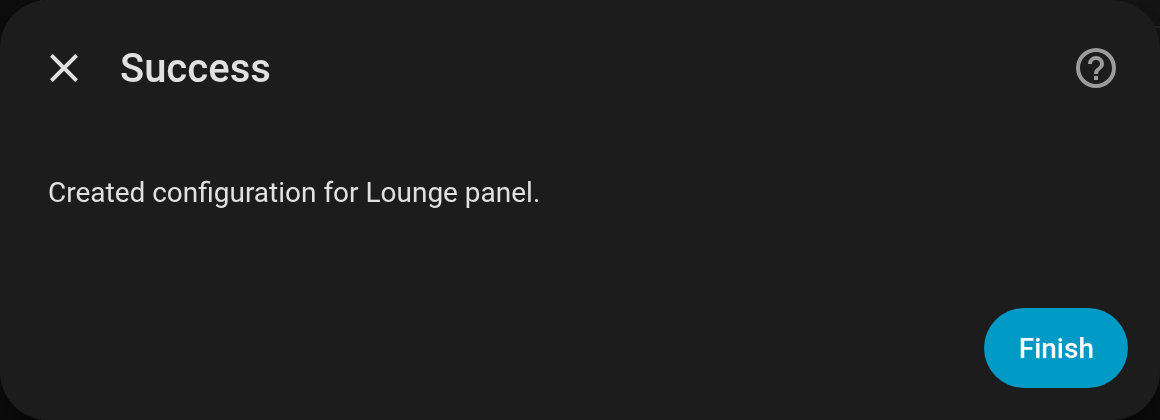
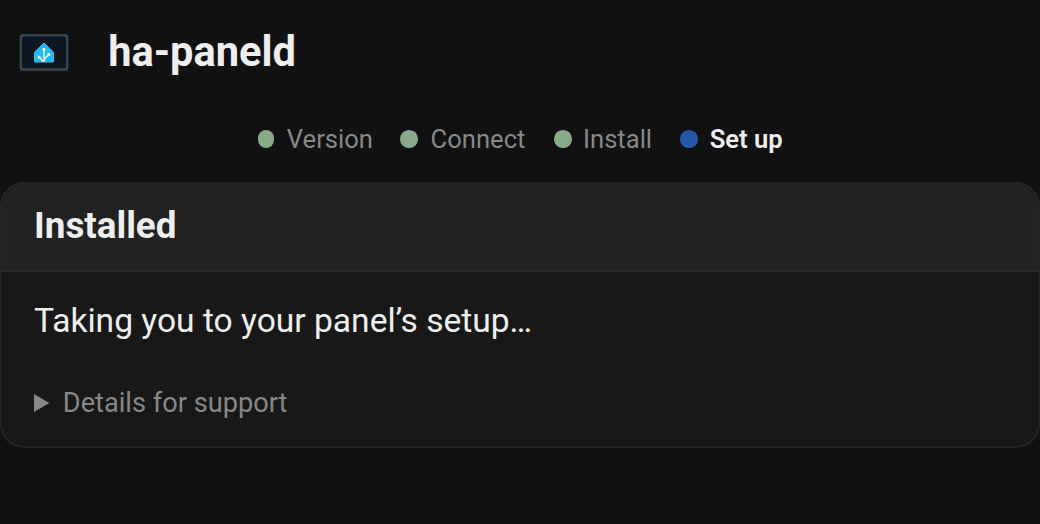
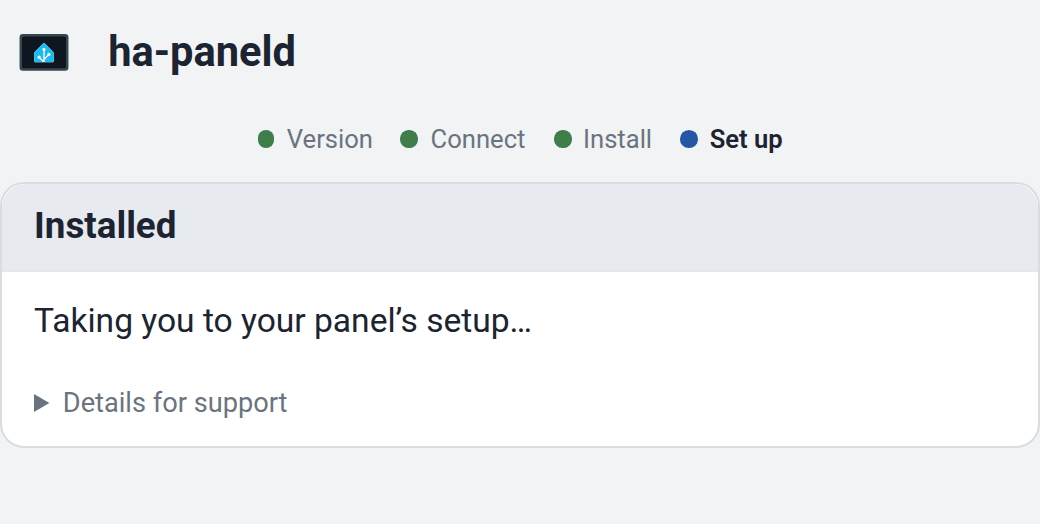
En ambos casos, el asistente se encarga de la parte complicada. Comprueba qué hay ya en el panel, instala la versión actual de la app del panel, la inicia y confirma que funciona correctamente. Si un panel ya tiene la app en ejecución, lo adopta sin reinstalarla. El panel reconoce su propio modelo y carga el perfil de hardware correspondiente, de modo que su pantalla, botones, LED y sensores llegan a Home Assistant listos para usar. Consulta Añadir un panel.
4. Termina en el asistente del propio panel
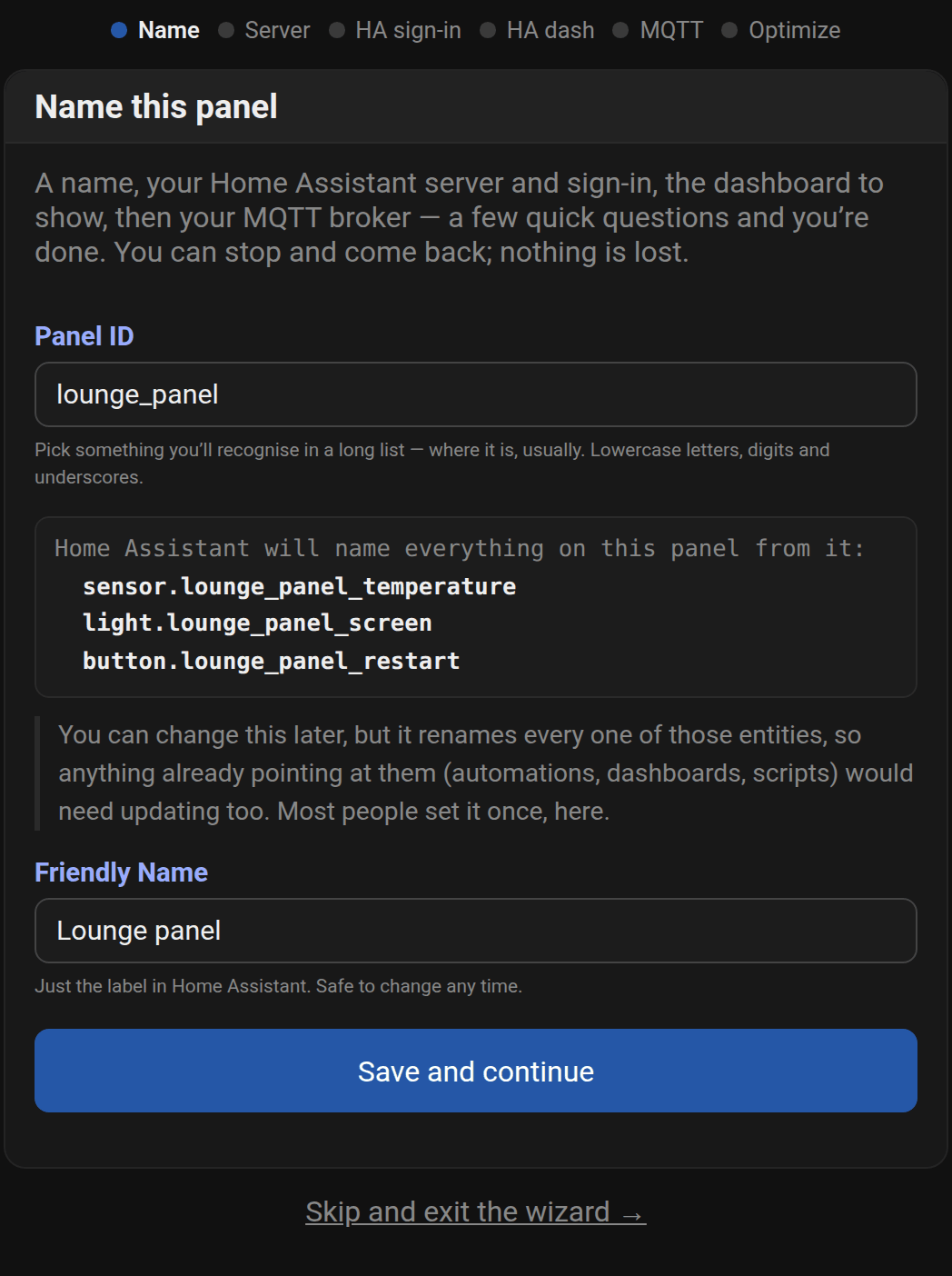
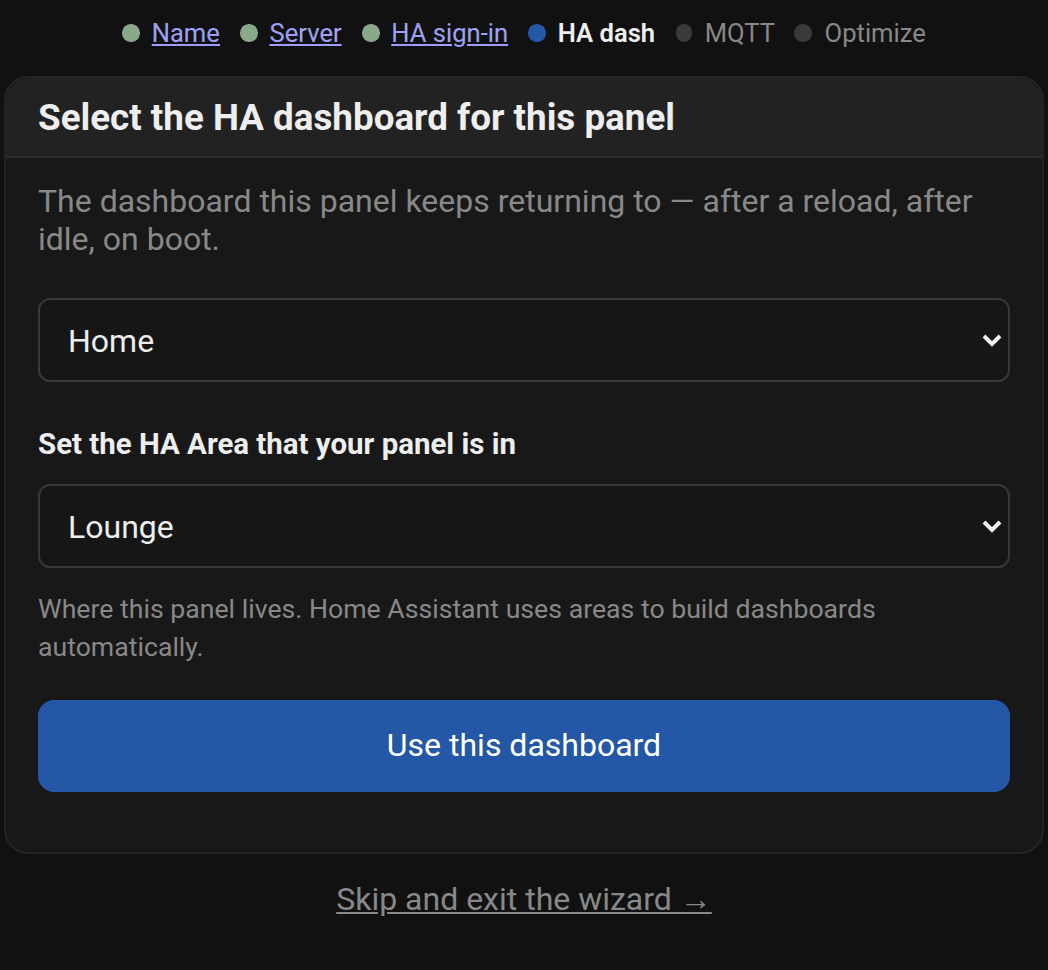
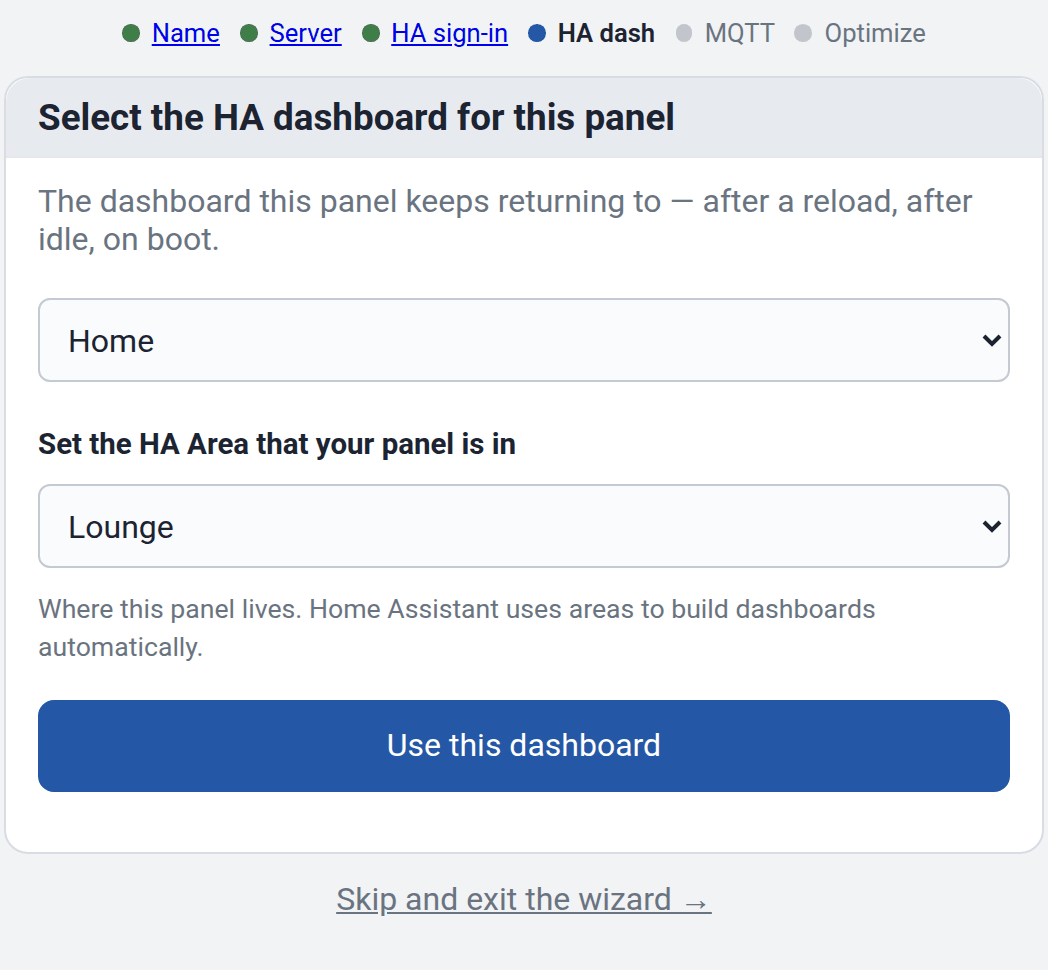
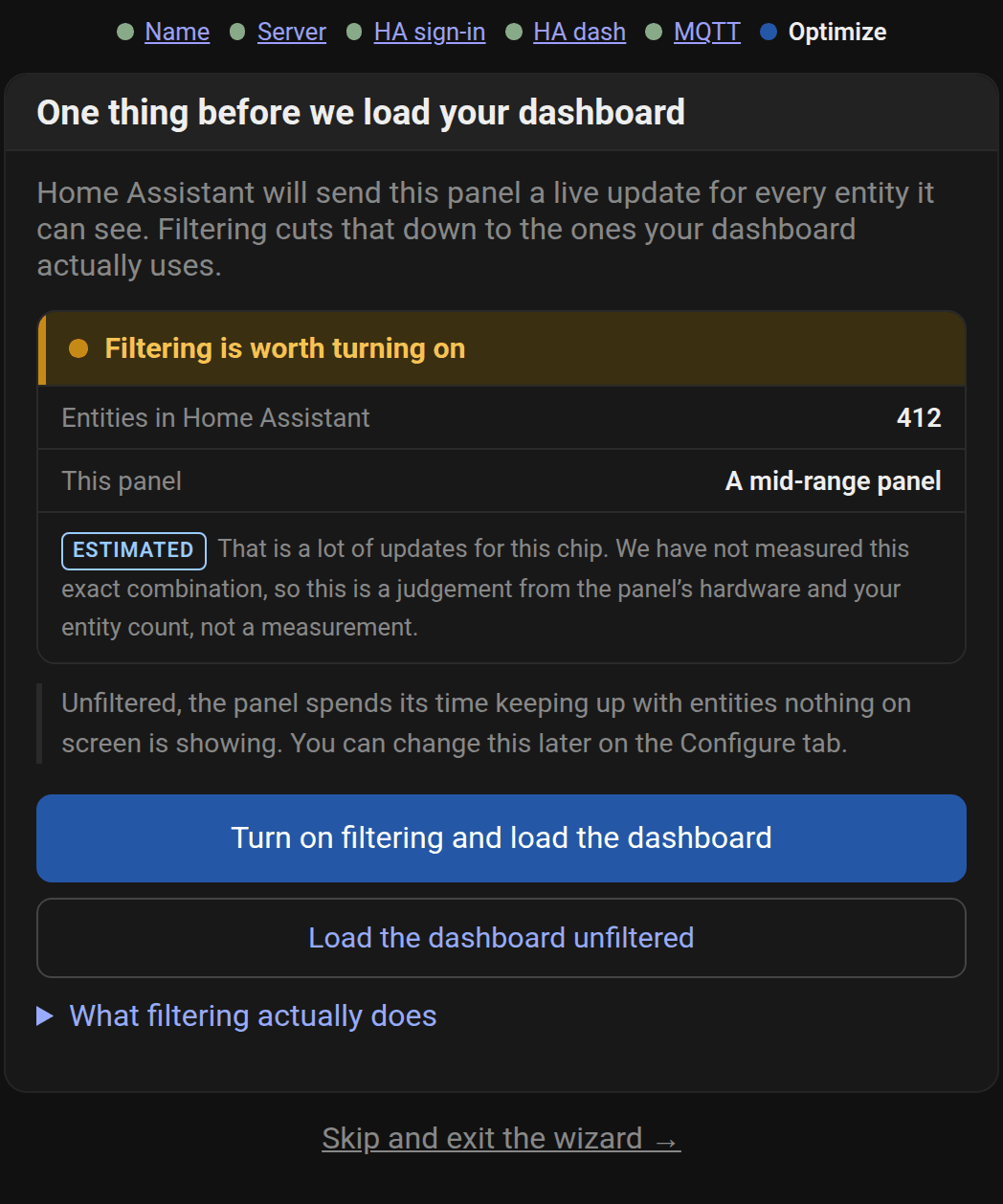
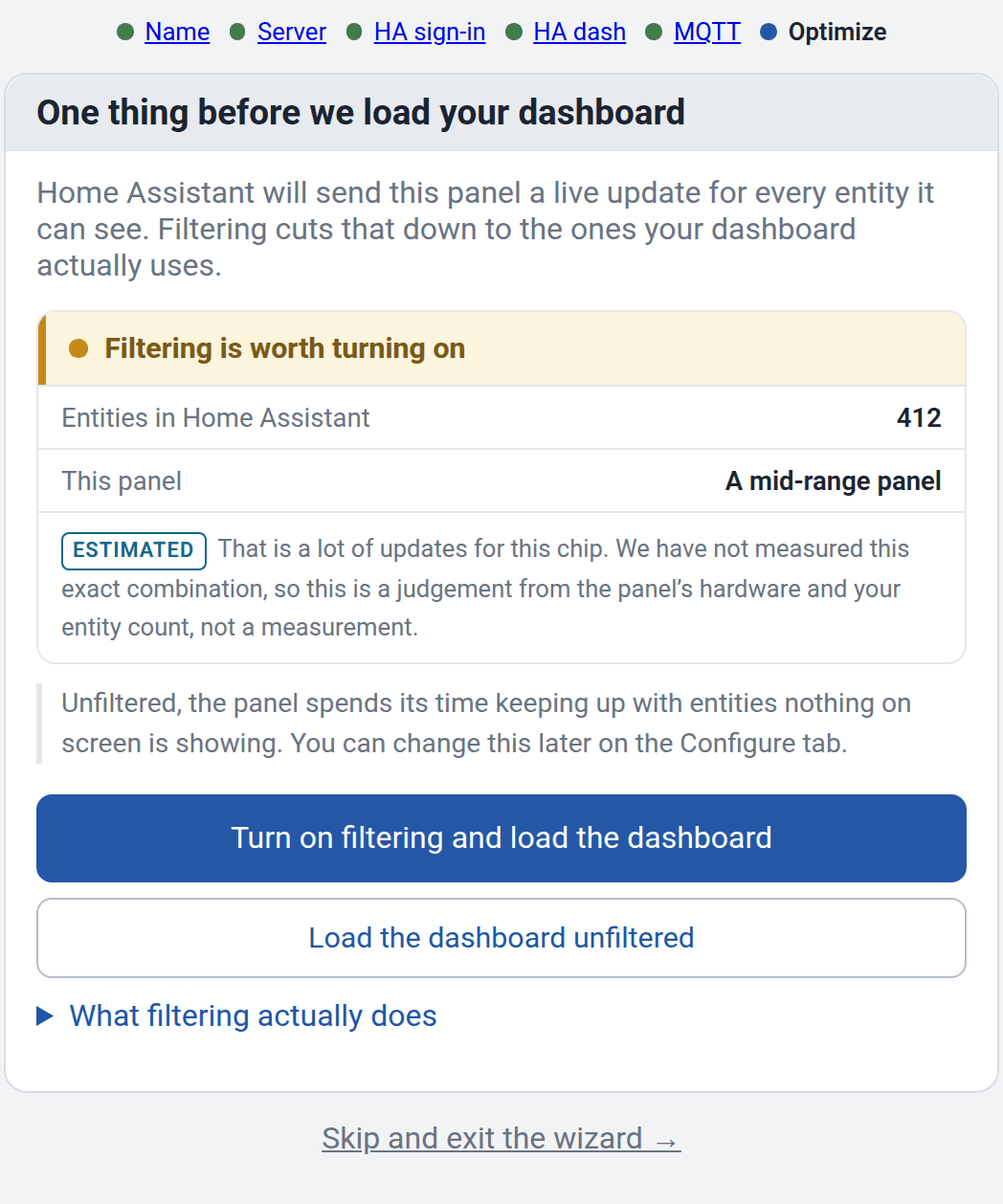
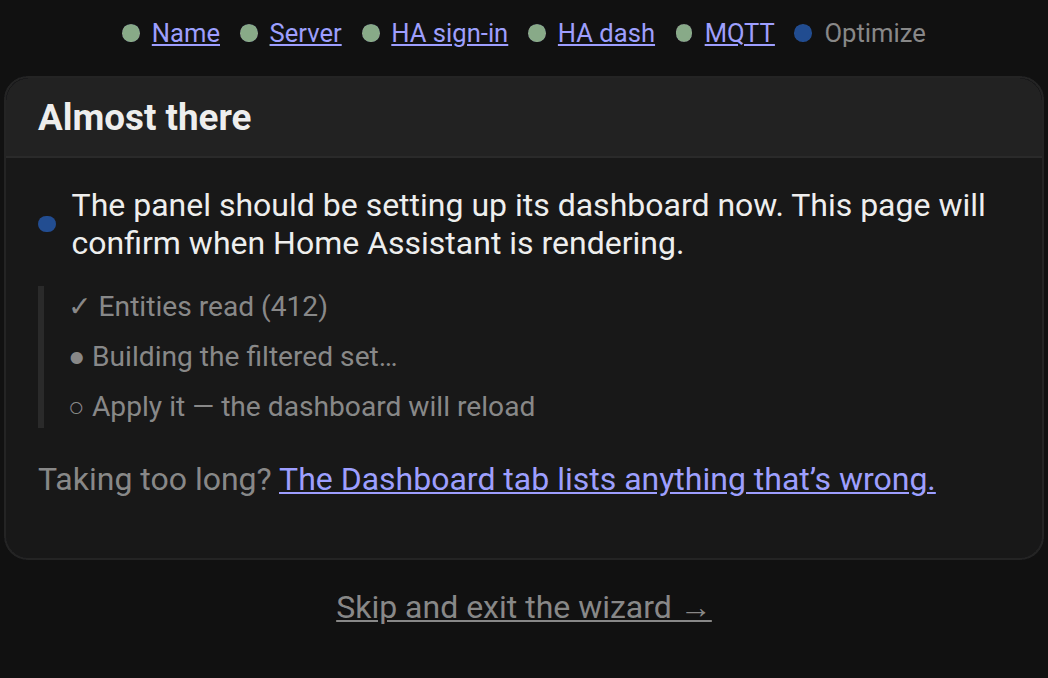
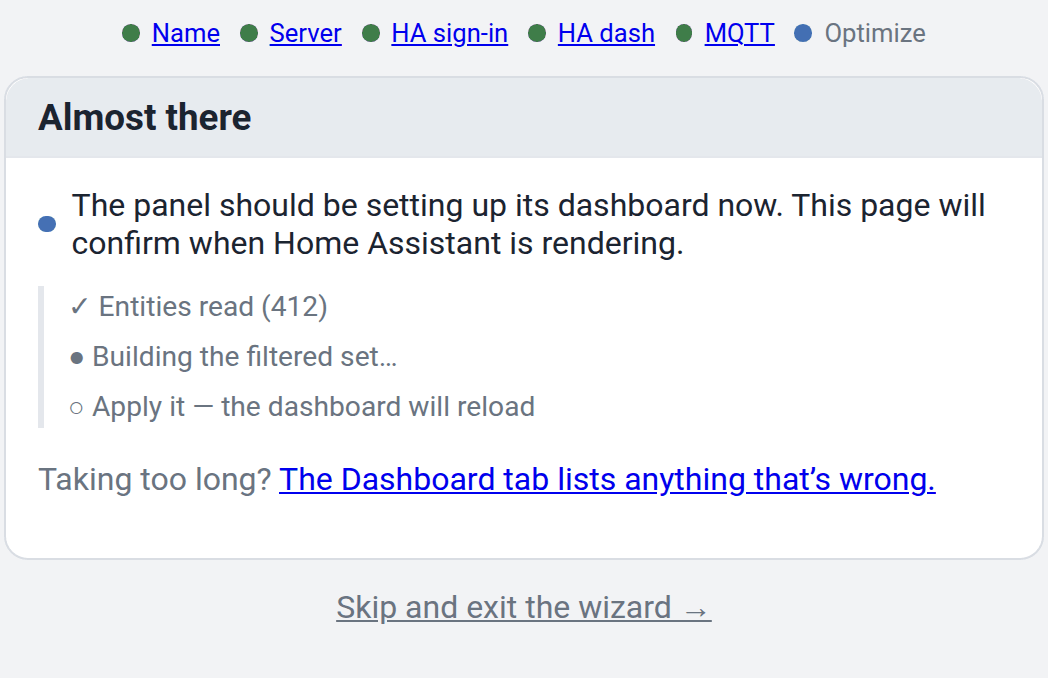
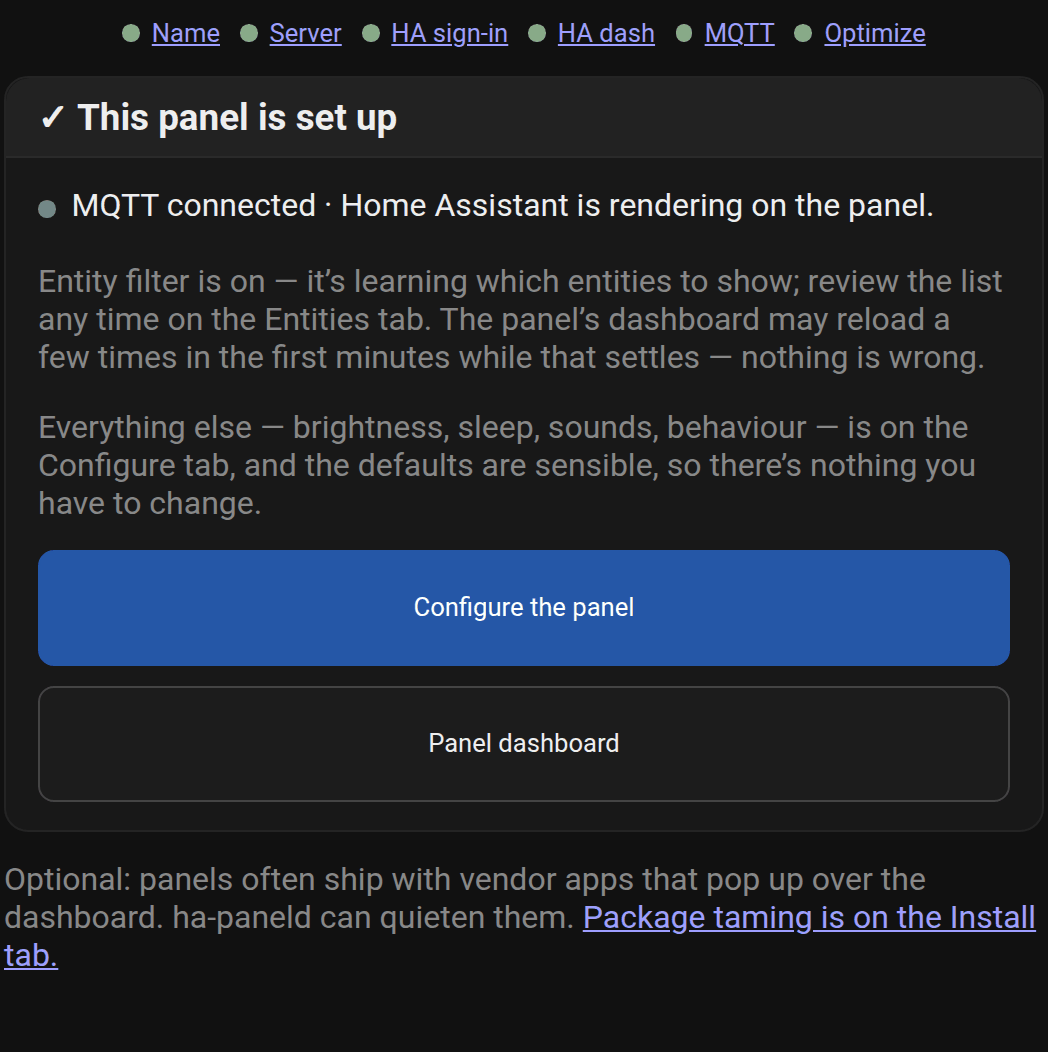
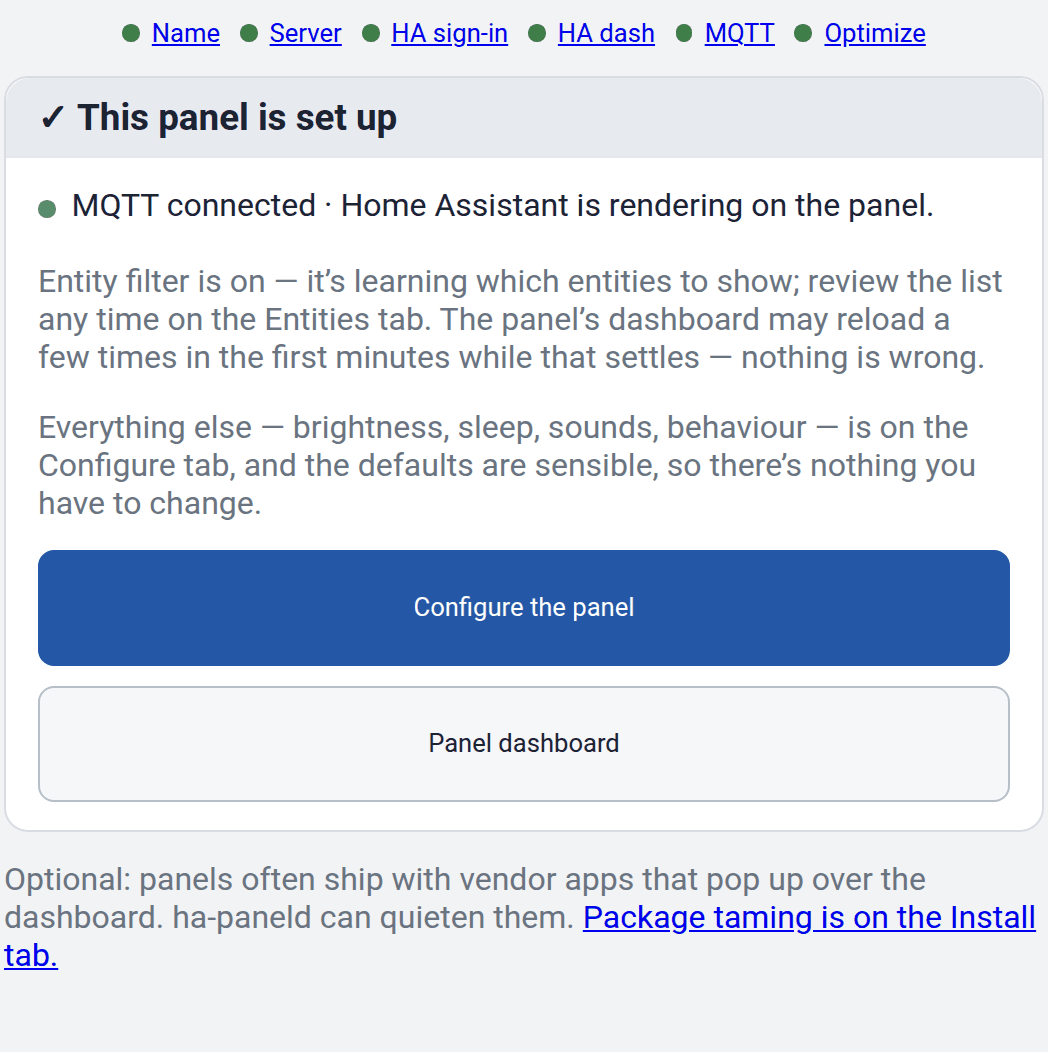
Sección titulada «4. Termina en el asistente del propio panel»Home Assistant abre entonces el asistente de configuración del propio panel, que hace unas pocas preguntas rápidas, como el nombre del panel y el panel de control que mostrará en la pared. El panel solo carga las entidades que muestra ese panel de control, lo que mantiene su rapidez. Consulta Conectar un panel.
Qué necesitas
Sección titulada «Qué necesitas»- Home Assistant 2026.8.3 o posterior, con HACS.
- Un panel de pared con Android 8.0 o posterior. La mayoría de los paneles funciona con el perfil de hardware genérico, y Elegir un panel enumera los modelos con compatibilidad de hardware completa.
- Para la opción USB, un navegador basado en Chromium, como Chrome o Edge.
Dónde encontrar los detalles
Sección titulada «Dónde encontrar los detalles»Las páginas de Mantenlo funcionando explican en profundidad cada función de la app del panel. La sección de referencia documenta la API, los perfiles de hardware y el modelo de seguridad, y las páginas de hardware cubren cada panel compatible.
Nos encantan Home Assistant y todo lo que hace Open Home Foundation.
Última actualización:
Comentarios
Los comentarios se guardan en el hilo de esta página en GitHub, así que cargarlos conecta tu navegador con GitHub. Este navegador recuerda tu elección y carga los comentarios de otras páginas cuando te desplazas hasta ellos.
Comentar sin una cuenta de GitHub