
入门
本页面经机器翻译,并对照英文原文核查;如有差异,以英文原文为准。
如果你以前设置过墙面面板或自助终端,大概还记得那套过程:侧载应用、寻找能绘制仪表盘的浏览器引擎、猜测设置项的作用,还总担心下次重启会出问题。用 Panel Assistant 设置面板,会给你一个惊喜。几分钟就能完成,即使面板已经挂在墙上,你也不用离开椅子。好吧,也许需要一次 ;-)
任何面板最难的都是最初那一小时。Panel Assistant 在 Home Assistant 内替你完成这部分工作。如果面板已经连上网络,向集成提供地址,剩下的交给它。如果面板还在盒子里,用 USB 线连接笔记本电脑,在上墙之前直接从浏览器安装。两种方式都只需在面板上批准一次提示,然后看着安装完成。
1. 安装集成
Section titled “1. 安装集成”通过 HACS 添加 Panel Assistant,然后重启 Home Assistant。这是唯一需要你手动安装的内容。从此以后,Home Assistant 会引导你完成操作。参见 安装集成。
2. 在面板上开启调试
Section titled “2. 在面板上开启调试”在面板上打开开发者选项,开启无线调试;如果通过线缆连接面板,则开启 USB 调试。这样 Home Assistant 才能替你安装。硬件页面会说明各型号的开关在哪里,准备面板中有详细步骤。
3. 添加面板
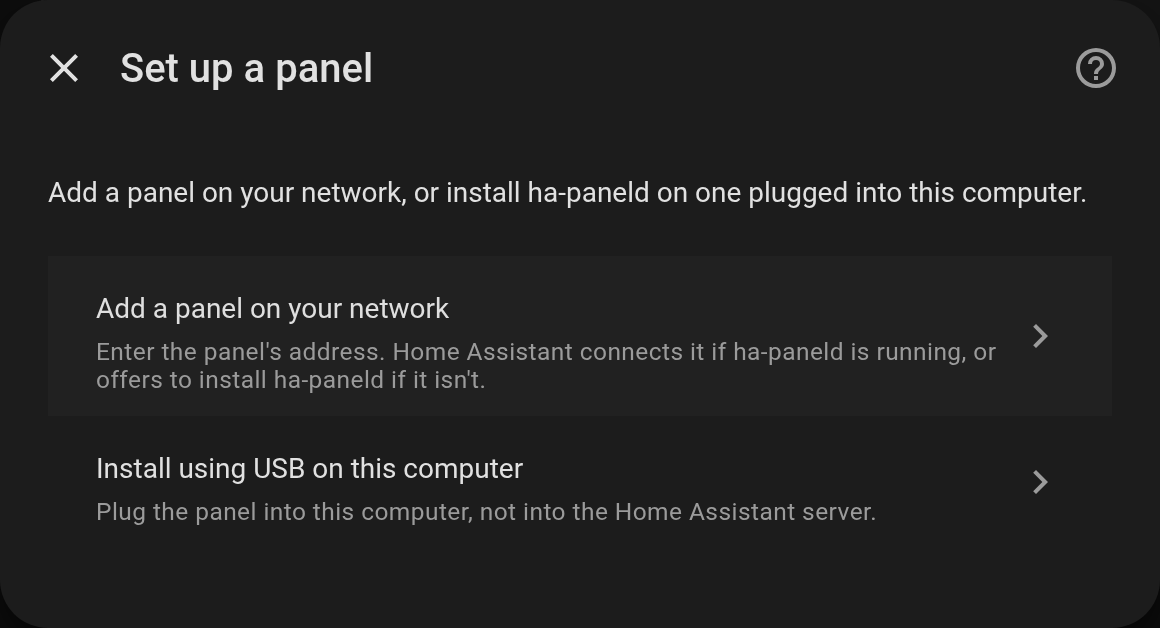
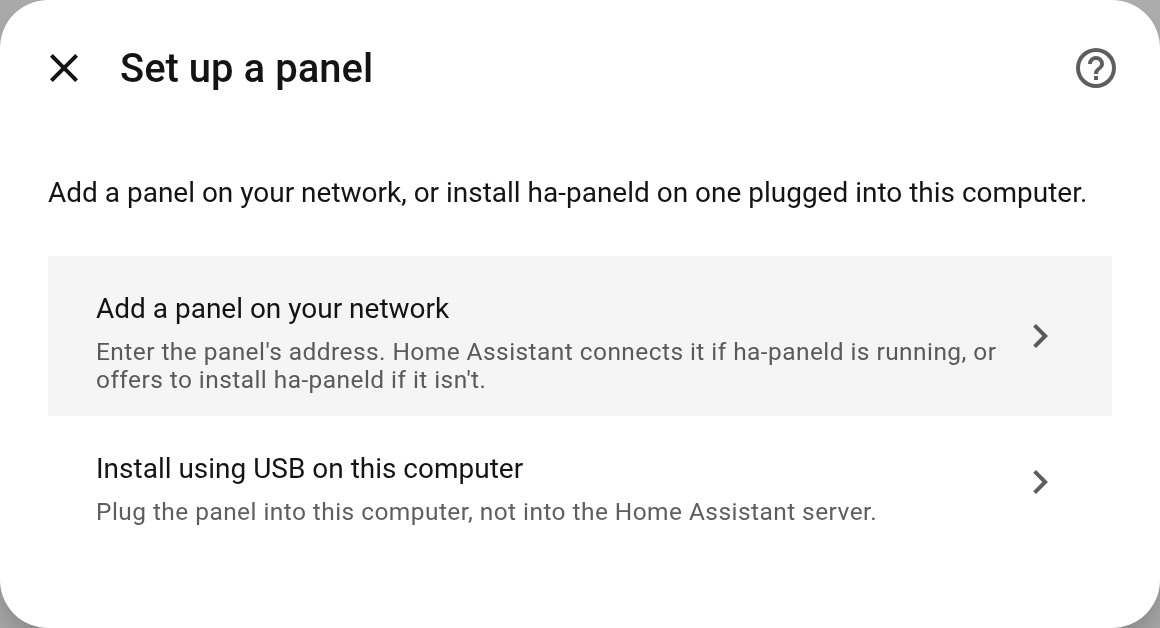
Section titled “3. 添加面板”在 Home Assistant 中,依次打开设置、设备与服务、添加集成,然后选择 Panel Assistant。接下来选择面板的连接方式。
连接到你的计算机
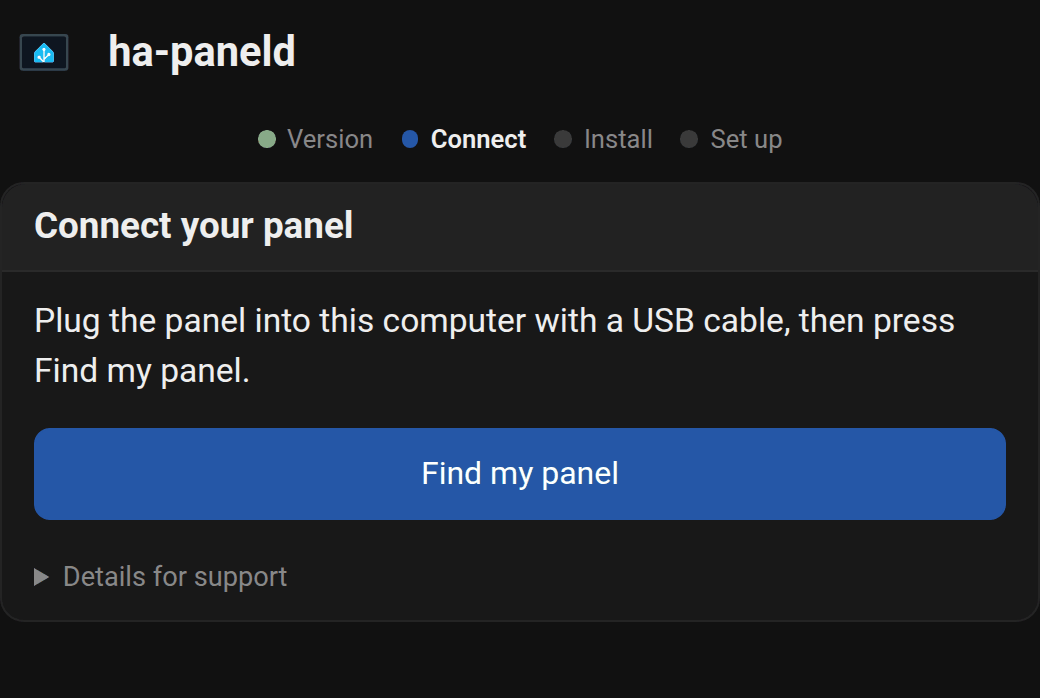
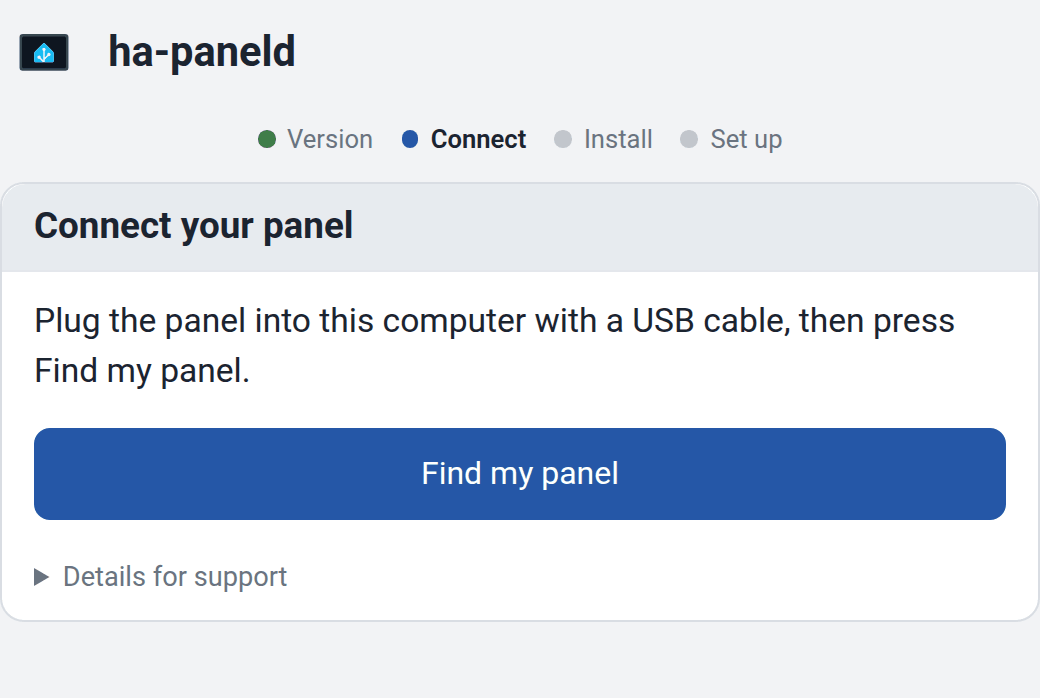
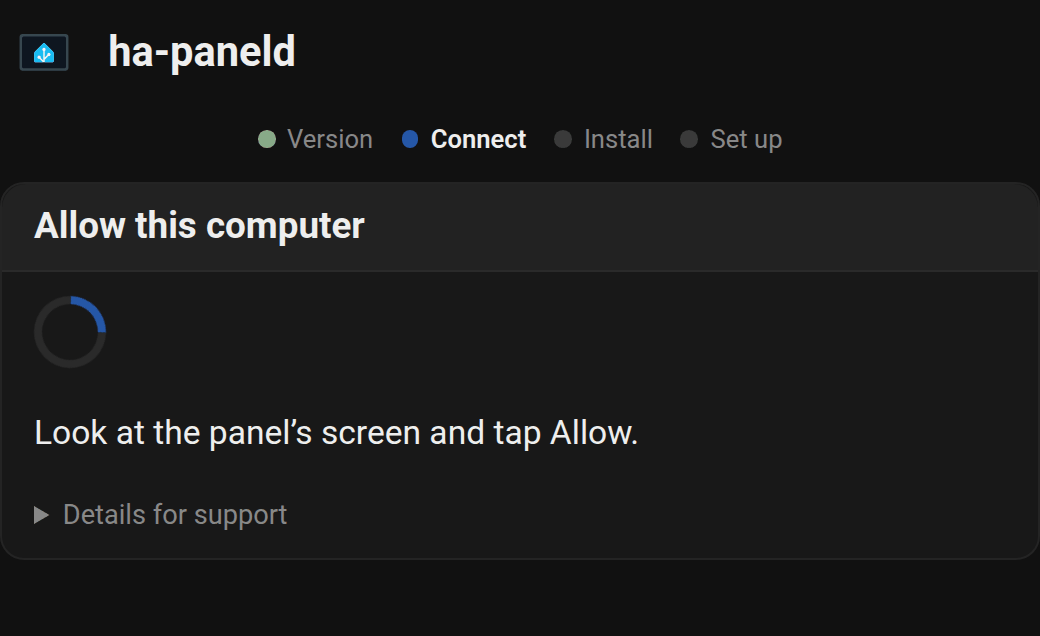
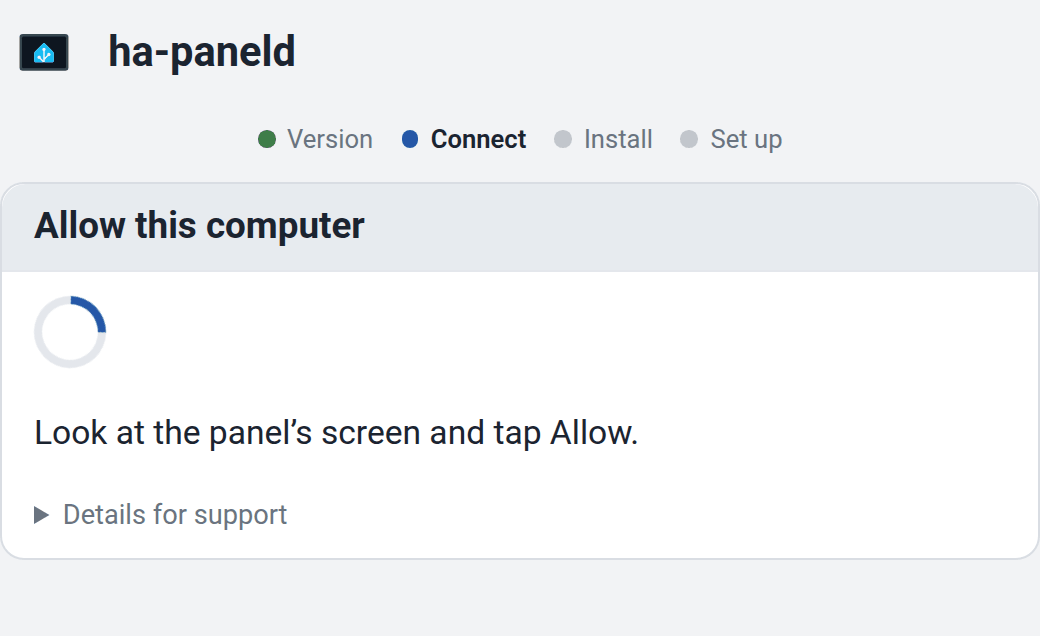
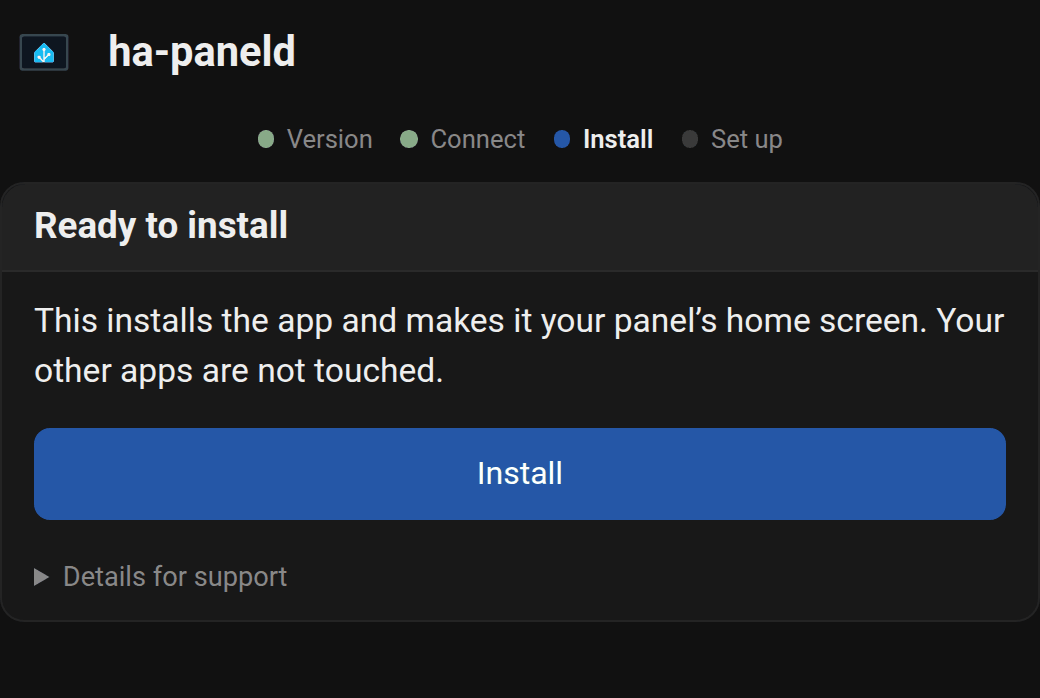
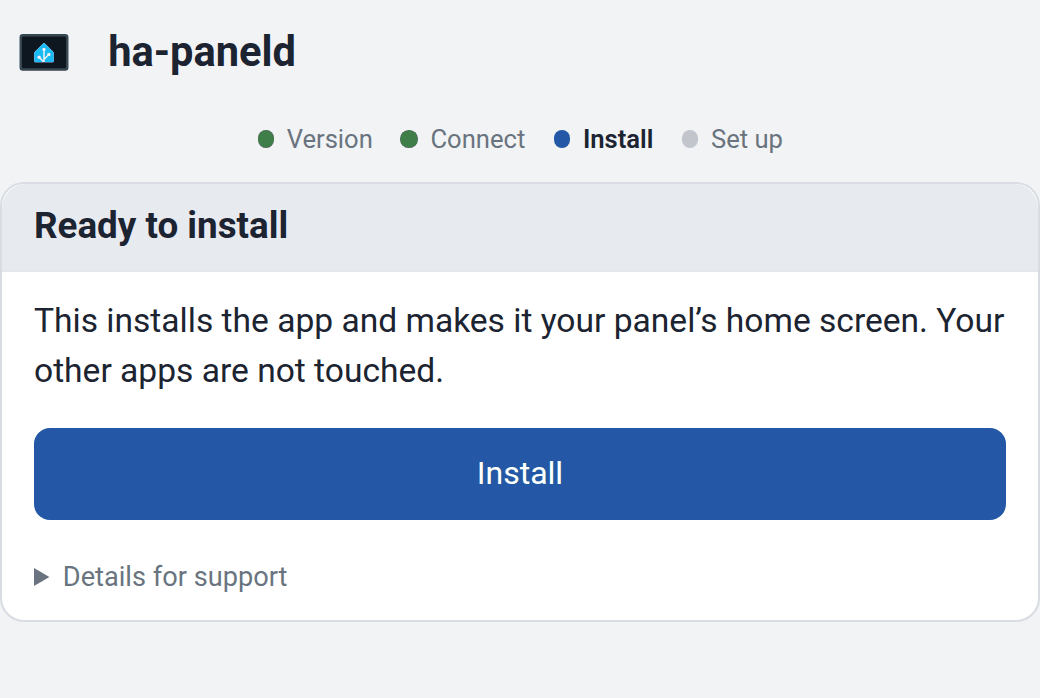
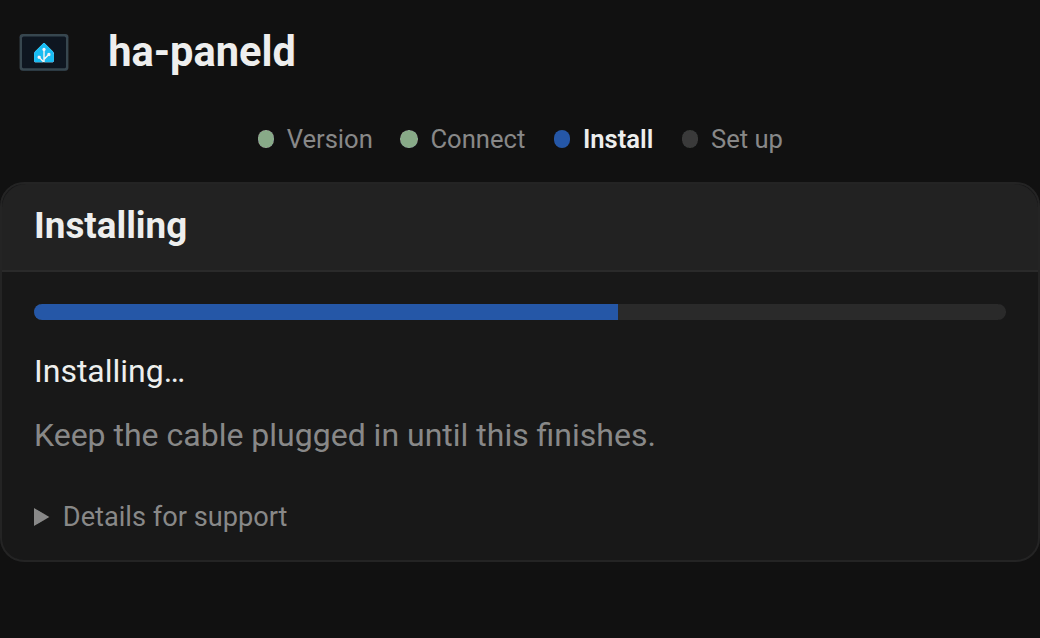
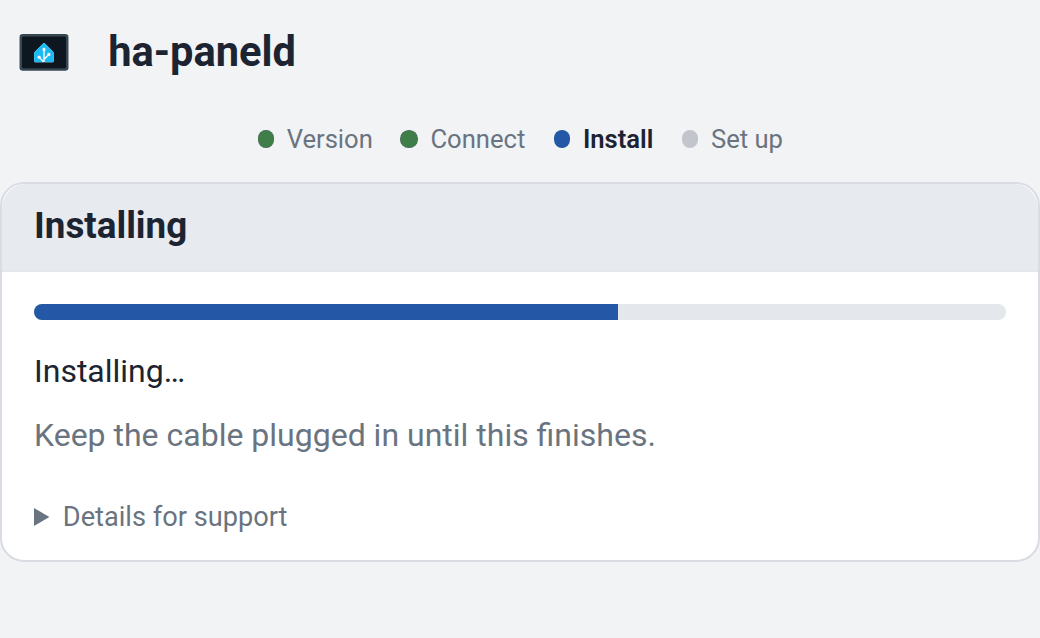
Section titled “连接到你的计算机”全新面板可以在上墙之前完成设置。用 USB 线将它连接到计算机,直接从浏览器安装。此方式需要 Chrome 或 Edge。
在你的网络中
Section titled “在你的网络中”如果面板已经挂在墙上,Home Assistant 只需要它的地址。
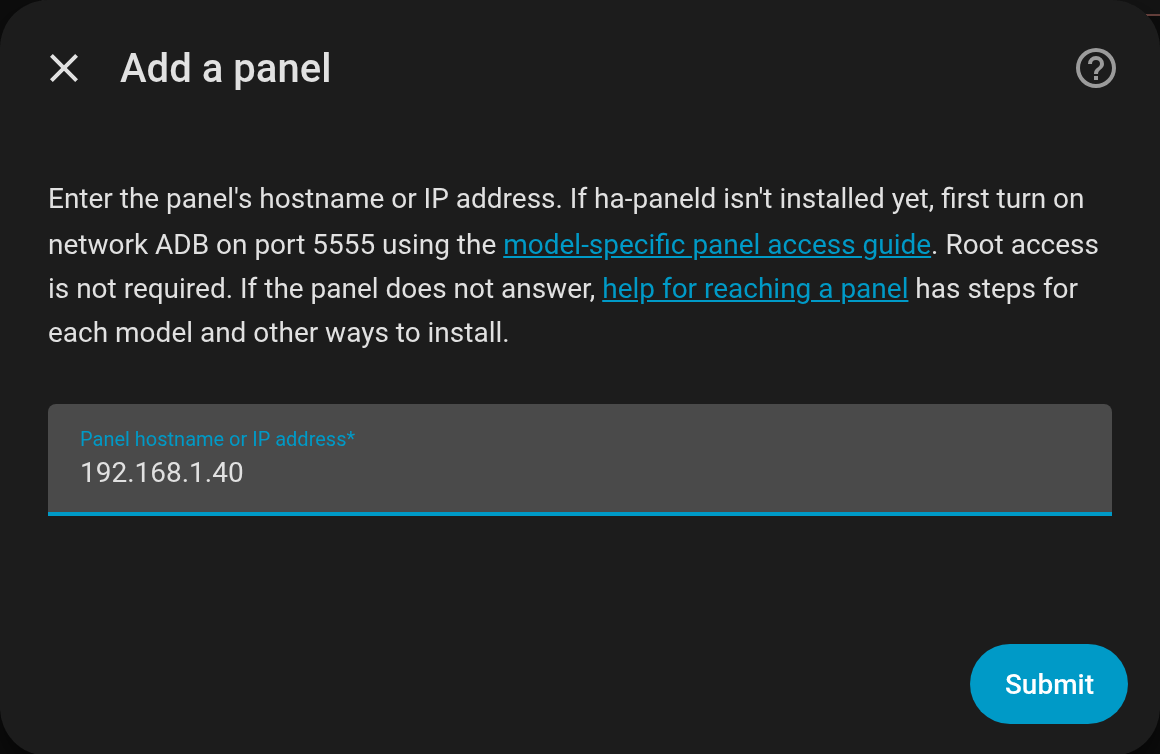
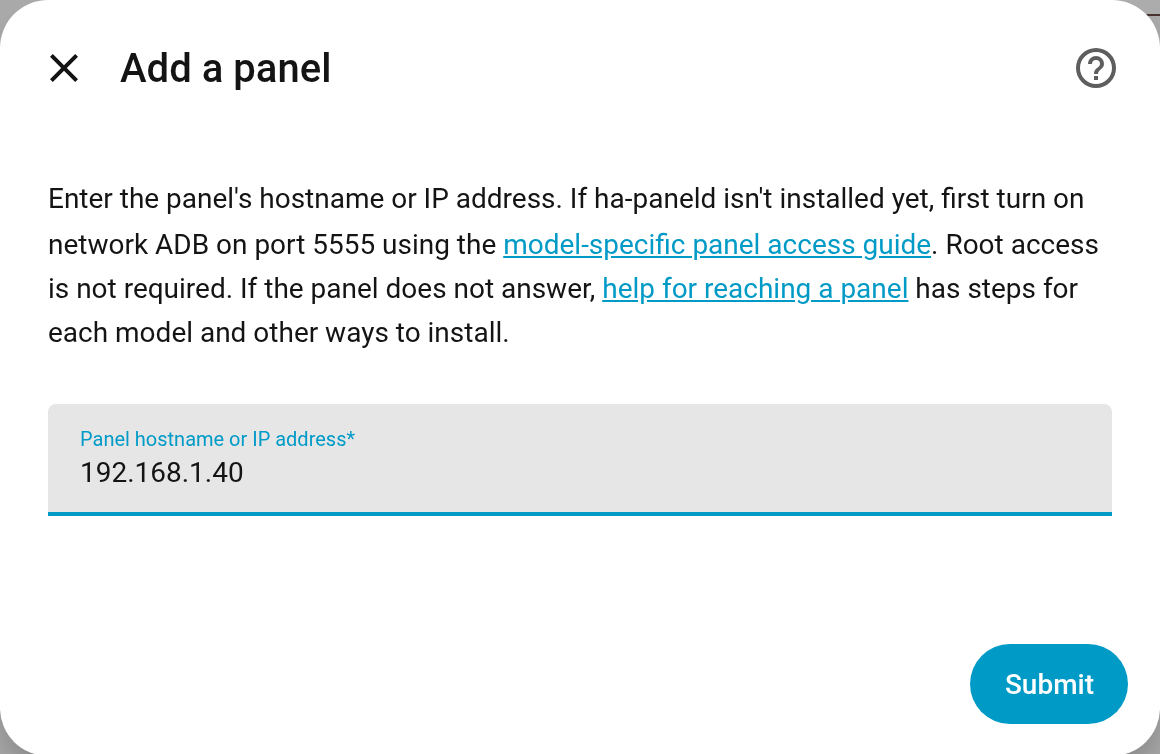
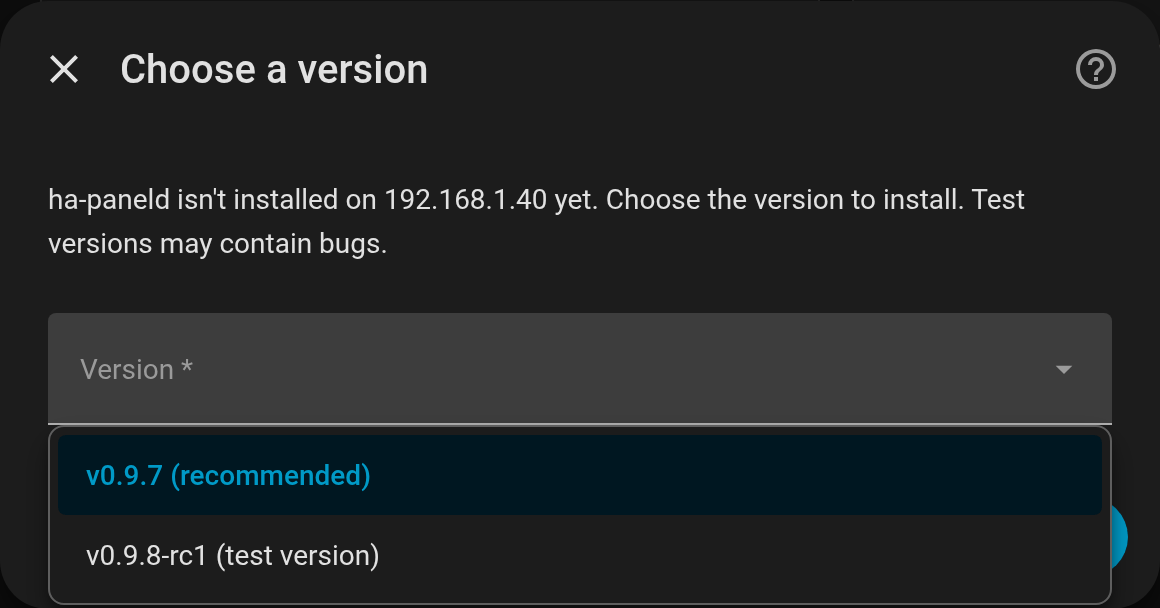
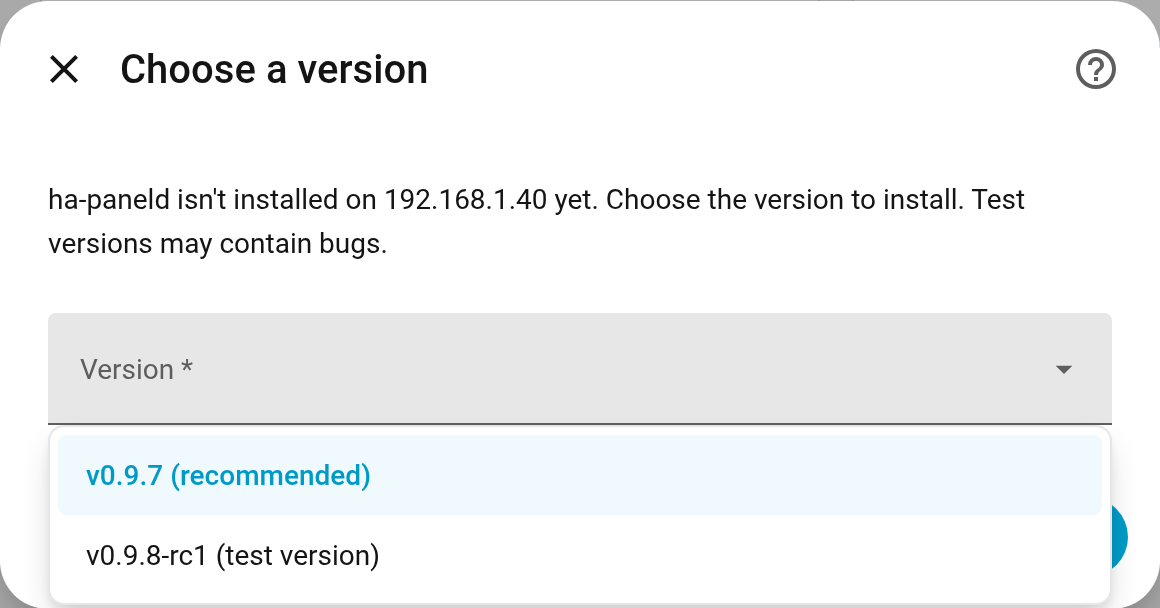
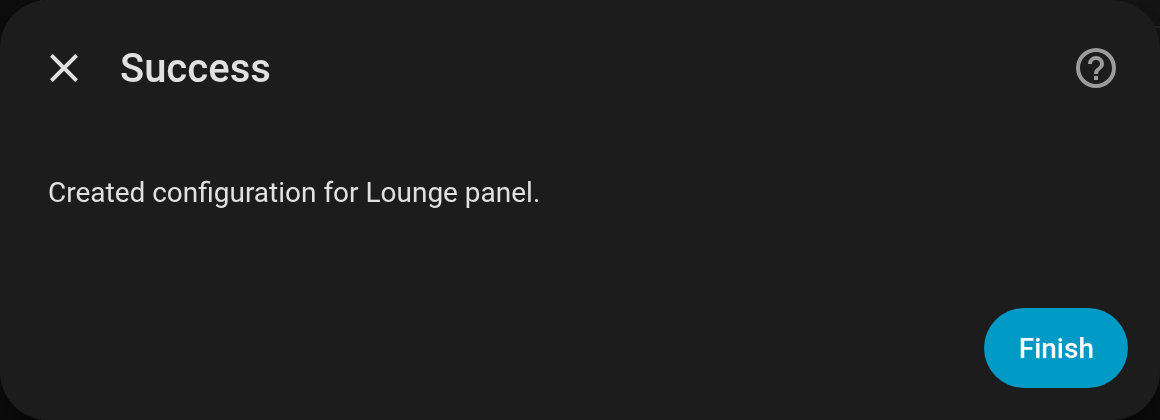
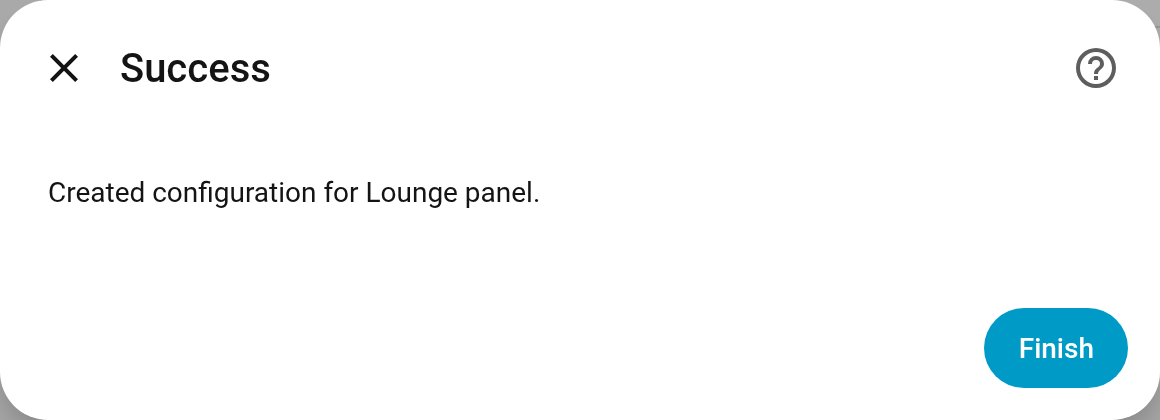
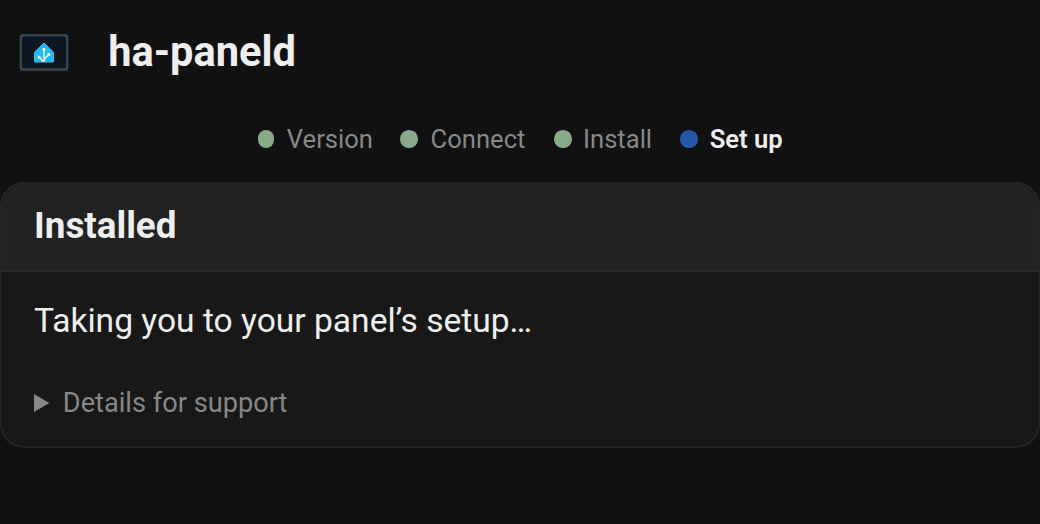
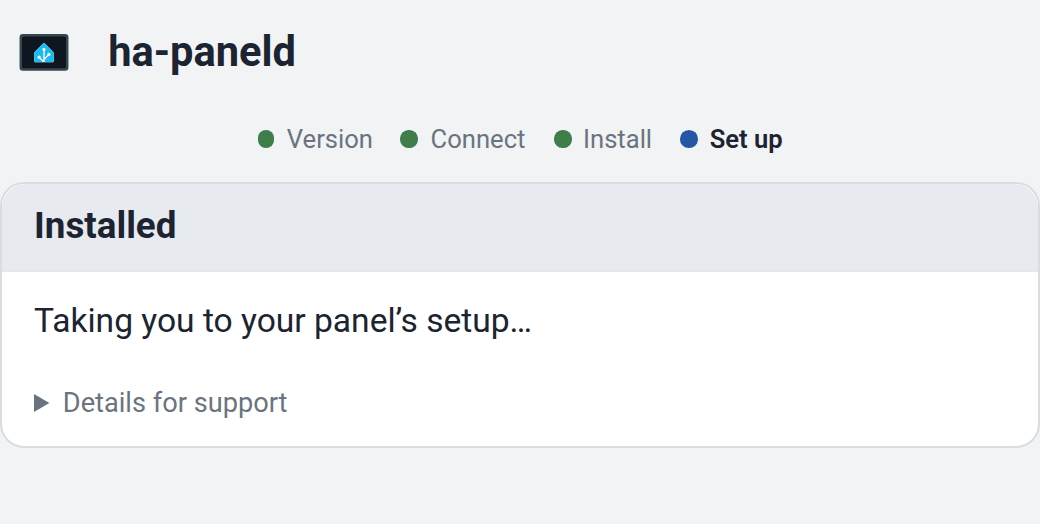
无论采用哪种方式,向导都会处理复杂的部分。它会检查面板上已有的内容,安装面板应用的当前版本,启动应用并确认运行正常。如果面板已经运行此应用,就直接接入,而不会重新安装。面板会识别自身型号并加载匹配的硬件配置文件,让屏幕、按钮、LED 和传感器在 Home Assistant 中即刻可用。参见 添加面板。
4. 在面板自身的向导中完成设置
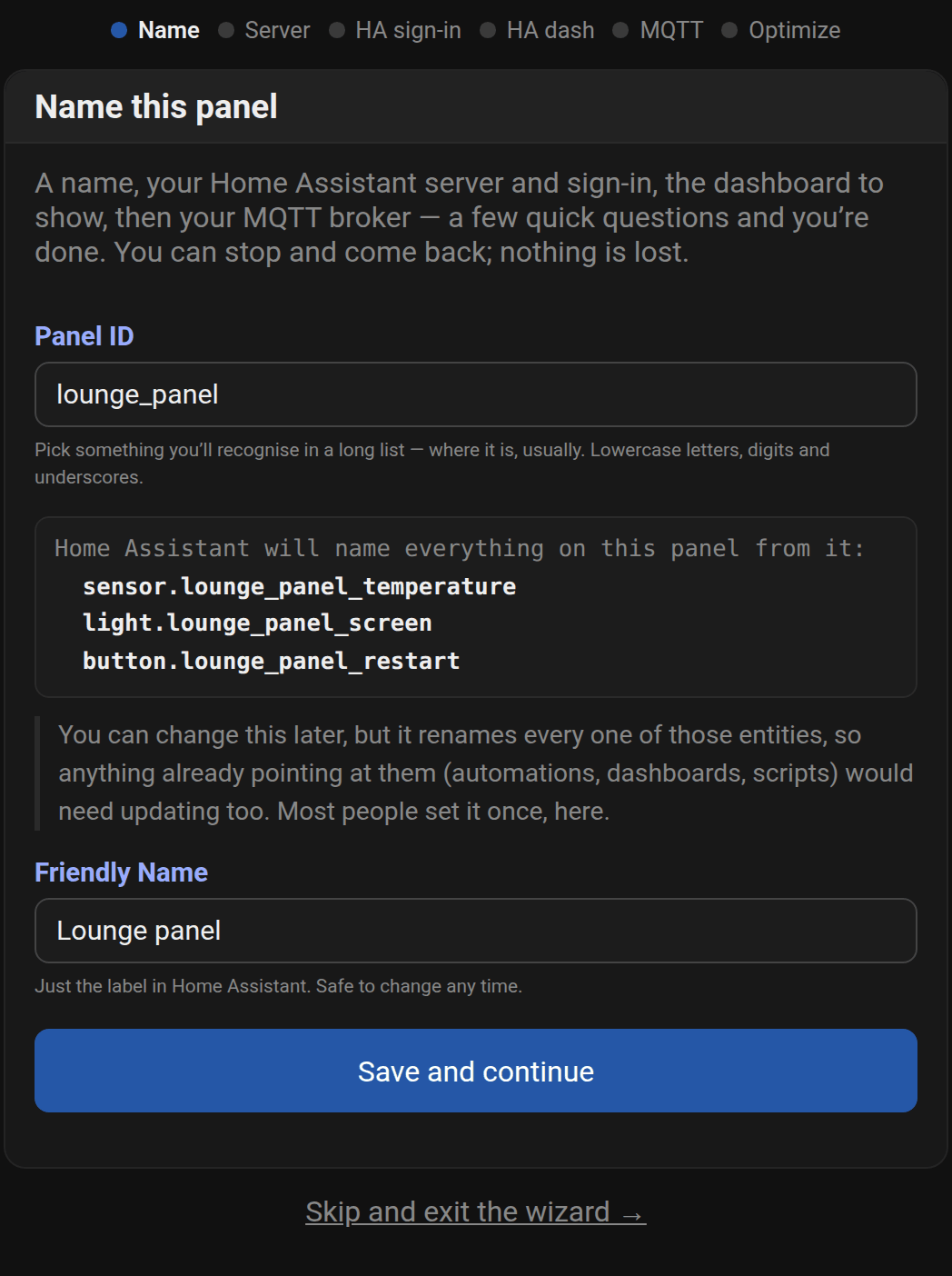
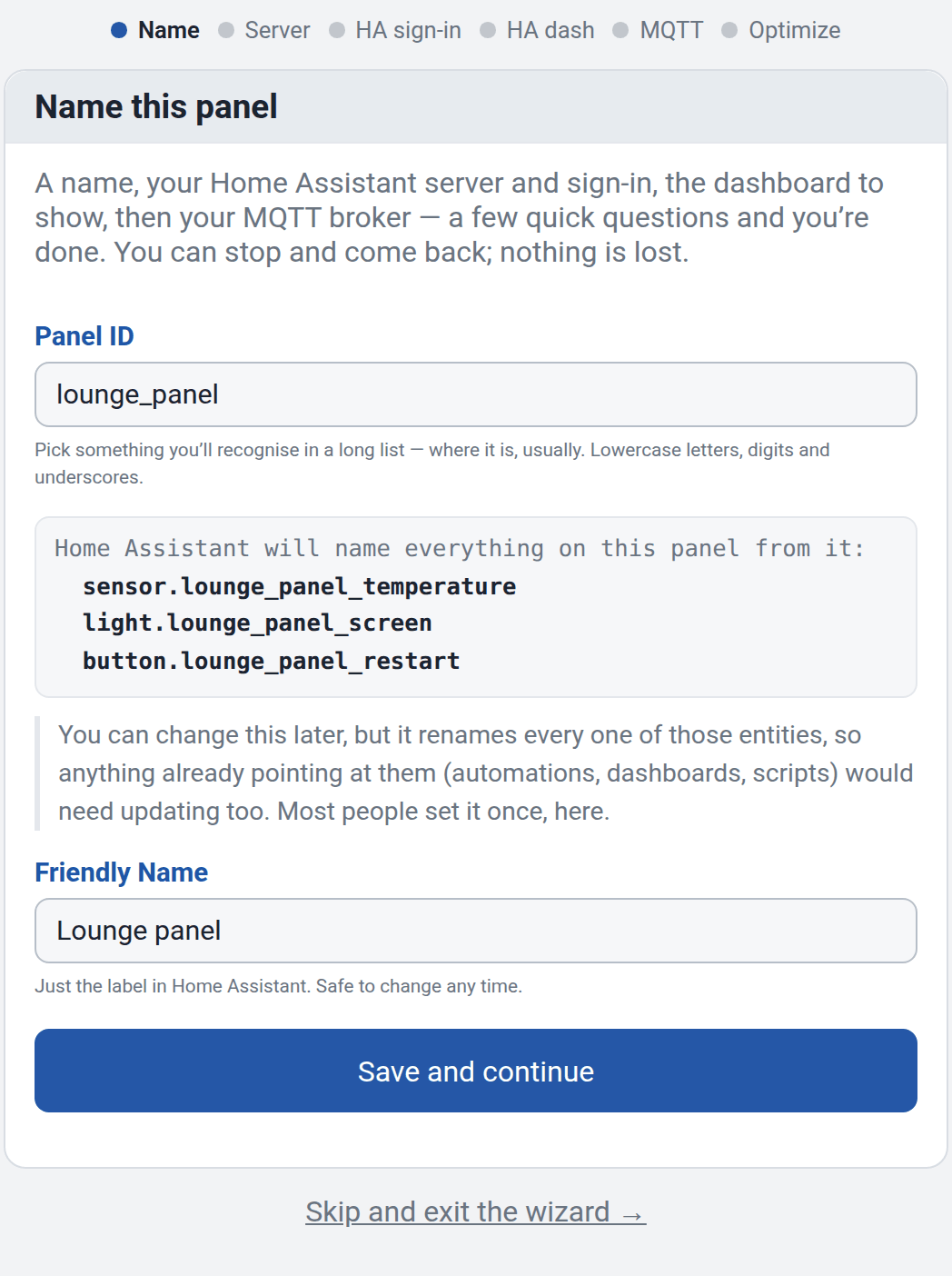
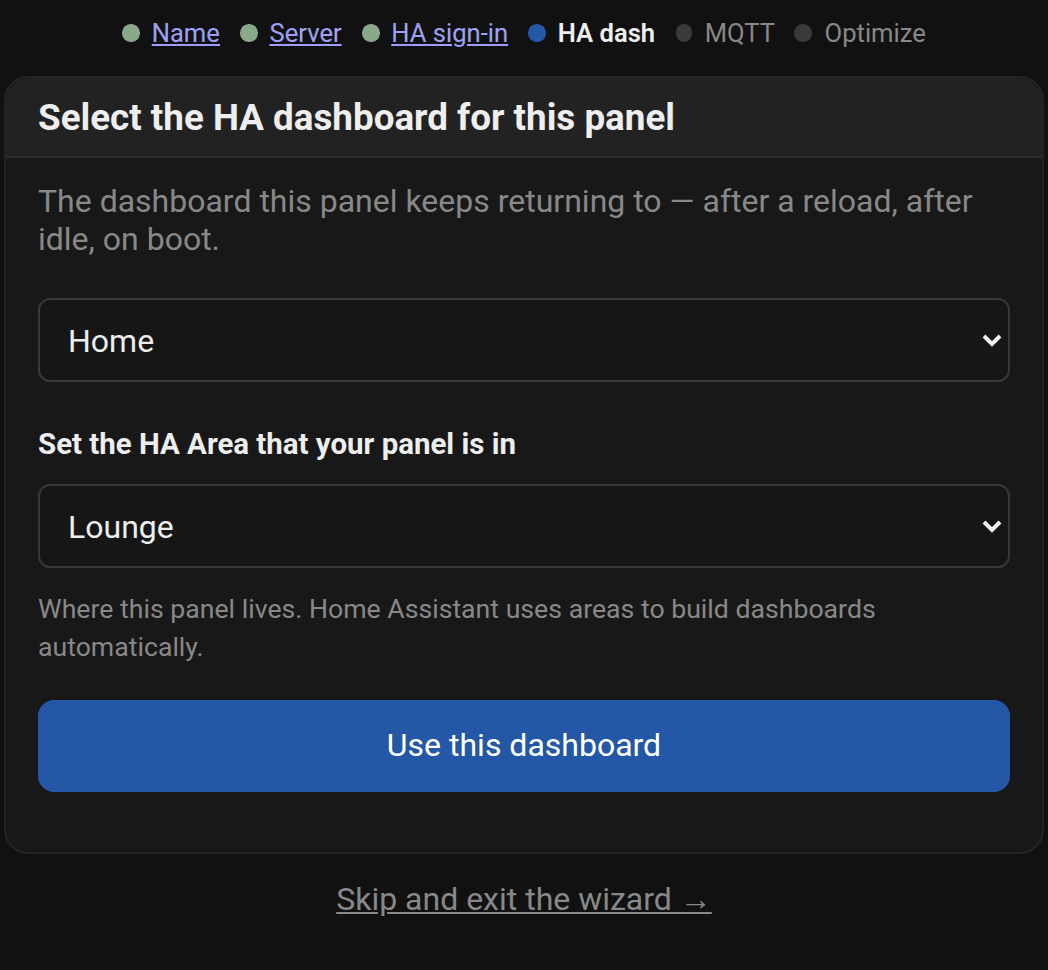
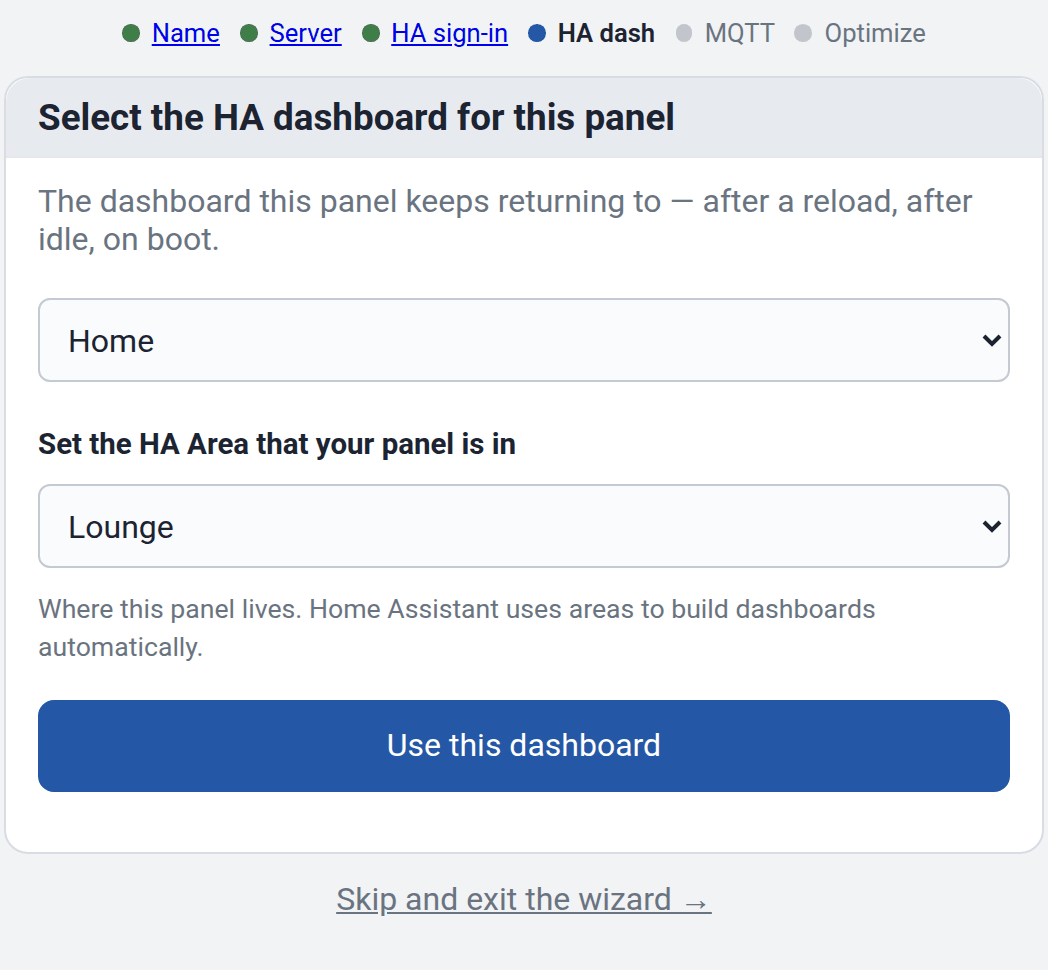
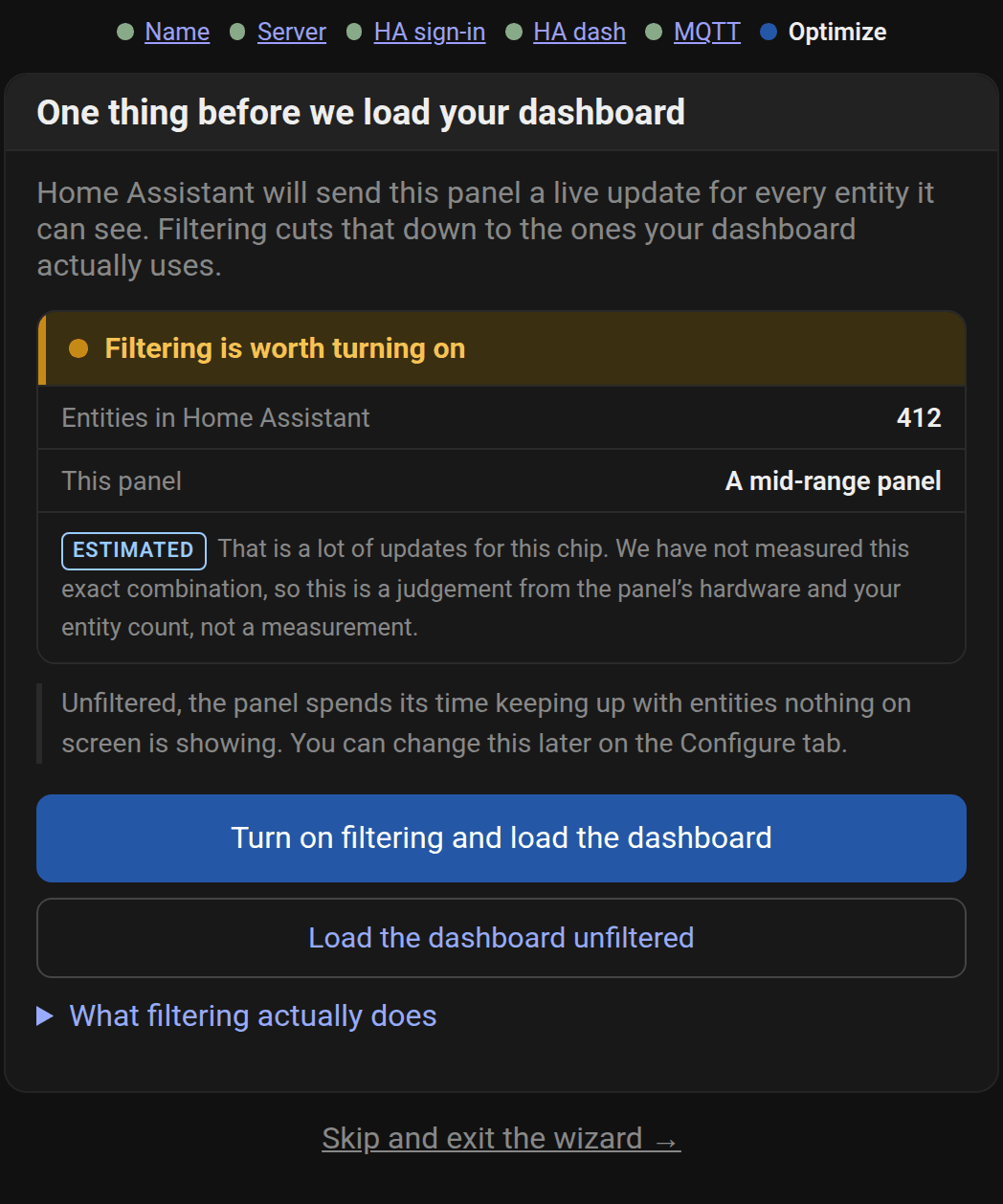
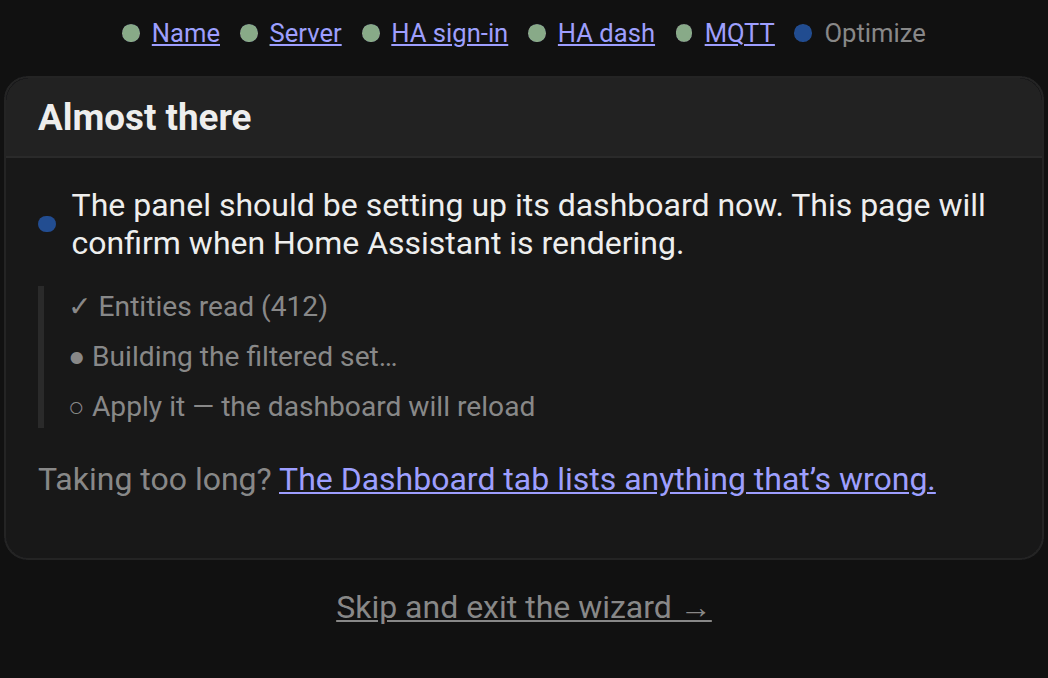
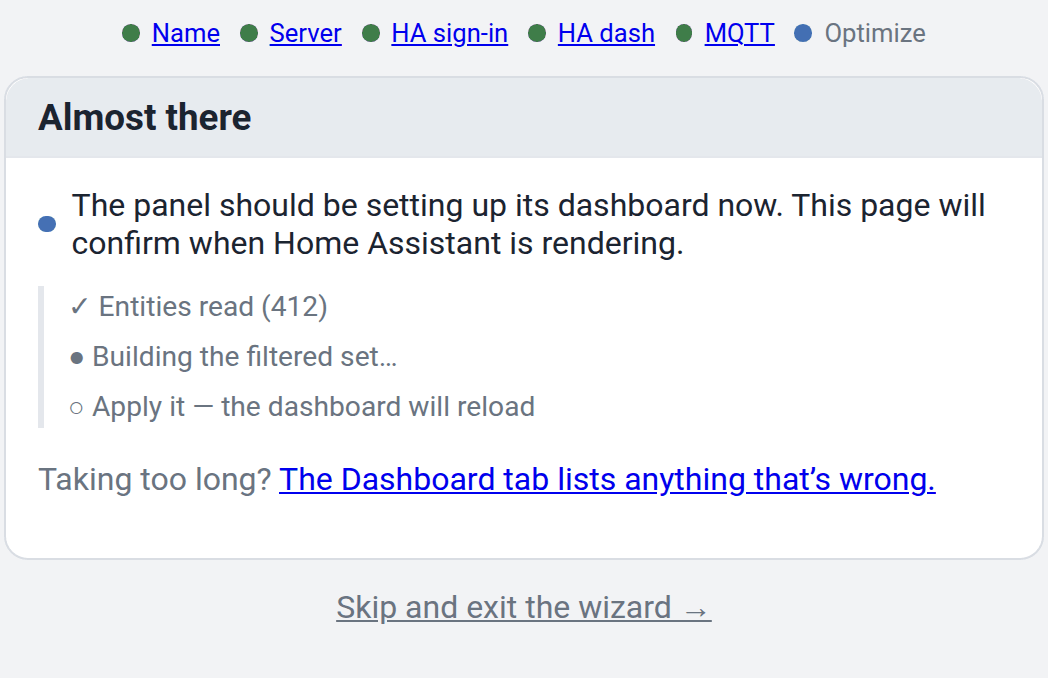
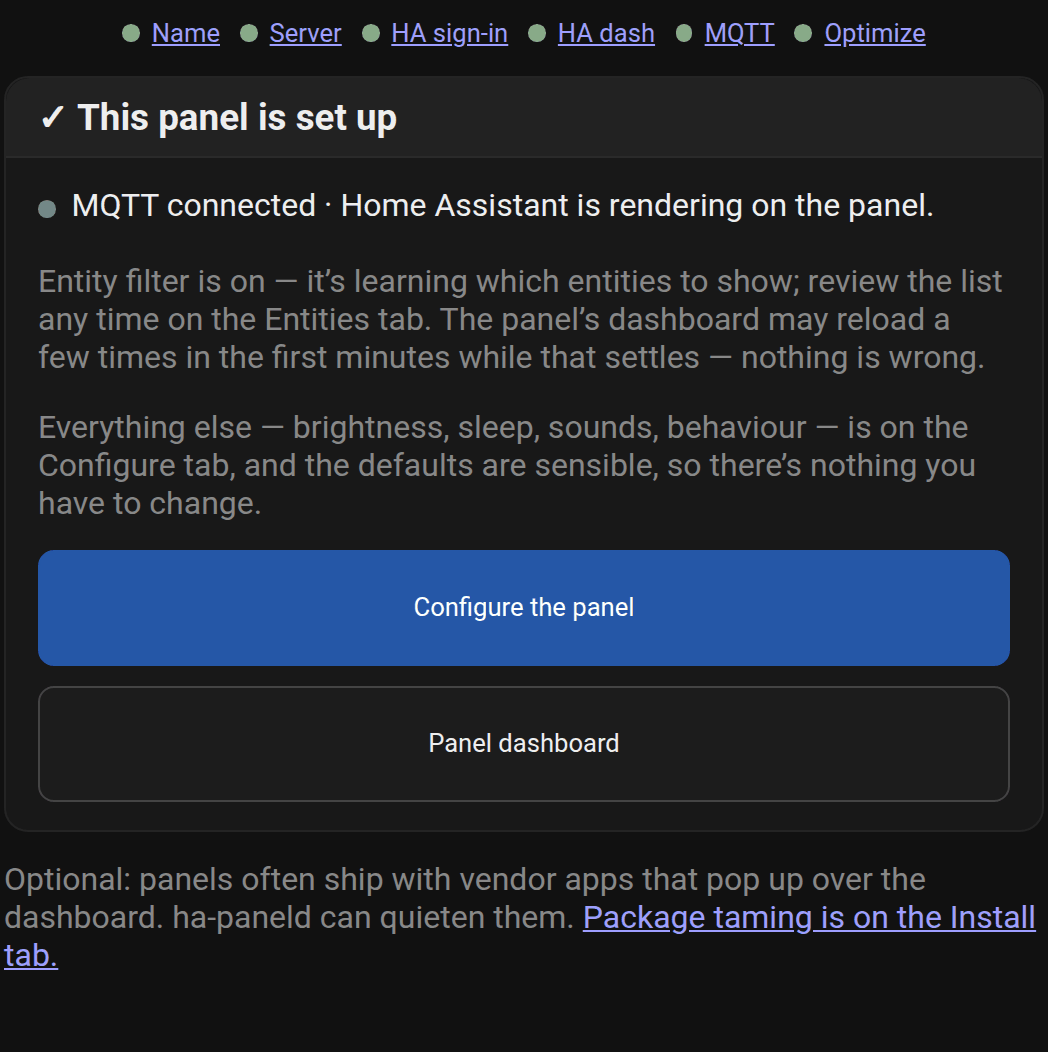
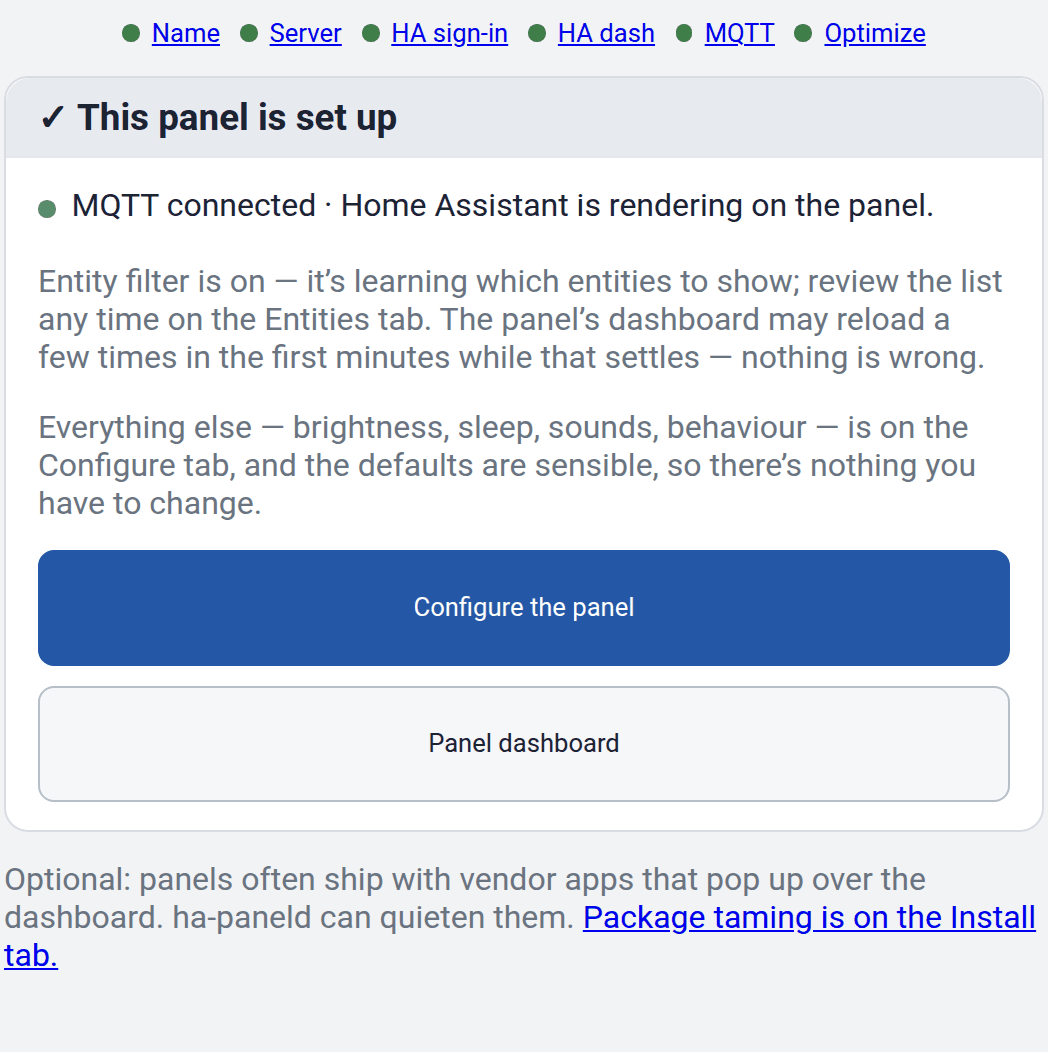
Section titled “4. 在面板自身的向导中完成设置”随后,Home Assistant 会打开面板自身的设置向导,询问几个简单问题,包括面板名称和要在墙上显示的仪表盘。面板只加载该仪表盘显示的实体,这正是它保持快速运行的原因。参见 连接面板。
- Home Assistant 2026.8.3 或更新版本,并安装 HACS。
- 运行 Android 8.0 或更新版本的墙面面板。大多数面板都能使用通用硬件配置文件,选择面板列出了具有完整硬件支持的型号。
- 使用 USB 方式时,需要基于 Chromium 的浏览器,例如 Chrome 或 Edge。
在哪里查看详细说明
Section titled “在哪里查看详细说明”保持正常运行中的页面详细介绍了面板应用的各项功能。参考部分说明了 API、硬件配置文件和 安全模型,硬件页面则介绍了每款受支持的面板。
评论
评论保存在此页面对应的 GitHub 讨论中,因此加载评论会让你的浏览器连接到 GitHub。此浏览器会记住这一选择,并在你滚动到其他页面的评论区时加载评论。
无需 GitHub 账号即可评论