
Erste Schritte
Diese Seite wurde maschinell übersetzt und mit dem englischen Original abgeglichen. Bei Abweichungen gilt das Original.
Wenn du schon einmal ein Wandpanel oder einen Kiosk eingerichtet hast, erinnerst du dich wahrscheinlich an den Ablauf: Apps manuell installieren, nach einer Browser-Engine suchen, die ein Dashboard darstellen kann, Einstellungen erraten und dem nächsten Neustart nie ganz trauen. Die Einrichtung mit Panel Assistant wird dich angenehm überraschen. Du kannst in wenigen Minuten fertig sein, und selbst wenn das Panel schon an der Wand hängt, musst du nicht von deinem Stuhl aufstehen. Na gut, vielleicht einmal ;-)
Die erste Stunde ist bei jedem Panel die schwierigste. Panel Assistant übernimmt sie für dich, direkt aus Home Assistant. Ist das Panel schon in deinem Netzwerk, gibst du der Integration seine Adresse, und sie erledigt den Rest. Ist es noch im Karton, schließt du es mit einem USB-Kabel an deinen Laptop an und installierst direkt aus dem Browser, bevor es an die Wand kommt. In beiden Fällen bestätigst du eine Abfrage auf dem Panel und verfolgst den Ablauf.
1. Die Integration installieren
Abschnitt betitelt „1. Die Integration installieren“Füge Panel Assistant über HACS hinzu und starte Home Assistant neu. Das ist das Einzige, was du von Hand installierst. Ab jetzt führt dich Home Assistant durch den Ablauf. Siehe Die Integration installieren.
2. Debugging auf dem Panel einschalten
Abschnitt betitelt „2. Debugging auf dem Panel einschalten“Öffne die Entwickleroptionen auf dem Panel und aktiviere drahtloses Debugging oder USB-Debugging, wenn du das Panel per Kabel anschließt. Dadurch kann Home Assistant die Installation für dich erledigen. Die Hardware-Seiten zeigen, wo der Schalter bei jedem Modell zu finden ist. Das Panel vorbereiten erklärt die Details.
3. Das Panel hinzufügen
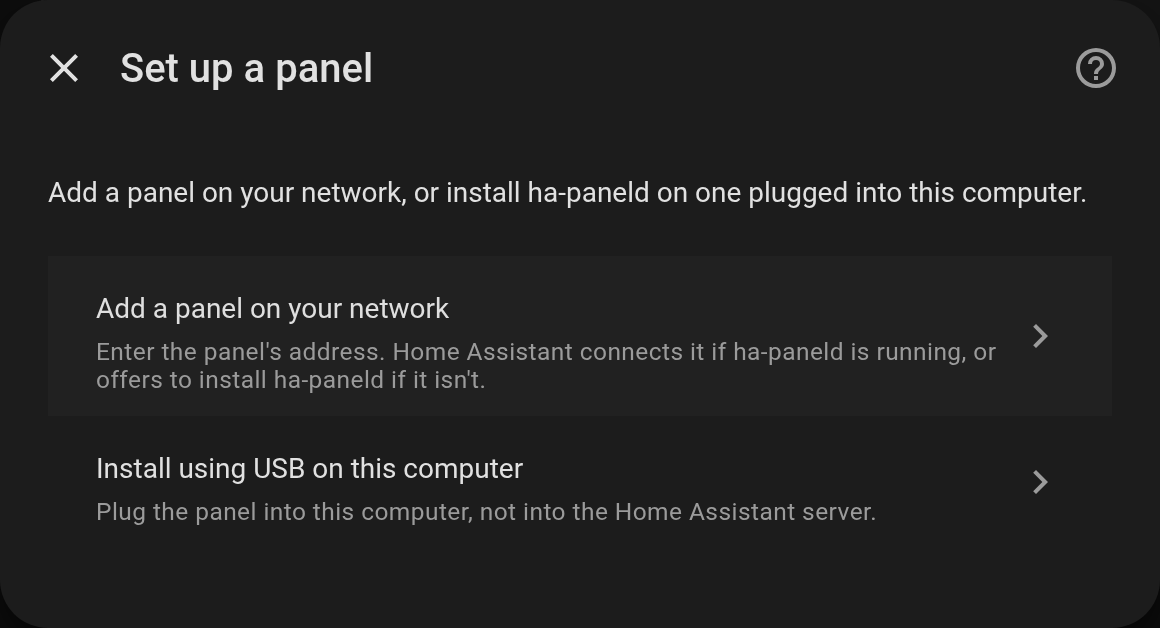
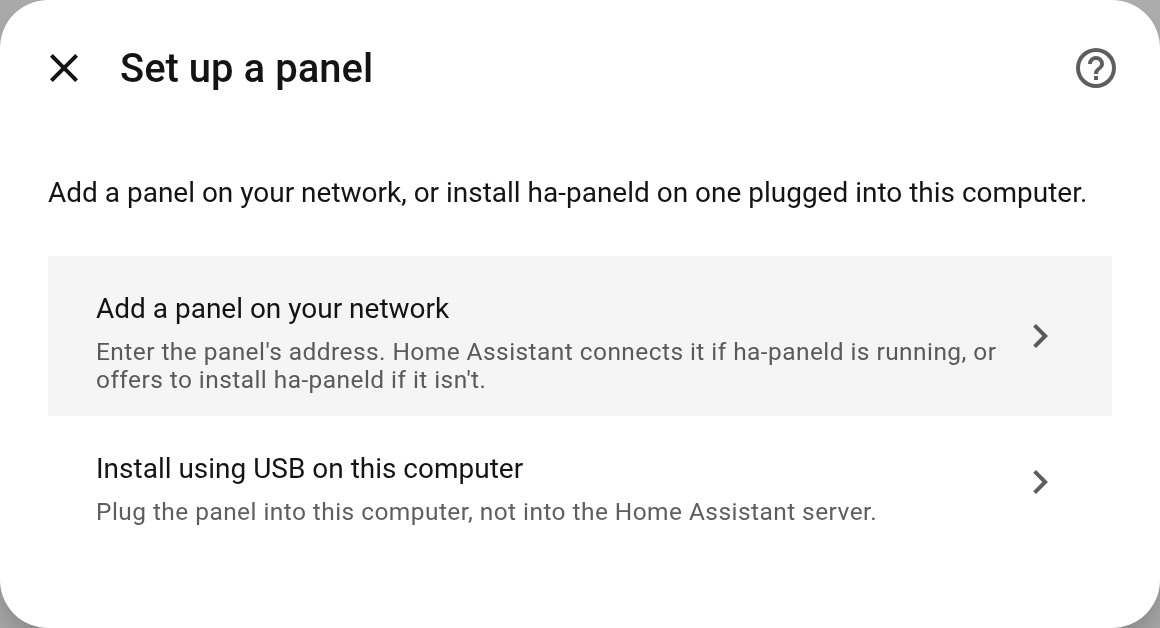
Abschnitt betitelt „3. Das Panel hinzufügen“Gehe in Home Assistant zu Einstellungen, Geräte & Dienste, Integration hinzufügen und wähle Panel Assistant. Wähle dann aus, wie das Panel verbunden ist.
An deinen Computer angeschlossen
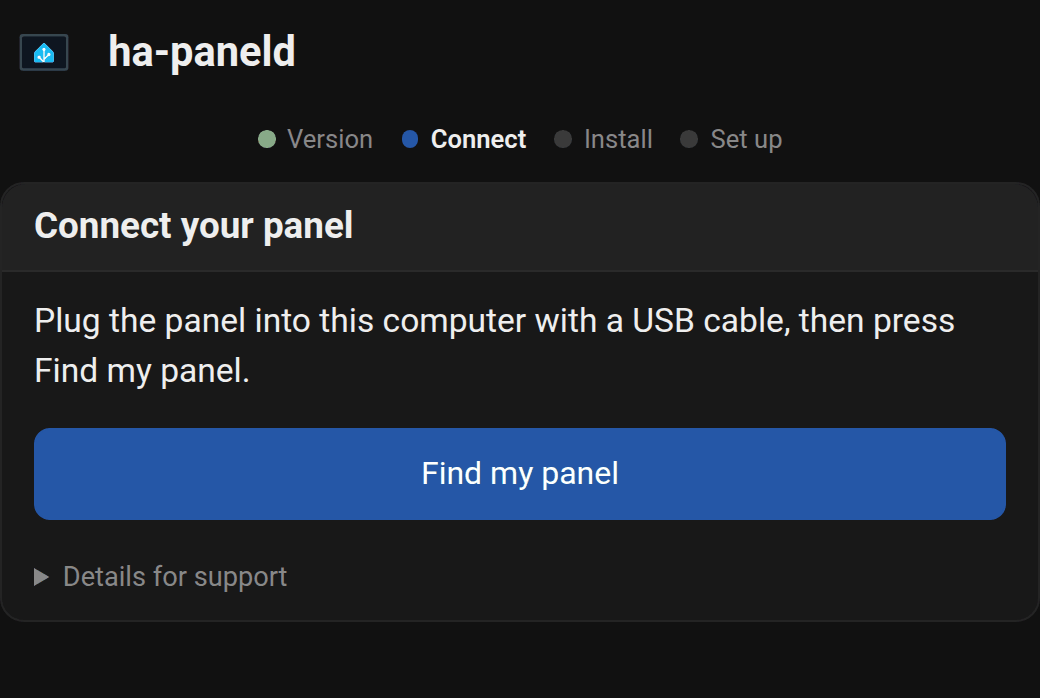
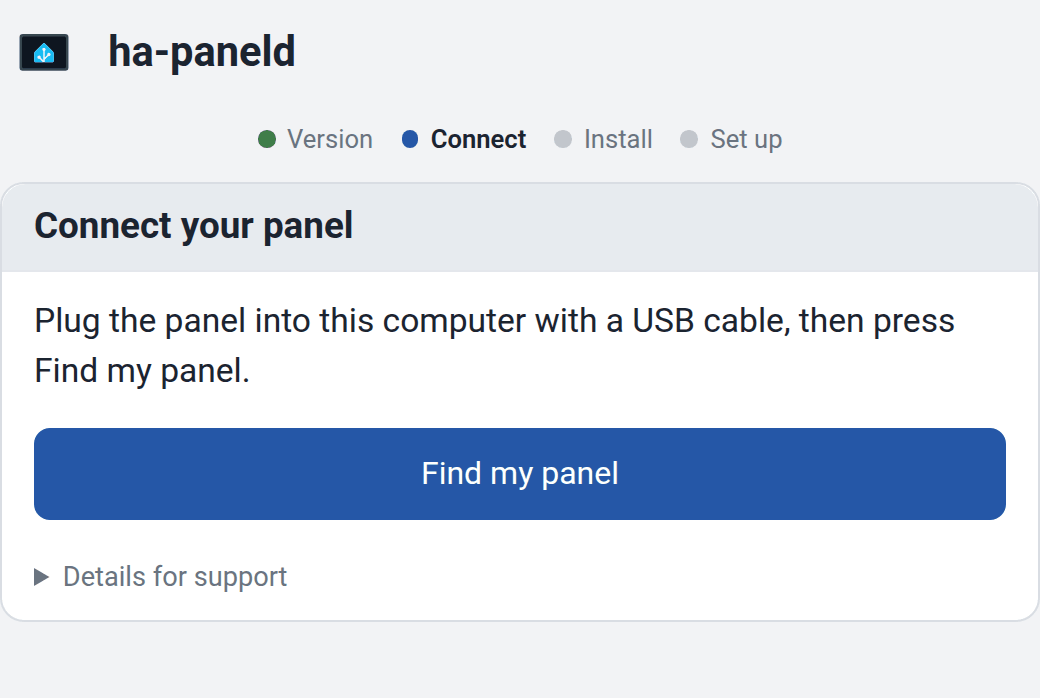
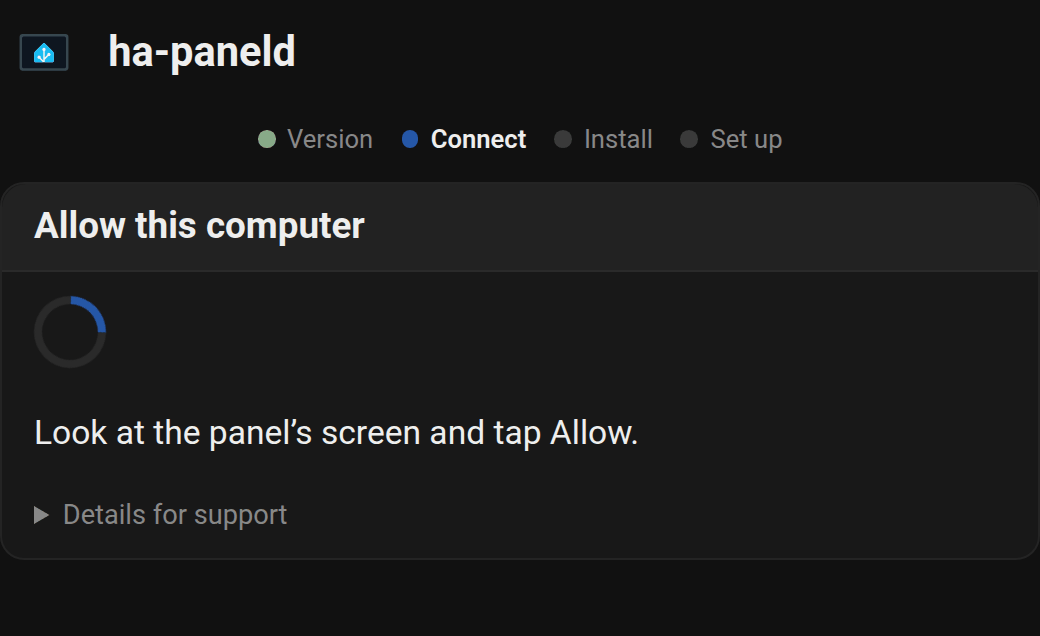
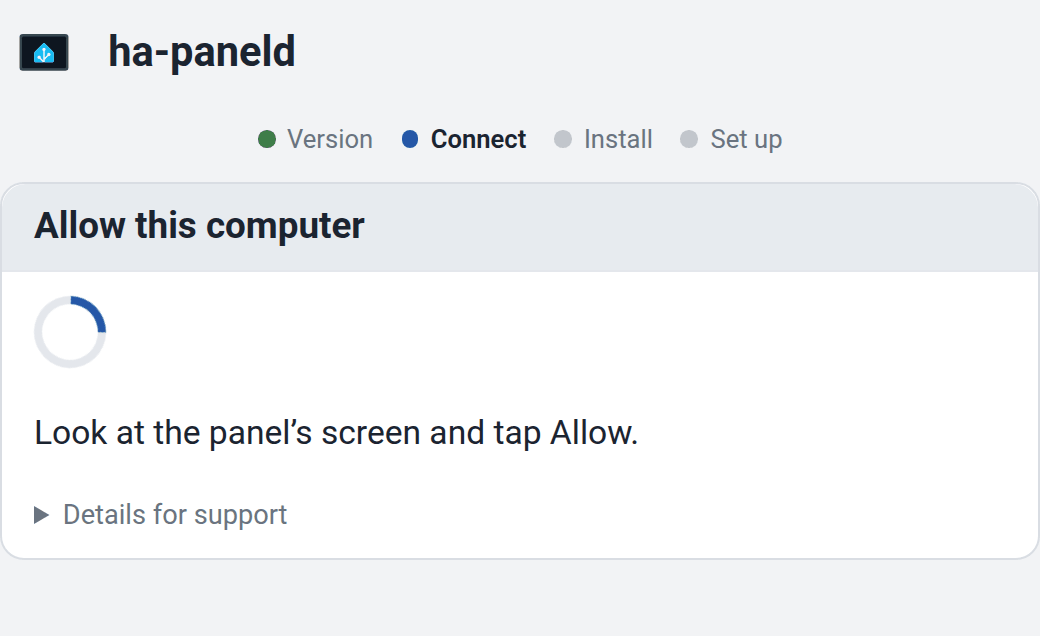
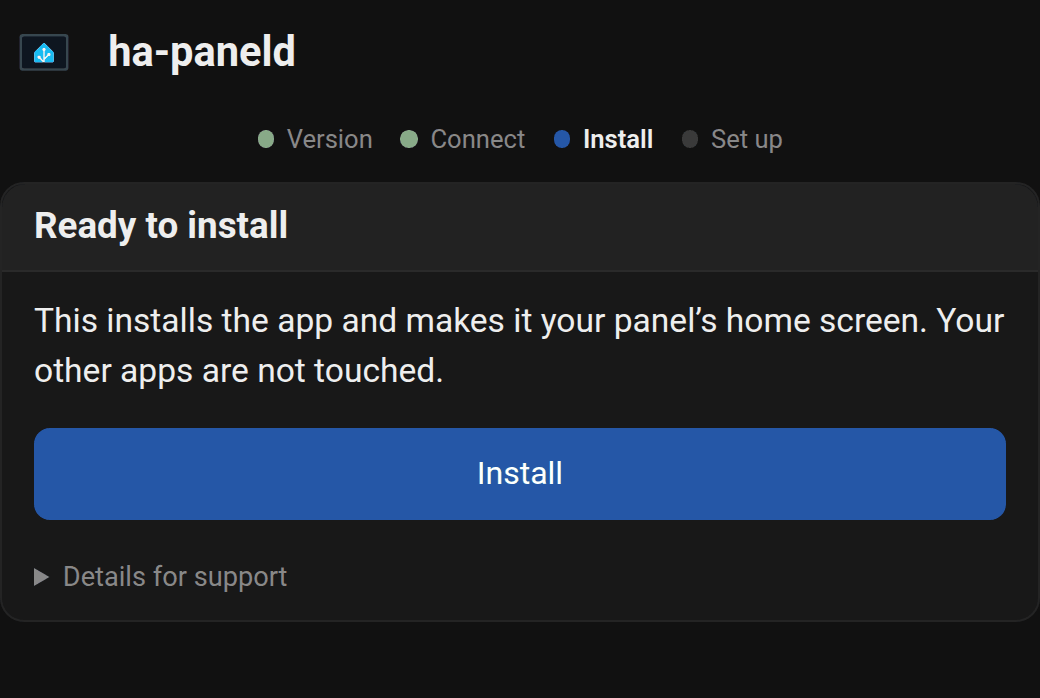
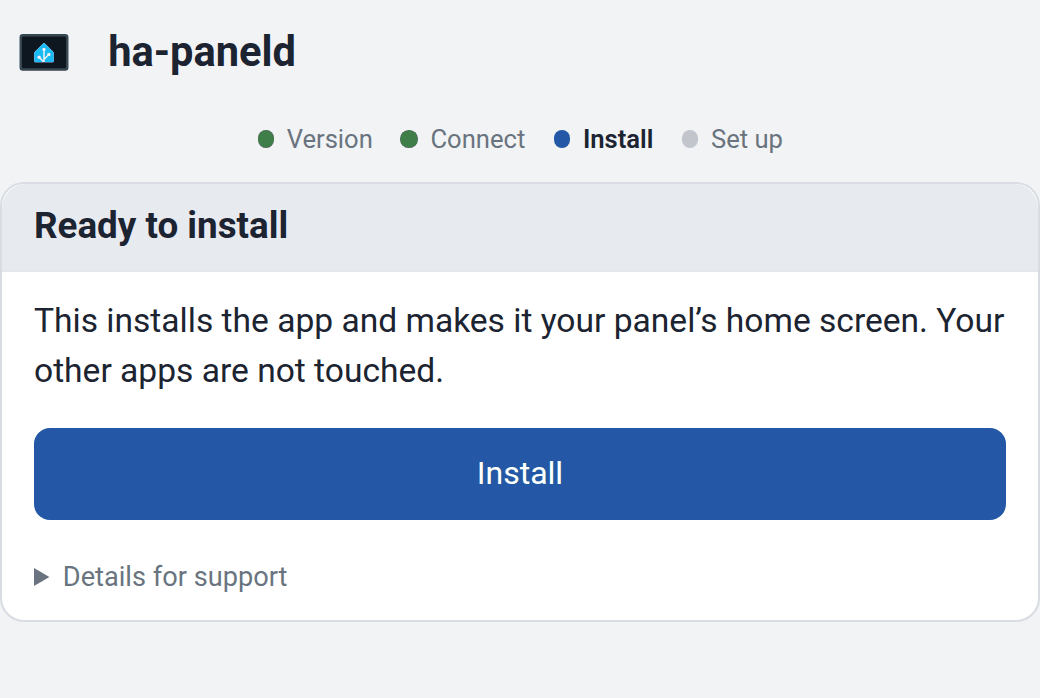
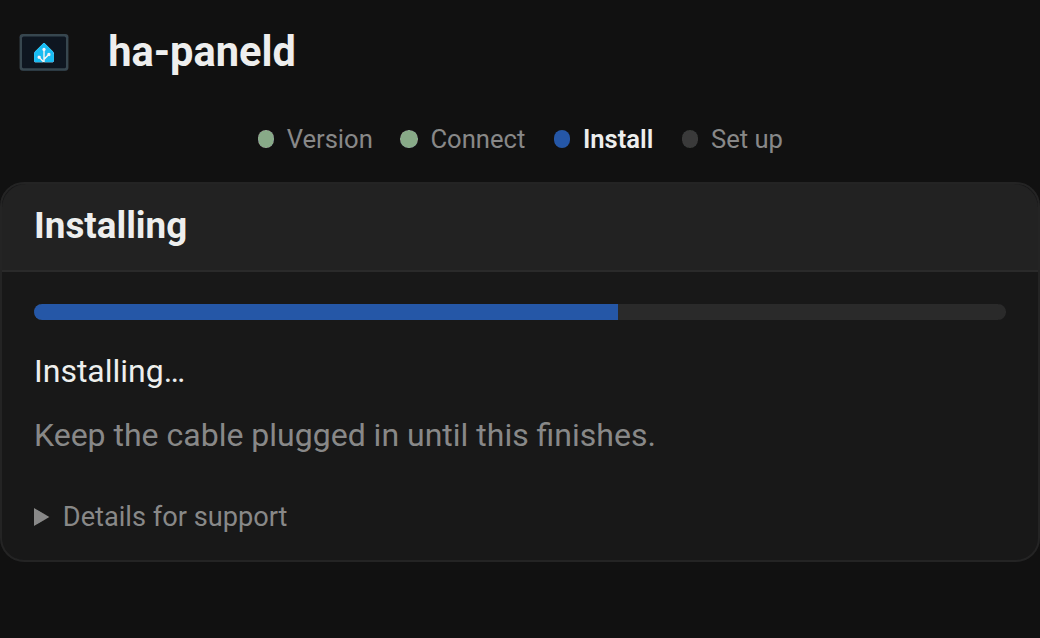
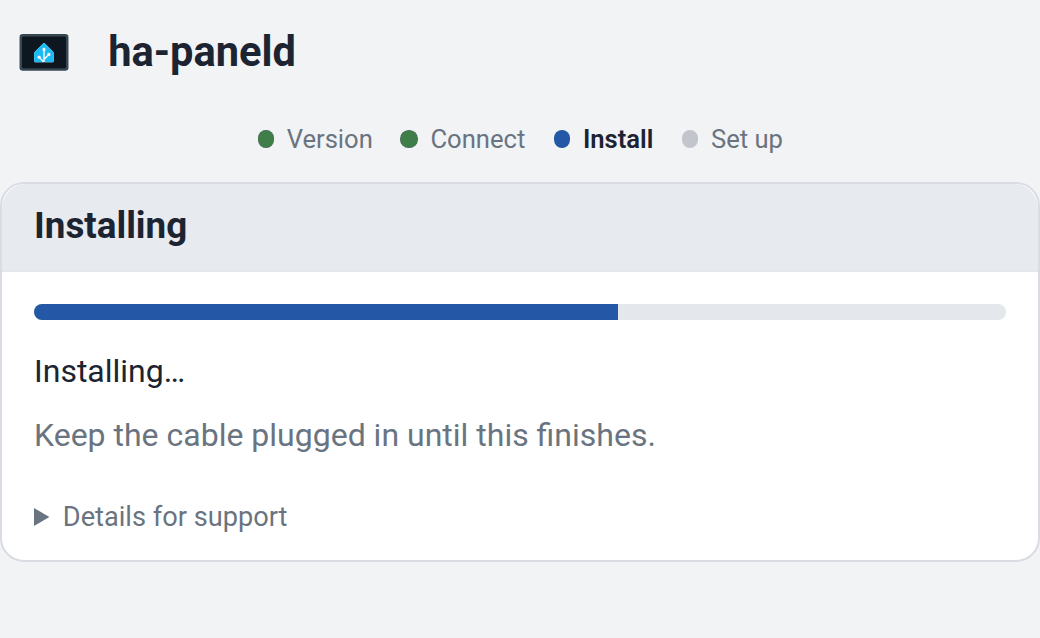
Abschnitt betitelt „An deinen Computer angeschlossen“Ein neues Panel kannst du einrichten, bevor es an die Wand kommt. Schließe es mit einem USB-Kabel an deinen Computer an und installiere direkt aus deinem Browser. Dafür brauchst du Chrome oder Edge.
In deinem Netzwerk
Abschnitt betitelt „In deinem Netzwerk“Wenn das Panel schon an der Wand hängt, braucht Home Assistant nur seine Adresse.
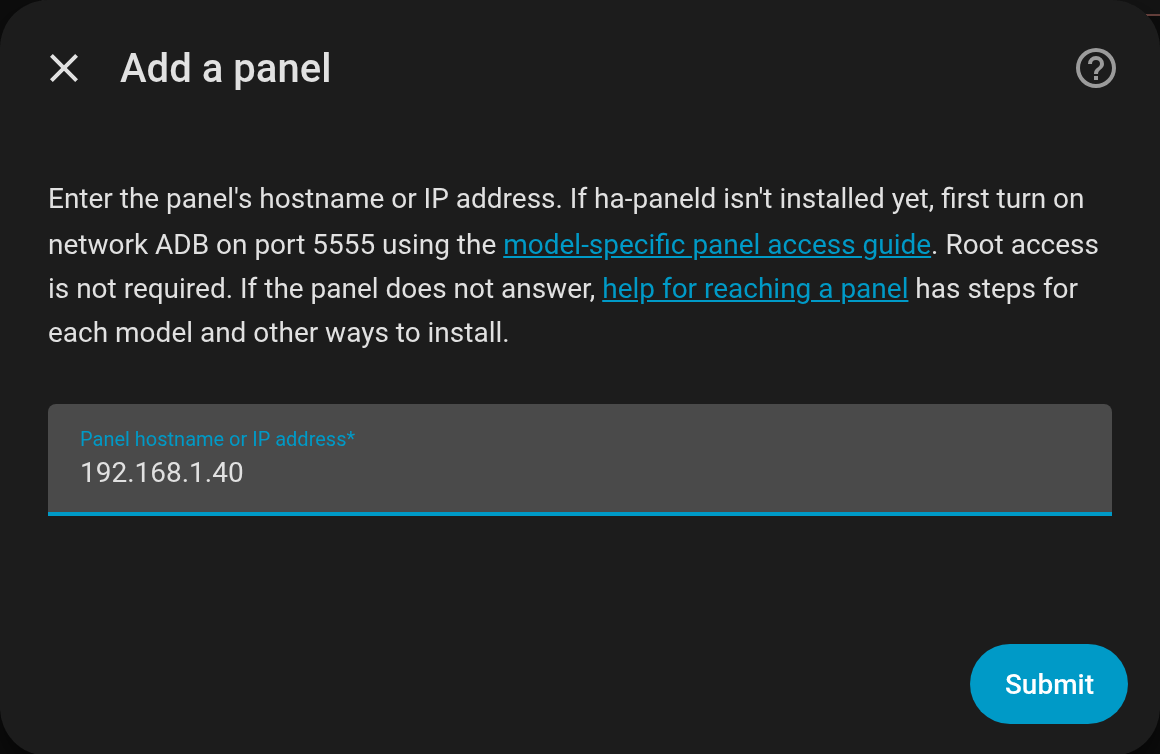
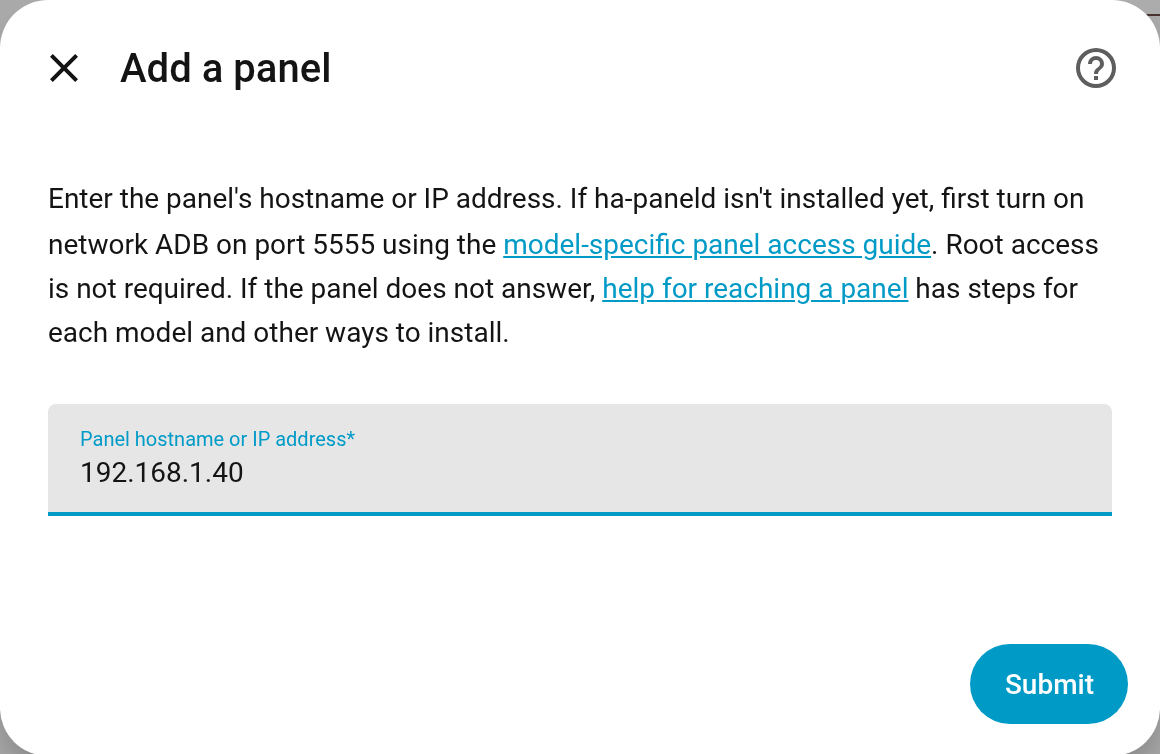
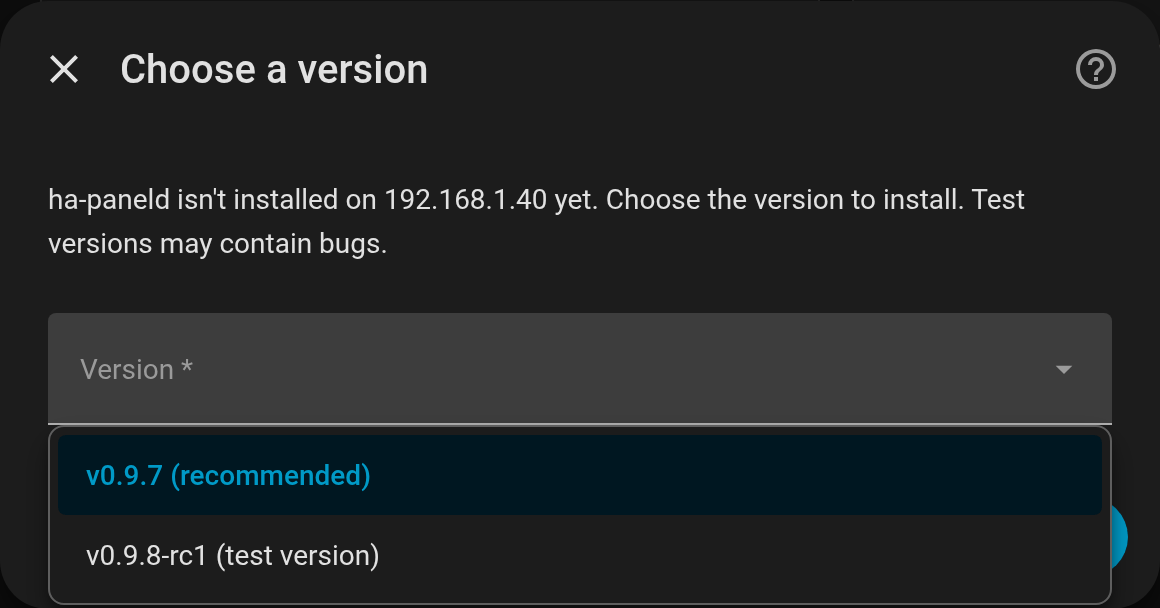
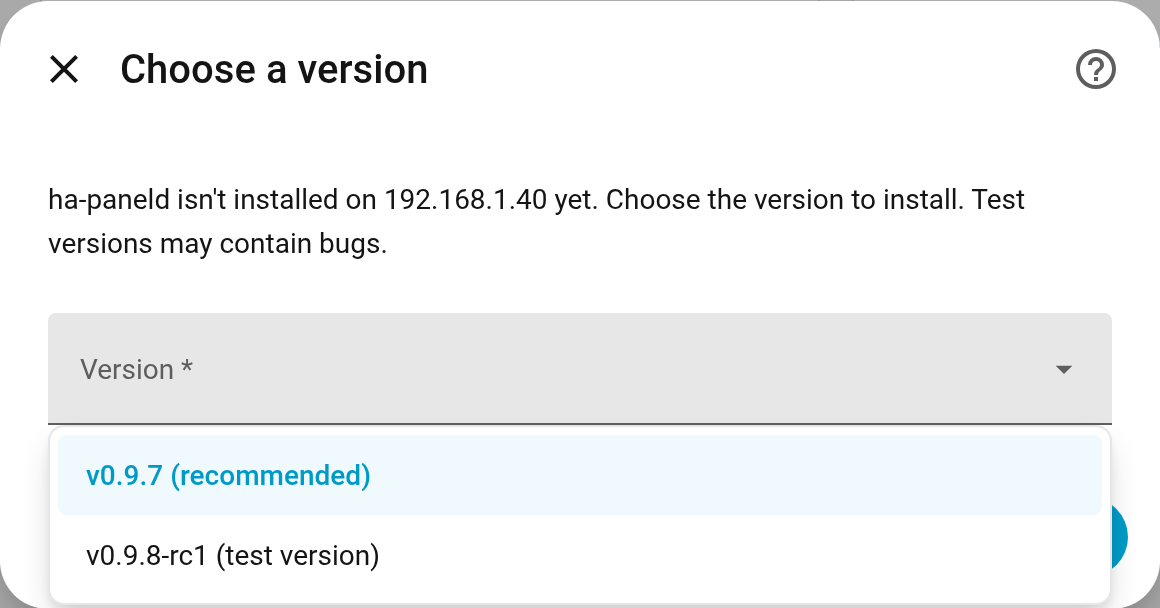
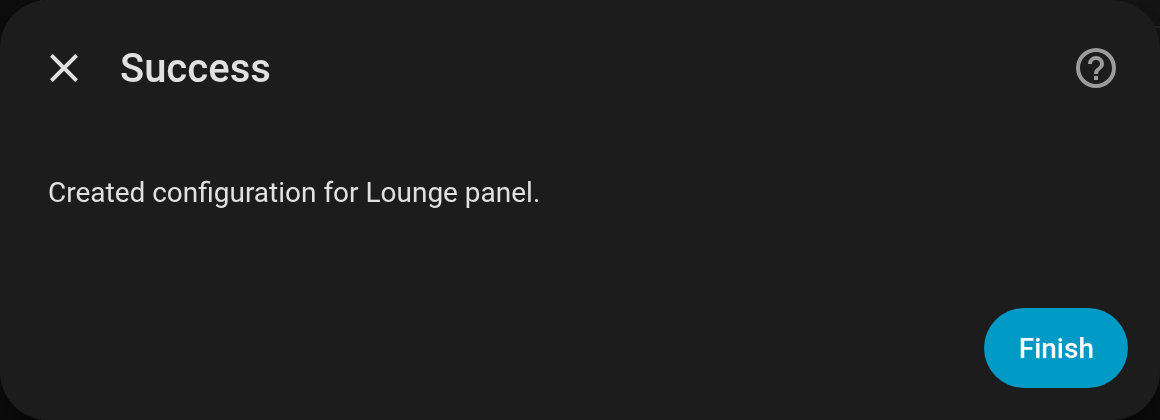
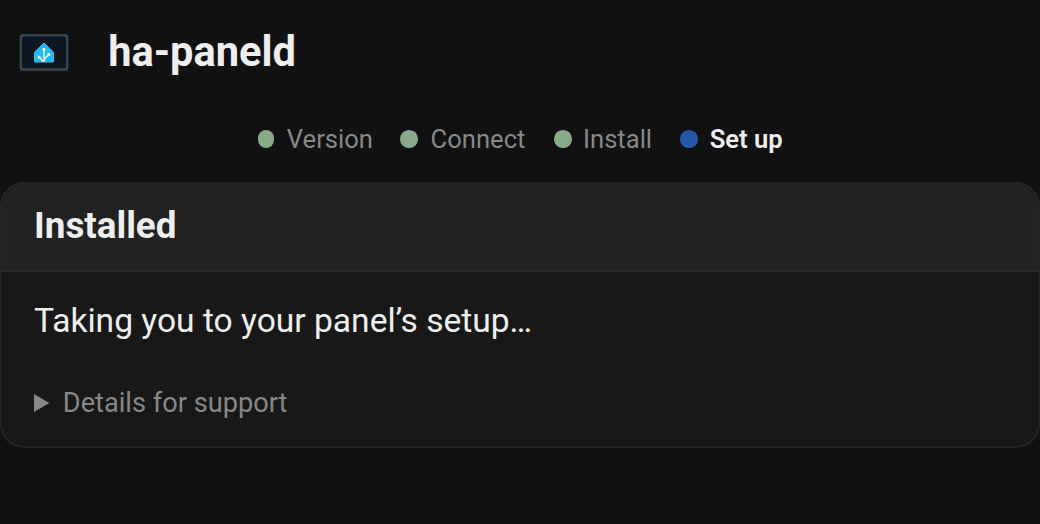
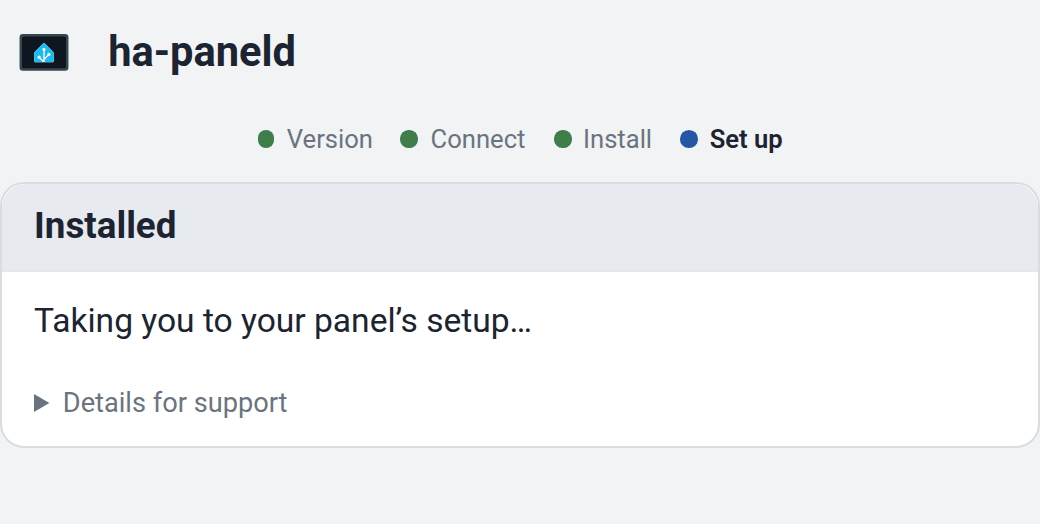
In beiden Fällen übernimmt der Assistent den komplizierten Teil. Er prüft, was bereits auf dem Panel vorhanden ist, installiert die aktuelle Version der Panel-App, startet sie und bestätigt, dass sie ordnungsgemäß läuft. Ein Panel, auf dem die App schon läuft, wird übernommen, ohne sie neu zu installieren. Das Panel erkennt sein Modell und lädt das passende Hardware-Profil. Bildschirm, Tasten, LEDs und Sensoren stehen dadurch in Home Assistant sofort bereit. Siehe Ein Panel hinzufügen.
4. Im Einrichtungsassistenten des Panels abschließen
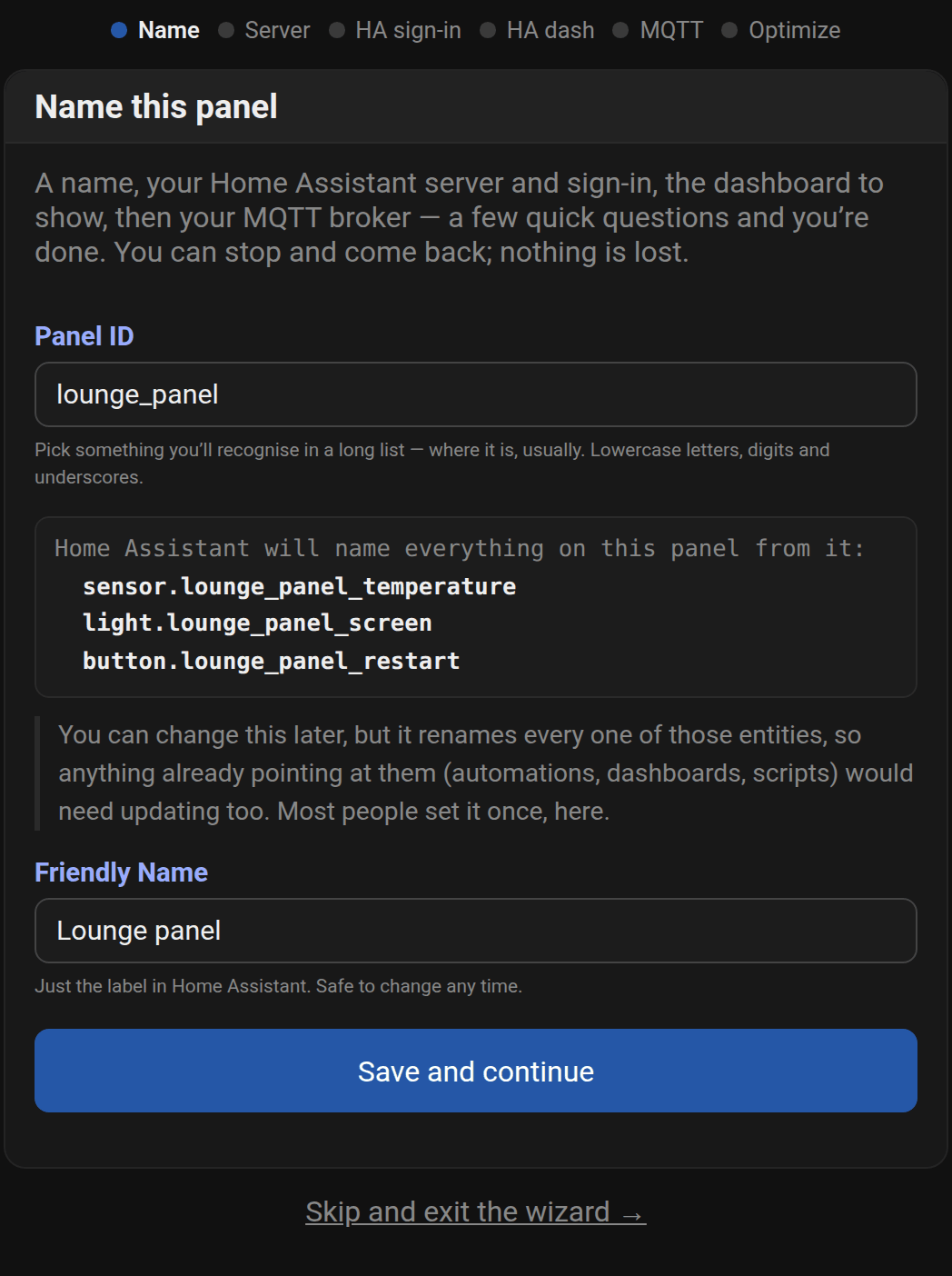
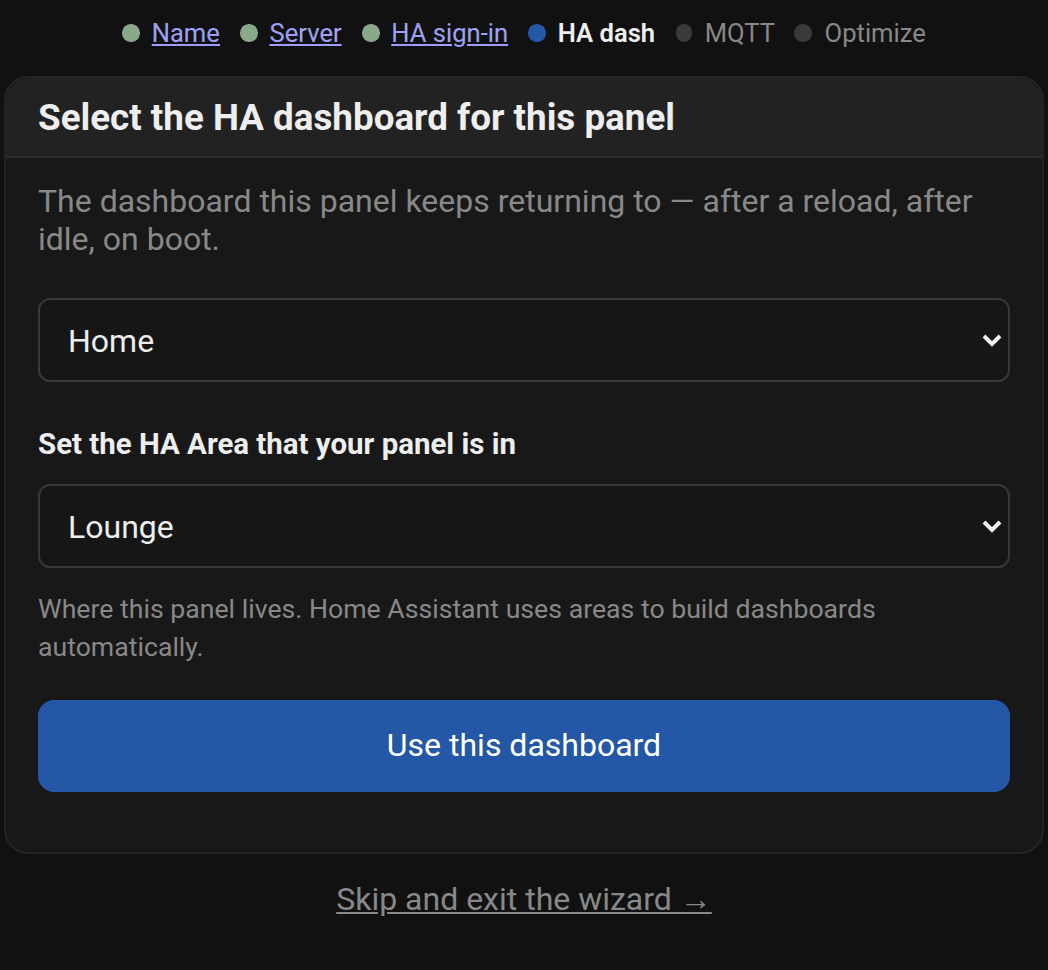
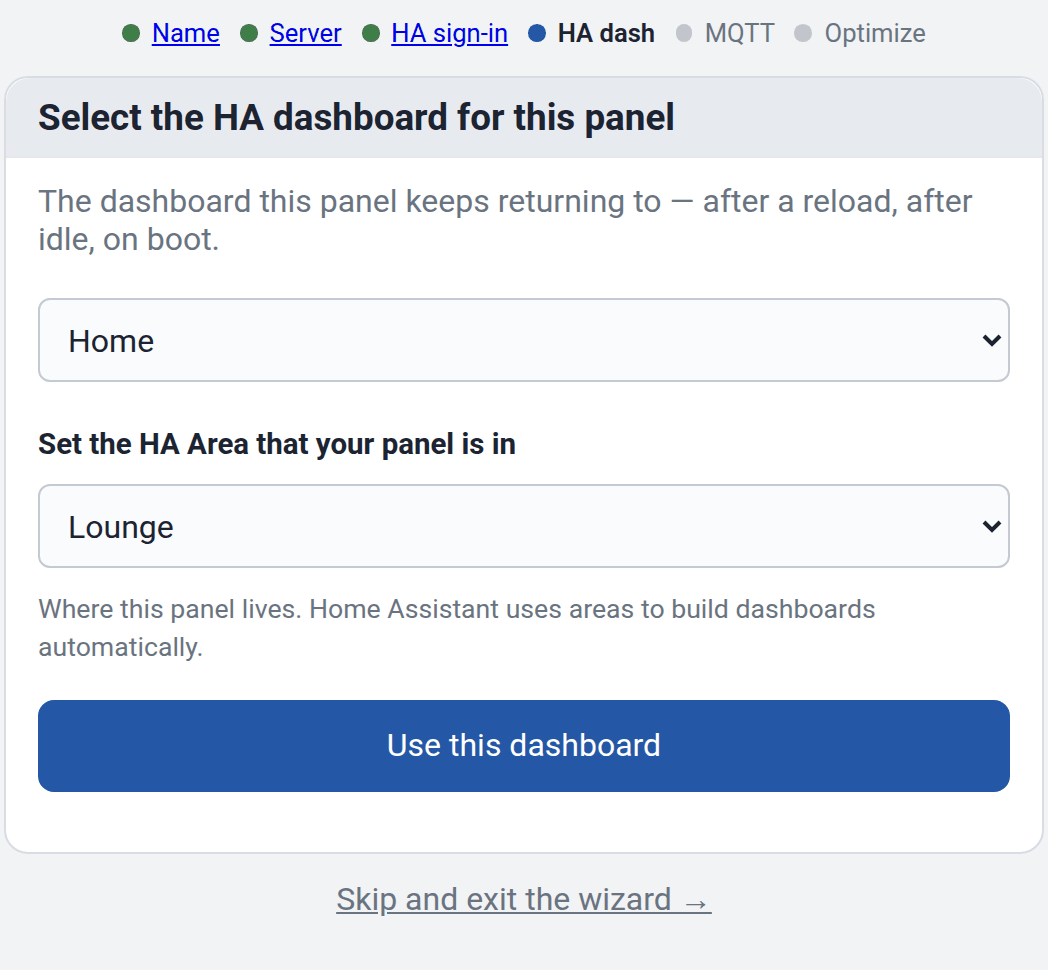
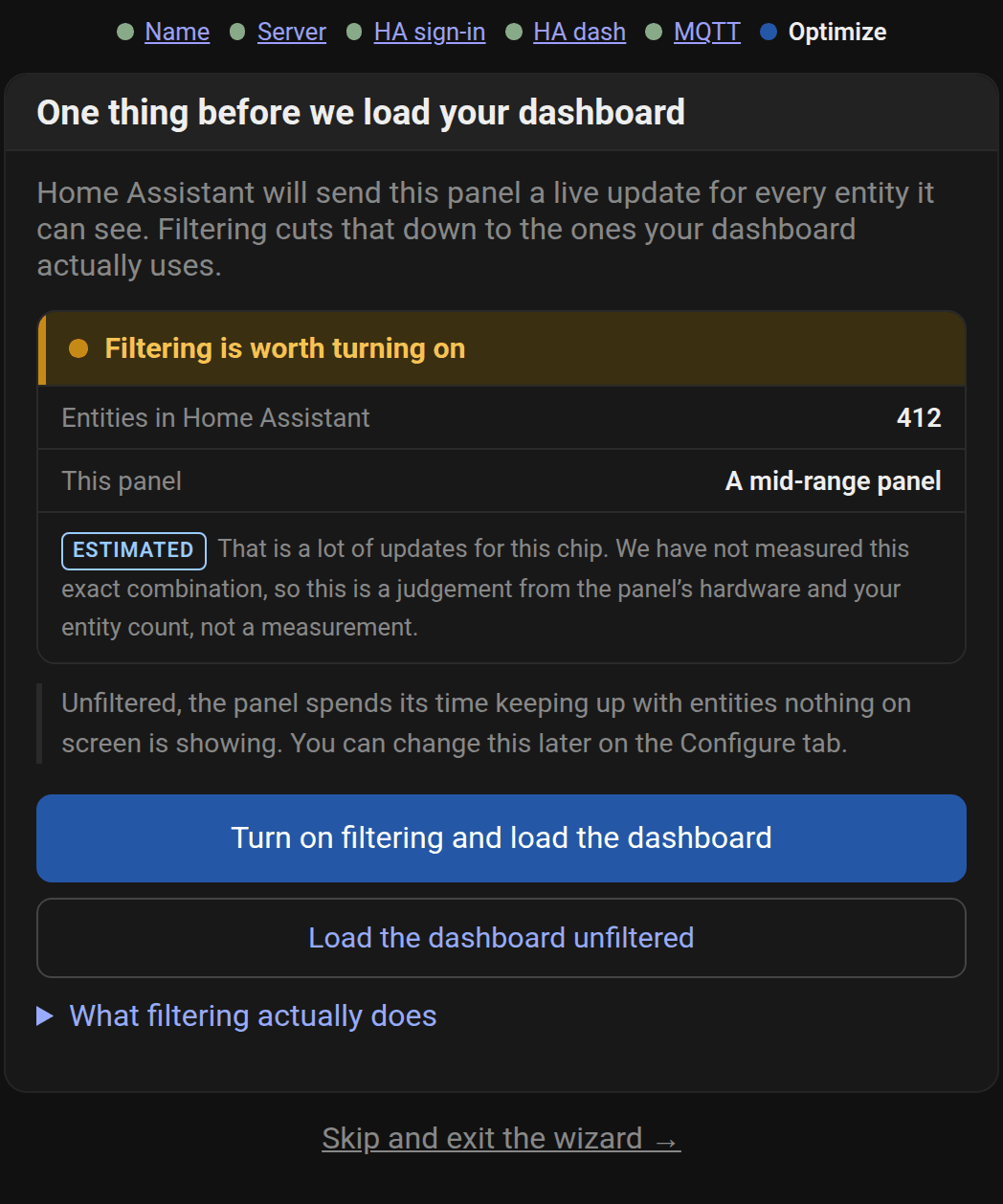
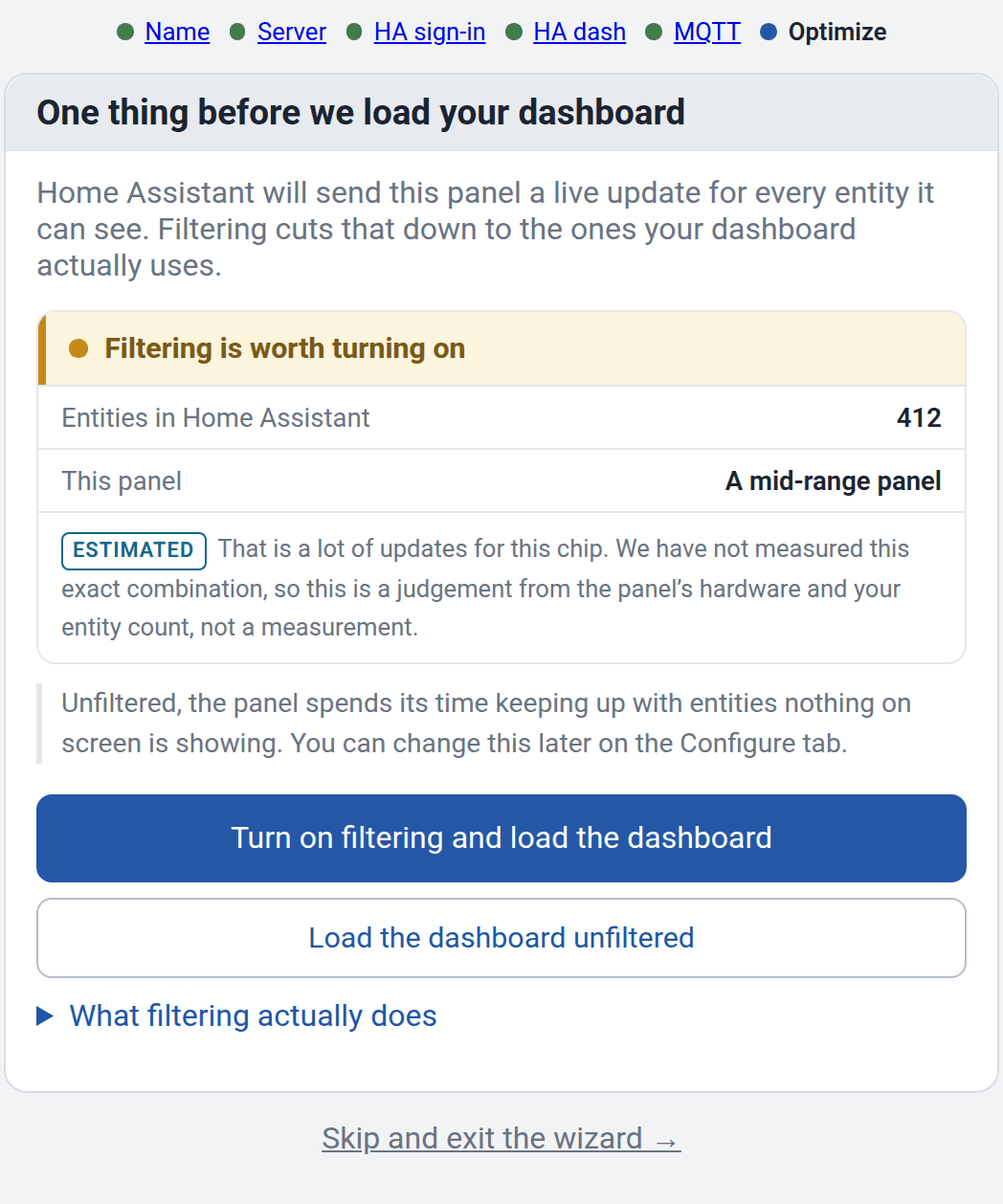
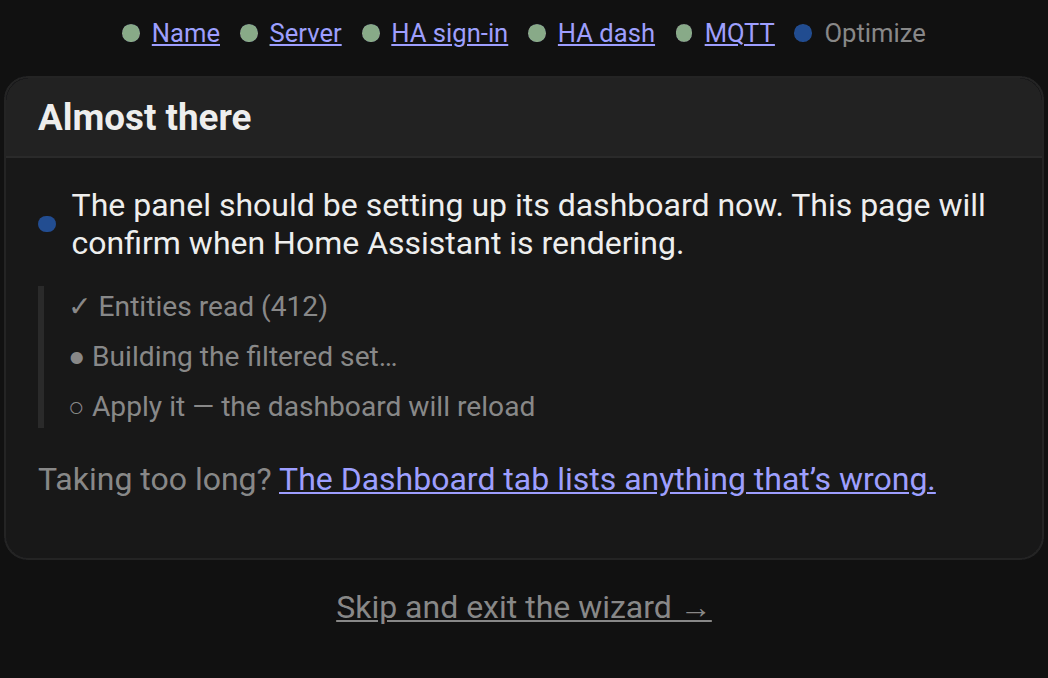
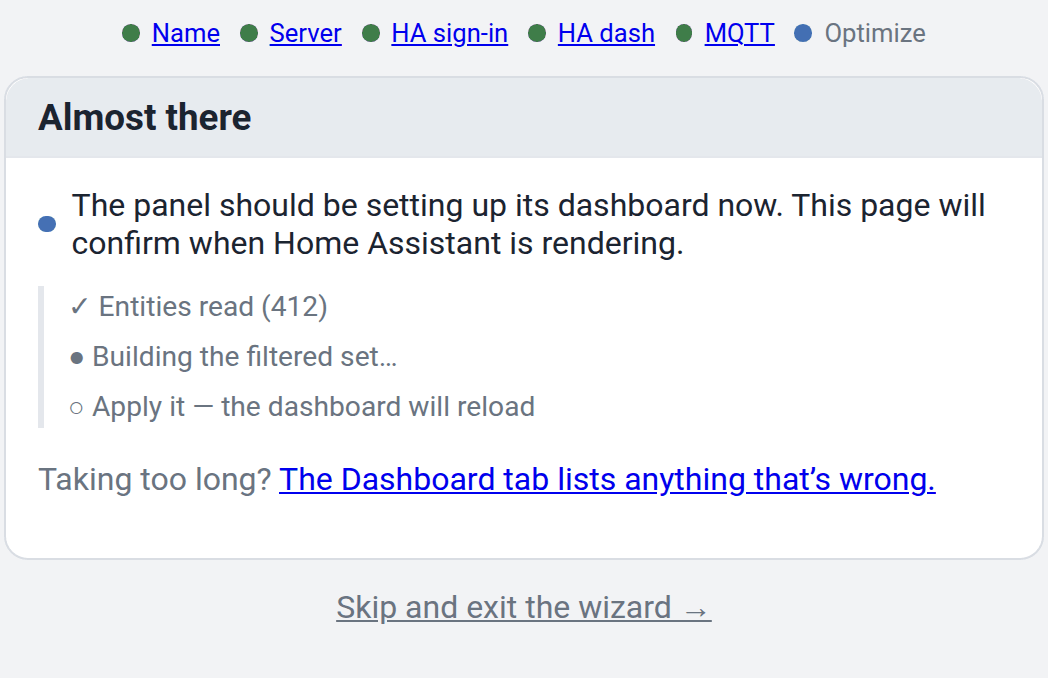
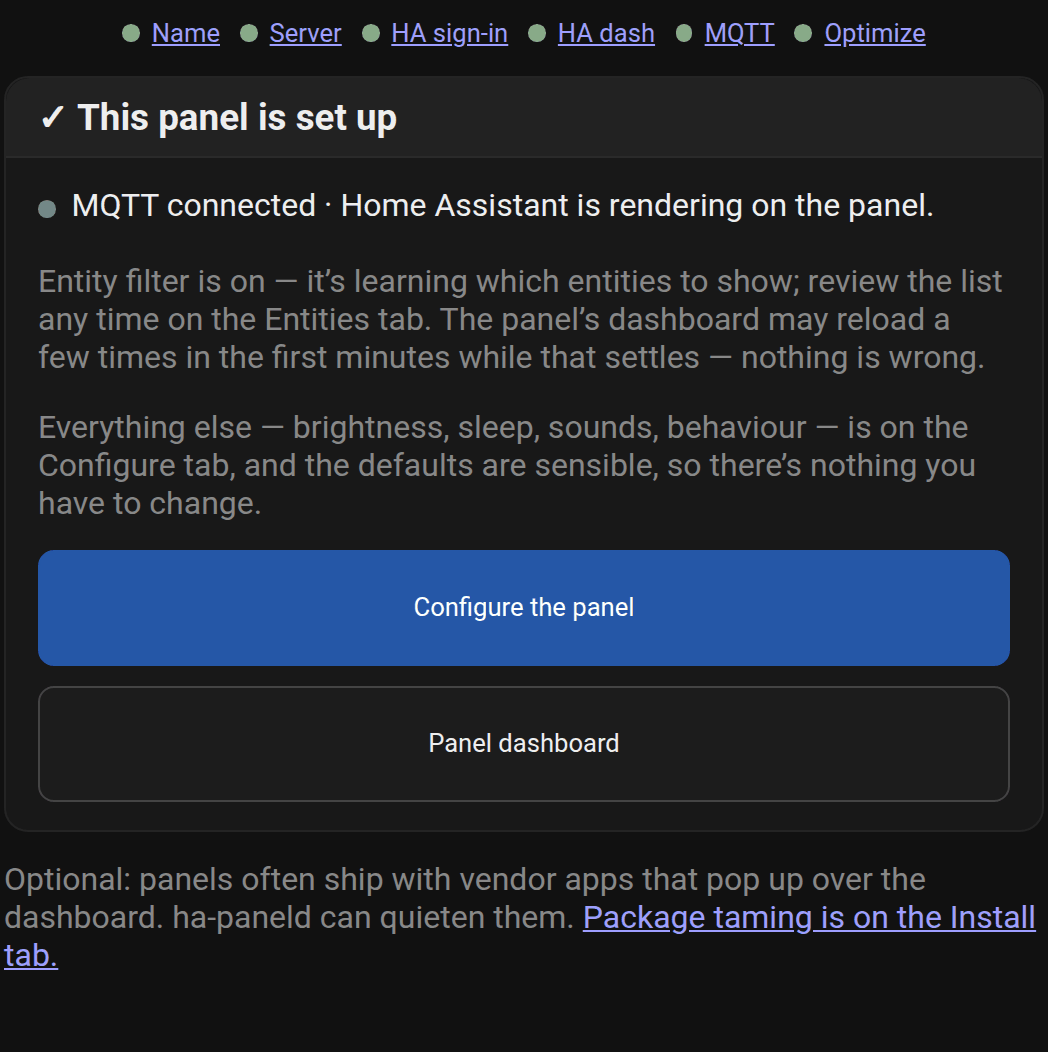
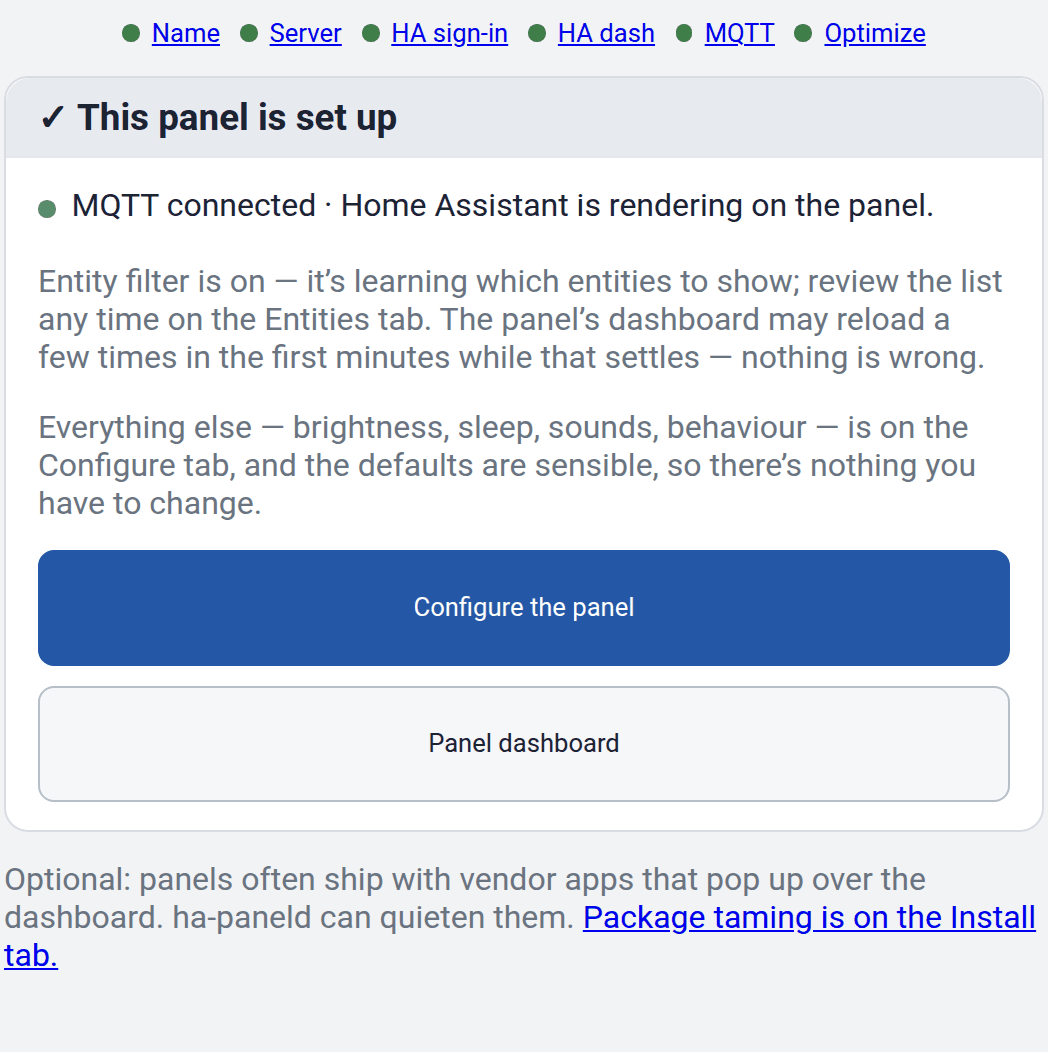
Abschnitt betitelt „4. Im Einrichtungsassistenten des Panels abschließen“Home Assistant öffnet anschließend den Einrichtungsassistenten des Panels. Er stellt dir ein paar kurze Fragen, unter anderem nach einem Namen für das Panel und dem Dashboard für die Wand. Das Panel lädt nur die Entitäten, die dieses Dashboard anzeigt. So bleibt es schnell. Siehe Ein Panel verbinden.
Was du brauchst
Abschnitt betitelt „Was du brauchst“- Home Assistant 2026.8.3 oder neuer, mit HACS.
- Ein Wandpanel mit Android 8.0 oder neuer. Die meisten Panels funktionieren mit dem generischen Hardware-Profil. Ein Panel auswählen listet die Modelle mit voller Hardware-Unterstützung auf.
- Für die USB-Option einen Chromium-basierten Browser wie Chrome oder Edge.
Wo du die Details findest
Abschnitt betitelt „Wo du die Details findest“Die Seiten unter Im Alltag betreiben erklären jede Funktion der Panel-App ausführlich. Der Referenzbereich dokumentiert die API, Hardware-Profile und das Sicherheitsmodell. Die Hardware-Seiten behandeln jedes unterstützte Panel.
Wir Home Assistant und alles, was die Open Home Foundation tut.
Zuletzt aktualisiert:
Kommentare
Die Kommentare werden in der Diskussion zu dieser Seite auf GitHub gespeichert. Wenn du sie lädst, verbindet sich dein Browser mit GitHub. Dieser Browser merkt sich deine Wahl und lädt Kommentare auf anderen Seiten, sobald du zu ihnen scrollst.
Ohne GitHub-Konto kommentieren